Keine Einträge gefunden.

Produziere aus der Ferne mit vollständiger Kontrolle und Ergebnissen in Studioqualität

Skaliere die Inhaltserstellung, ohne Kompromisse bei der Qualität,
während du nahtlos mit allen Beteiligten an einem Ort zusammenarbeitest.

Produzieren mit Riverside
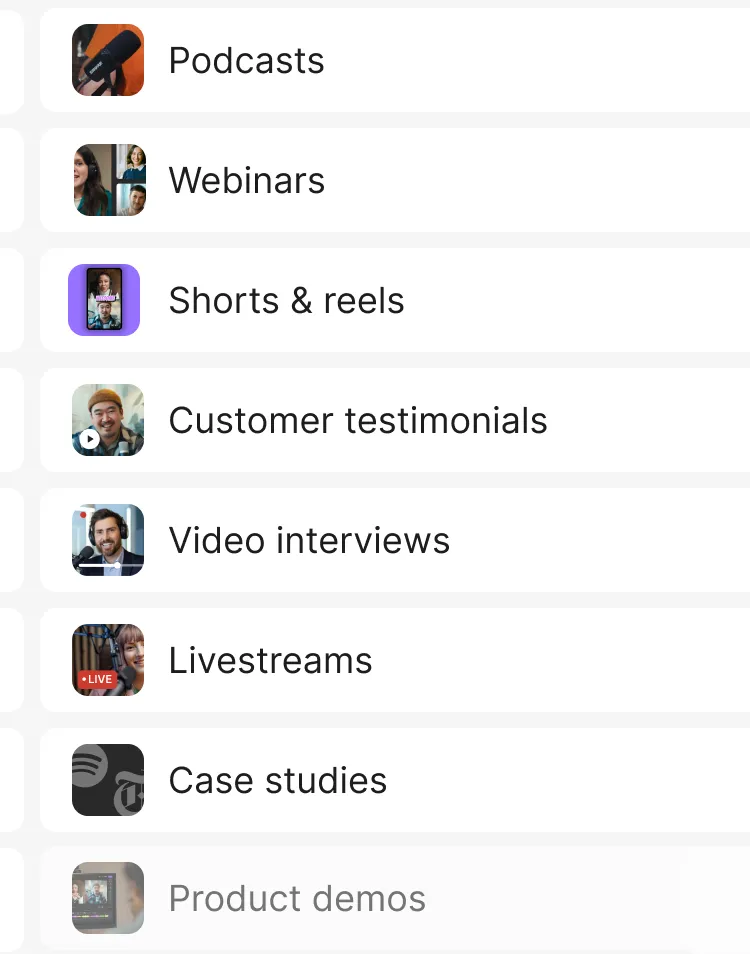
Icons and labels for various video content types including Video interviews, Podcasts, Webinars, Customer testimonials, Shorts, Reels, Product demos, Livestreams, Social media content, Virtual conferences, Announcement videos, Case studies, Tutorial videos, Educational videos, and Thought leadership videos.List of content types with icons: Podcasts, Webinars, Shorts & reels, Customer testimonials, Video interviews, Livestreams, Case studies, and a grayed-out Product demos.

Spitzenqualität für professionelle Ergebnisse

Riverside nimmt alle Teilnehmer:innen lokal auf, garantiert höchste Qualität und liefert separate, synchronisierte Spuren für mehr Kontrolle und Flexibilität in der Nachbearbeitung.

4K-Videoqualität

4K Video und
unkomprimiertes Audio

Smiling man with a beard wearing tortoiseshell glasses and a black shirt in front of a patterned gray wall.
Stummschaltung deaktivieren
Stummschalten

Produziere Inhalte in Studioqualität, kein Studio erforderlich.

Warum sich Producer wie du für Riverside entscheiden

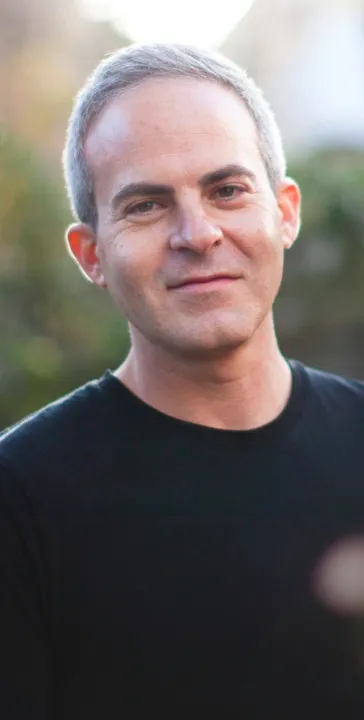
Portrait of a smiling middle-aged man with short gray hair wearing a black shirt against a blurred outdoor background.

“Wir erhalten wirklich saubere, hochwertige Audioaufnahmen für jeden Gast und Host. Es funktioniert wunderbar im Workflow mit unserem Audioingenieur und Editor.”

Rob Goodman
Executive Producer
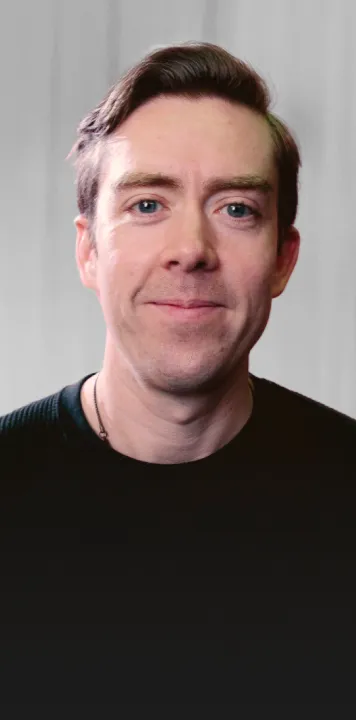
Portrait of a smiling man with short brown hair, light skin, and blue eyes wearing a black shirt in front of a light grey background.

„Riverside ermöglicht die Geschwindigkeit der Produktion, und alles wird viel einfacher“

Miles Ewell
Senior Director der Produktionstechnologie
Man with a beard wearing black headphones and a dark shirt smiling indoors.

“Es hat wirklich viel Zeit gespart, dass die Editor:in direkten Zugang zum Filmmaterial hat.”

Jamie Bentien
Senior Producer
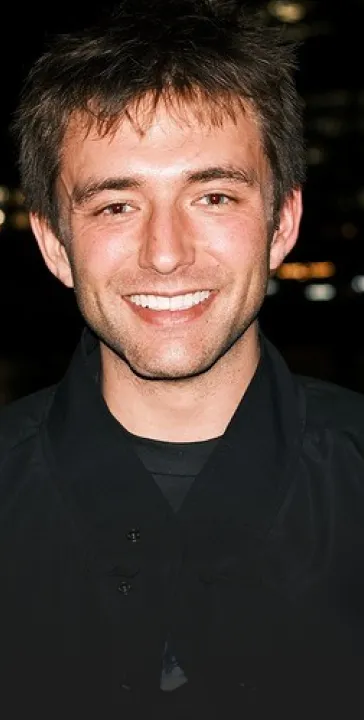
Young man with dark tousled hair smiling against a dark background.

„Wir fanden es großartig, dass wir nach der Aufnahme die separaten Video-, Audio- und alle Dateien zusammen hatten, was die Nachbearbeitung so einfach machte wie die Produktion.“

Richard Granger
Creative Producer
Portrait of a middle-aged man with short gray hair wearing a black shirt, smiling outdoors with blurred greenery in the background.

“Wir erhalten wirklich saubere, hochwertige Audioaufnahmen für jeden Gast und Host. Es funktioniert wunderbar im Workflow mit unserem Audioingenieur und Editor.”

Man with beard wearing black headphones smiling in front of a white wall with framed documents.

“Es hat wirklich viel Zeit gespart, dass die Editor:in direkten Zugang zum Filmmaterial hat.”

Portrait of a smiling man with light skin and brown hair wearing a black shirt against a gray background.

„Riverside ermöglicht die Geschwindigkeit der Produktion, und alles wird viel einfacher“

Smiling young man with short brown hair against a dark background with blurred lights.

„Wir fanden es großartig, dass wir nach der Aufnahme die separaten Video-, Audio- und alle Dateien zusammen hatten, was die Nachbearbeitung so einfach machte wie die Produktion.“

Vorproduktion
einfach gemacht

Mit Leichtigkeit planen

Plane mit Teilnehmenden über Ein-Klick-Links, die verschiedene Zugriffsrechte gewähren.

Einstellungen anpassen

Passe Studioeinstellungen wie Audio- und Videoauflösung, Bildrate, mehrere Kamerawinkel, Branding und mehr an.

Richte den Teleprompter ein

Zeige dein Skript im integrierten Teleprompter an und teile es mit Gästen für eine reibungslose, professionelle Präsentation.

Medien und Präsentationen hochladen

Füge Mediendateien zum Medienboard hinzu, die während deiner Sitzung abgespielt werden, und lade Präsentationen im Voraus hoch, damit die Gäste sie präsentieren können.
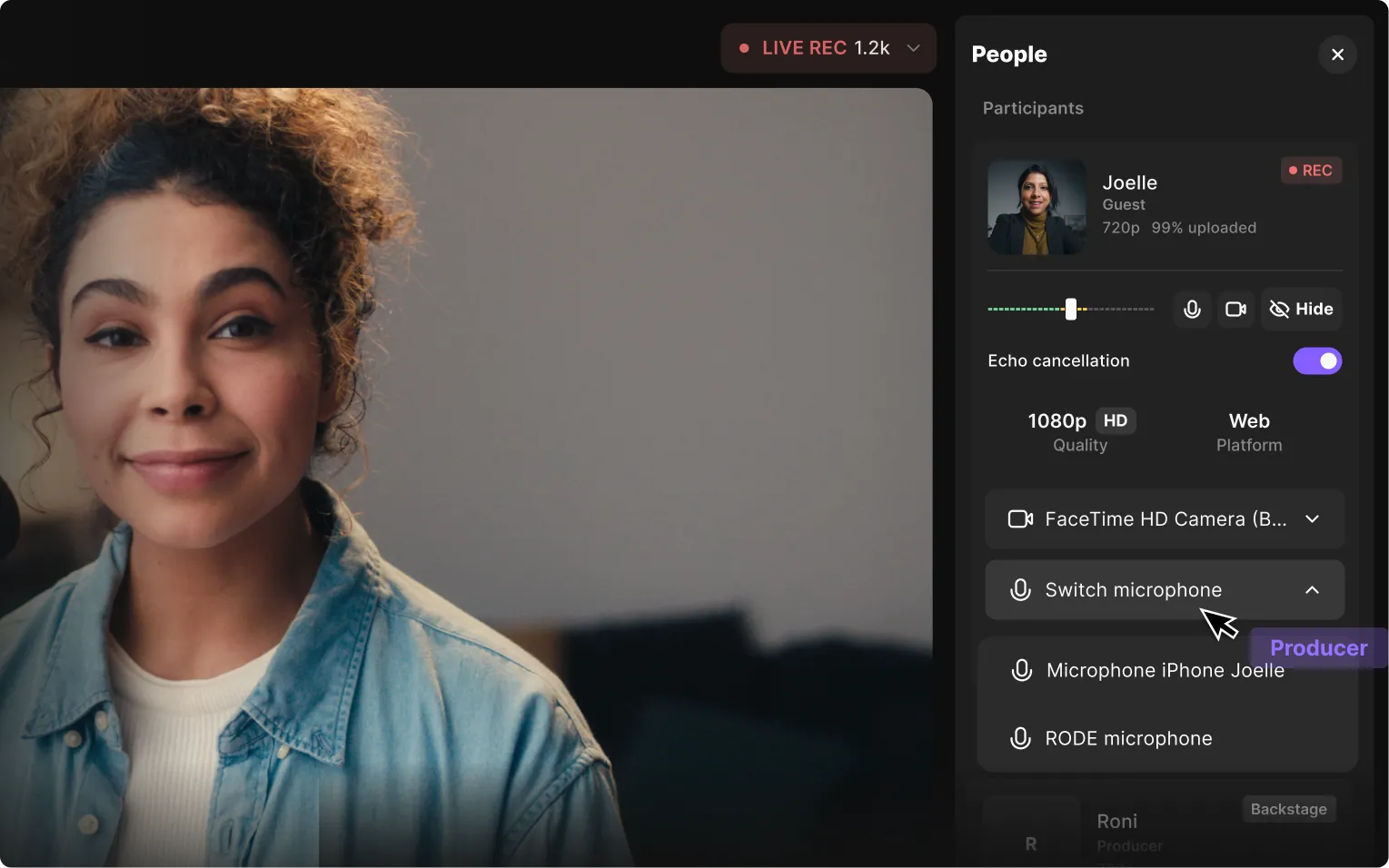
Young woman with curly hair smiling during a live video call with microphone and camera controls visible on screen.

Verwalte Livestreams mit voller Kontrolle

Verwalte Livestreams
mit voller Kontrolle

Producer-Modus

Verwalte die technischen Aspekte von Aufnahmen und Livestreams, ohne aufgezeichnet zu werden.

Steuergeräte und Einstellungen

Sieh dir die Ausrüstung an, die jeder Teilnehmer verwendet, passe sie nach Bedarf an und ändere die Audio- und Videoeinstellungen.

Steuerung des Bildschirms

Präsentationen einfach anzeigen oder deinen Bildschirm teilen und Medien, Text und Links vor der Live-Anzeige in der Vorschau anzeigen.

Das Publikum verwalten

Lade Teilnehmende ein, akzeptiere Live-Anrufe und beziehe das Publikum über den Livestream-Chat ein.

Gäste und Host unterstützen

Chatte mit Gästen und Host im Studio-Chat und schritte frei ein, um auftretende Probleme zu lösen.

Nahtlose Nachbearbeitung, um jede Frist einzuhalten

Nahtlose Nachbearbeitung
, um
jede Frist einzuhalten

Progressives Hochladen

Alle Aufnahmen der Teilnehmenden werden während deiner Live-Sitzung hochgeladen, sodass du sofort mit dem Bearbeiten beginnen kannst.
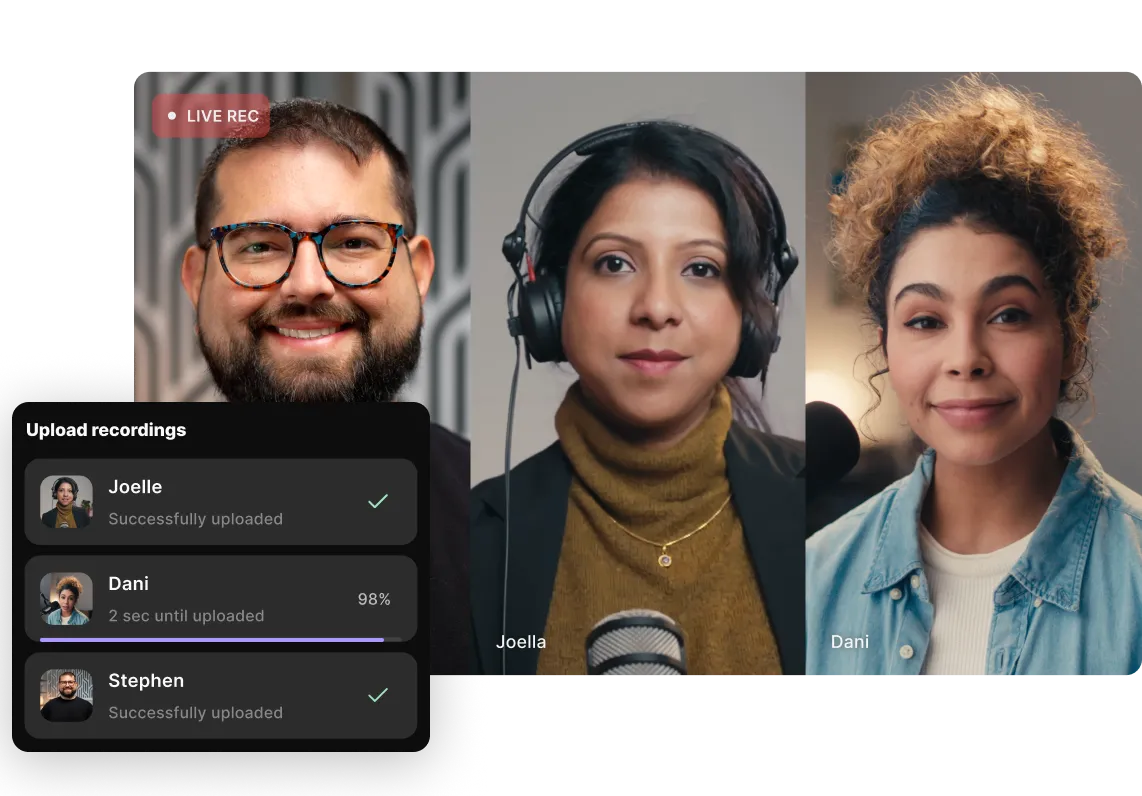
Video conference with three people: a smiling man with glasses, a woman with headphones and a microphone, and a woman with curly hair in a denim jacket, alongside an upload status panel showing recordings from Joelle and Stephen successfully uploaded, Dani at 98%.Three people in a video call with an overlay showing upload status: Joelle and Stephen successfully uploaded, Dani uploading at 98%.

Separate und synchronisierte Dateien

Erhalte separate und synchronisierte Dateien für Audio, Video und Bildschirmfreigaben für jeden Teilnehmenden.
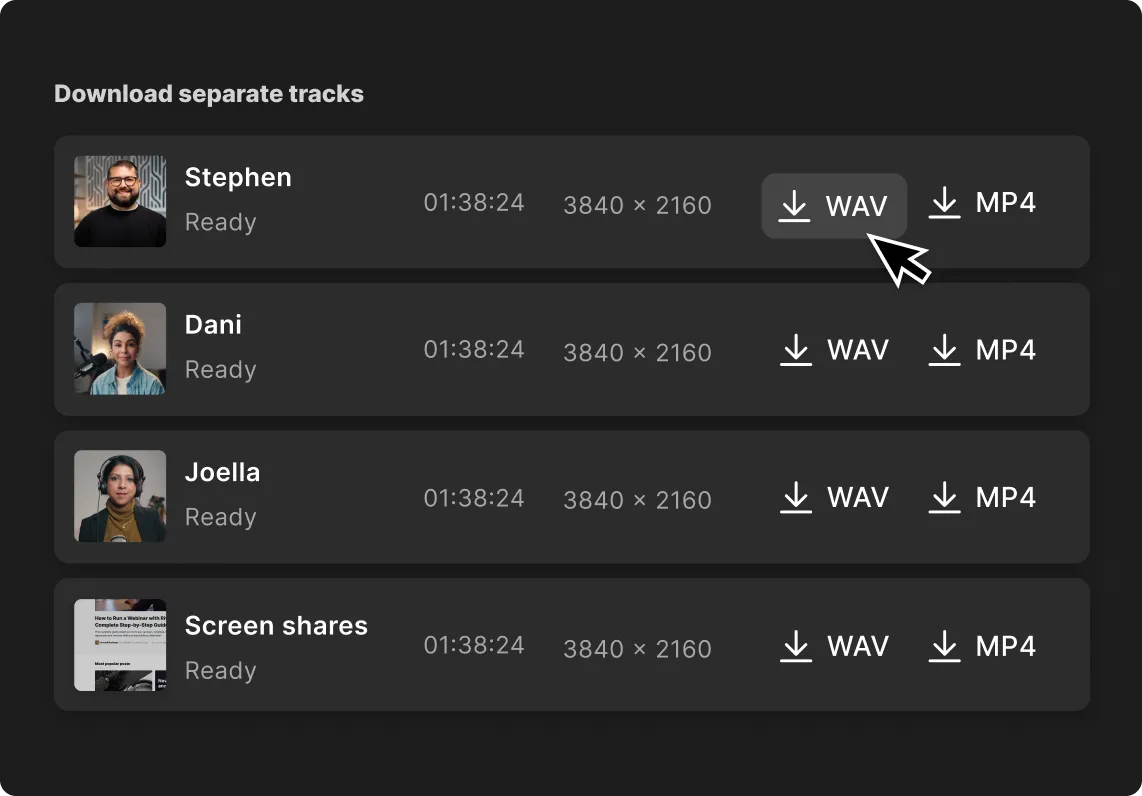
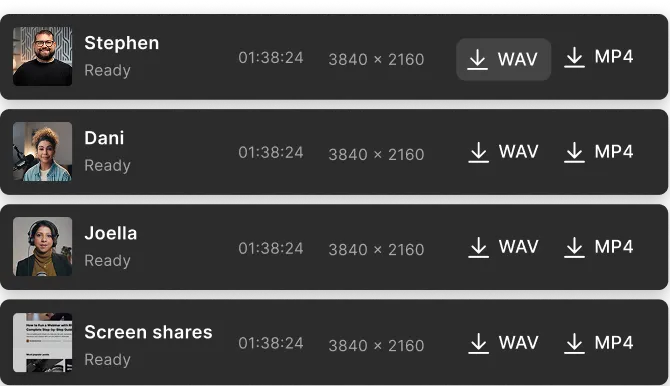
Interface showing download options for separate tracks labeled Stephen, Dani, Joella, and Screen shares, each with duration 01:38:24 and resolution 3840 by 2160, with selectable WAV and MP4 download buttons.

Separate Audiospuren herunterladen

List of four participants named Stephen, Dani, Joella, and Screen shares, each showing a timestamp 01:38:24, resolution 3840x2160, status Ready, and buttons to download WAV or MP4 files.

Zerstörungsfreie Bearbeitung

Bearbeite, ohne das Original zu verändern, und exportiere eine XML mit allen Kommentaren, Bearbeitungen und Markern für eine einfache Zusammenarbeit.
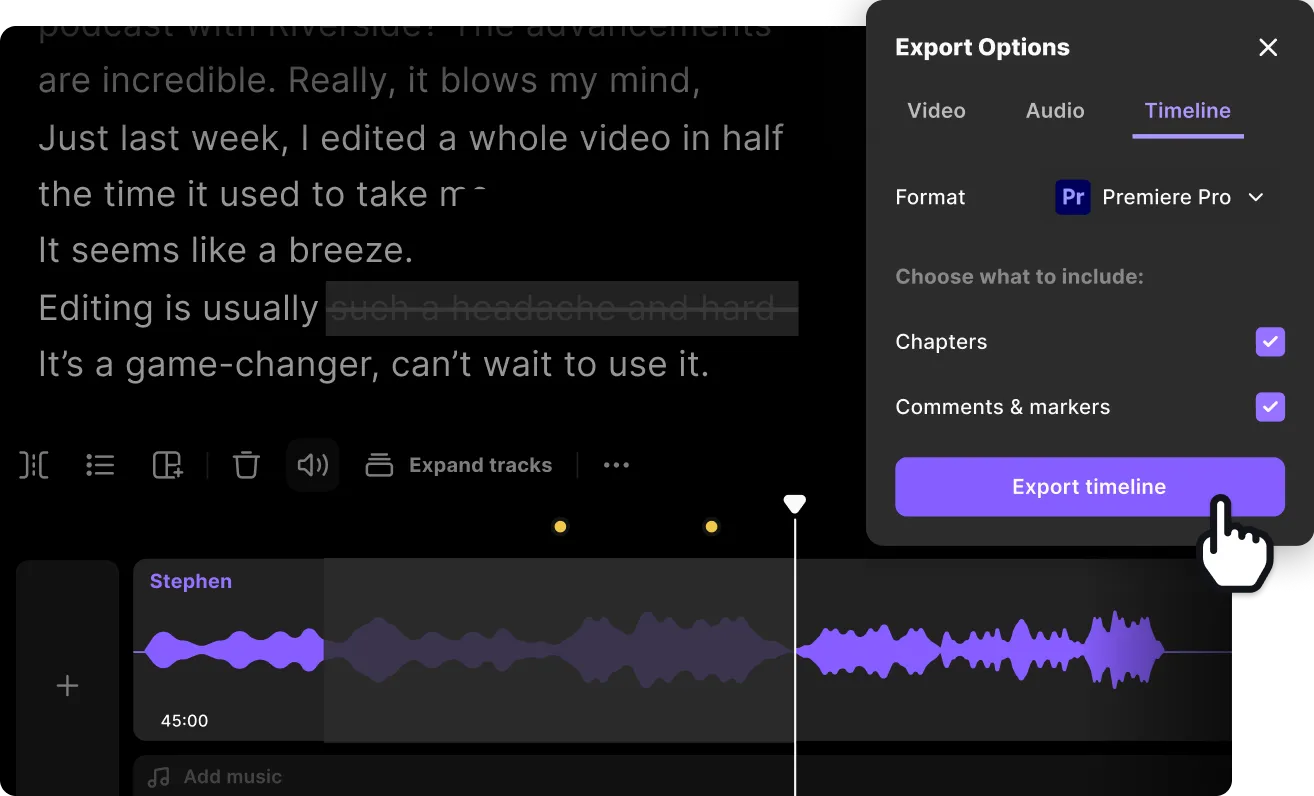

Audio editing timeline with Stephen's waveform at 45:00 and an export options menu for Premiere Pro set to export timeline including chapters and comments, with a cursor clicking 'Export timeline' button.

Reibungslose Zusammenarbeit

Gib jedem Zugriff auf die Dateien und den Editor, um Kommentare abzugeben und beizutragen, was einen nahtlosen Workflow sicherstellt.

User interface showing team members with emails, roles as Admin, production counts, and an input field with role dropdown to invite a new user.

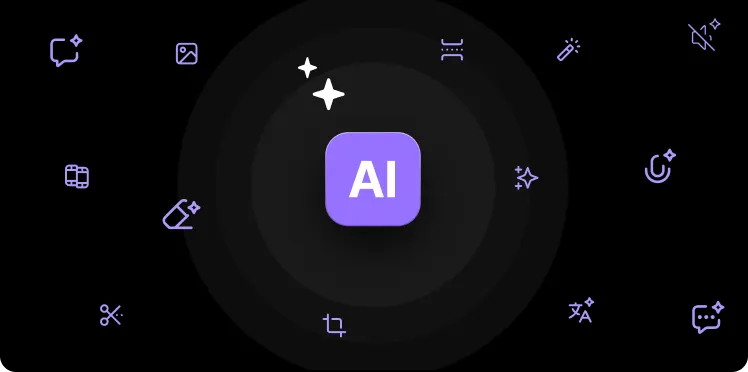
KI-gestützte Bearbeitung

Spare Zeit beim Bearbeiten mit KI, die Audio sofort verbessert und Stille, Füllwörter sowie überflüssige Inhalte entfernt.
Purple AI icon in the center surrounded by various editing and effect icons on a black background.

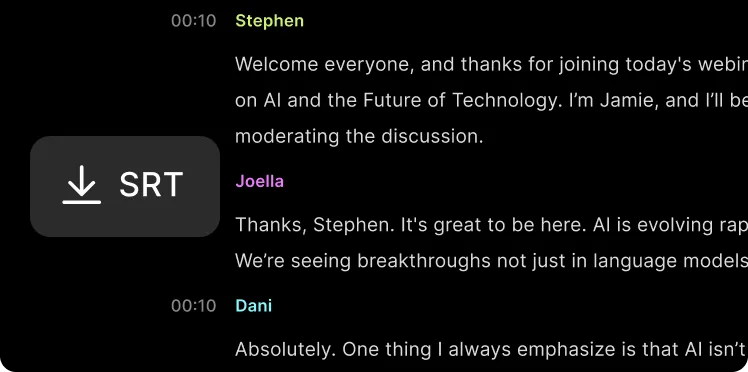
Transkriptionen und Show Notes

Mit nur einem Klick erhältst du Transkriptionen und Show Notes, um Inhalte wiederzuverwenden, Zusammenfassungen zu erstellen und mehr.
Partial transcript of a webinar discussion on AI and the future of technology, featuring speakers Stephen, Joella, and Dani.

Erstellt mit Riverside

Michelle Obama
& Kerry Washington
Michelle Obama
& Kerry Washington
Tim Ferriss
& Balaji Srinivasan
Tim Ferriss
& Balaji Srinivasan
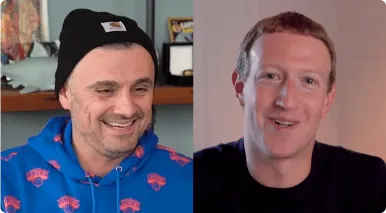
Split-screen image of two men smiling, one wearing a black beanie and blue hoodie, the other with short hair in a dark shirt.
Mark Zuckerberg
& Gary Vee
Tim Cook
& Andrew Ross Sorkin
Tim Cook
& Andrew Ross Sorkin

Remote-Produktion ist jetzt viel einfacher geworden