.webp)


Wichtige Erkenntnisse:
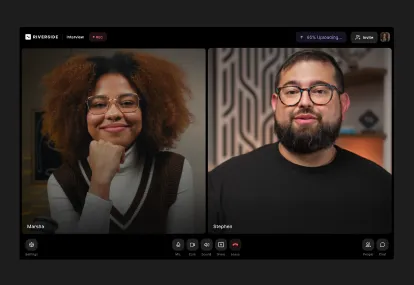
- Remote-Podcast-Software (wie Riverside) bieten die beste Qualität mit dem wenigsten Aufwand.
- Videokonferenz-Tools wie Zoom sind intuitiv und vertraut, schränken aber die Qualität ein.
- Double-Ender-Setups für die Podcast-Aufnahme bieten Studioqualität, erfordern aber mehr technisches Wissen.
- Die Aufzeichnung von Telefongesprächen ist ideal für Gäste, die keine Lust auf komplizierte Technik haben - dafür ist die Soundqualität etwas schlechter.
Ich habe seit Jahren Remote-Podcasts mit Gästen in verschiedenen Zeitzonen, Ländern und technischen Setups aufgenommen. In meinen über 15 Jahren im Podcasting habe ich viel gelernt.
Wie nehme ich einen Podcast remote auf, in hoher Qualität und mit möglichst wenig Aufwand? Dann bist du hier genau richtig. In dieser Podcast remote aufnehmen Anleitung stelle ich dir die vier besten Methoden vor – Schritt für Schritt, inklusive praktischer Tipps, hilfreicher Tools und wertvoller Erfahrungen aus der Praxis, mit denen du Zeit und jede Menge Frust sparst.
Hier findest du einen kürzen Überblick, bevor wir ins Detail gehen:
| Methode | Ideale für | Achte auf | Benutzerfreundlichkeit |
|---|---|---|---|
| Remote-Aufnahmesoftware | Pro-Qualität ohne technisches Set-up | Gäste benötigen ein Gerät mit Mikrofon- und Kamerazugang | ⭐⭐⭐⭐⭐ |
| Videokonferenz-Tools | Lockere Gespräche oder kurze Interviews | Niedrigere Qualität, keine lokale Aufnahme | ⭐⭐⭐⭐ |
| Double-Ender-Setup | Kontrolle in Studioqualität | Manuelles Synchronisieren, mehr Raum für Fehler | ⭐⭐ |
| Aufnahme von Telefongesprächen | Low-Tech-Gäste oder Backup-Plan | Komprimierte Audiodatei, kein Video | ⭐⭐⭐ |
Mehr lesen: Hier findest du eine vollständige Anleitung, wenn du erfahren möchtest, wie du einen Podcast wie ein Profi aufnimmst.
1. Wie du mit Remote-Aufnahmesoftware aus der Ferne aufnimmst
Die beste und unkomplizierteste Option, um einen Podcast online aufzunehmen, ist die Verwendung von besonderer Remote-Aufnahmesoftware für Podcasts.
Meine Go-to-Option, die auch von Podcast-Profis verwendet wird. Unser Umfragebericht hat gezeigt, dass 60 % der Unternehmens-Podcasts mit spezieller Podcasting-Software aufgenommen werden.

Wenn es darum geht, die richtige Remote-Aufnahmesoftware auszuwählen, kommt es für mich vor allem auf Folgendes an:
- Lokale Aufnahme beim Podcast remote vs. Cloud-Aufnahme: Das ist für mich das wichtigste Kriterium ohne Kompromisse. Lokale Aufnahme bedeutet, dass die Audio- und Videoaufzeichnungen jedes Teilnehmenden direkt auf deren Gerät erfasst werden, nicht über das Internet. Das hält die Qualität so hoch wie möglich, unabhängig von der Geschwindigkeit der Internetverbindung.
- Audioformate: MP3-Dateien komprimieren Audio, verbrauchen weniger Speicherplatz, senken jedoch die Qualität. Achte stattdessen auf Software, die dir unkomprimierte WAV-Dateien liefert. Sie sind zwar größer, bieten aber eine klarere Audioqualität, die sich in der Nachbearbeitung deutlich besser hält.
- Videoauflösung: Ich empfehle mindestens 1080p. Aber wenn deine Plattform 4K-Aufnahme unterstützt, umso besser. Das macht einen großen Unterschied für visuellen Content.
- Kompatibilität: Stell sicher, dass die Podcasting-Software mit der anderen Podcast-Ausrüstung, die du verwendest (Laptops, Mikrofone, Kameras usw.), kompatibel ist.
Was du brauchst
Natürlich benötigst du Remote-Podcasting-Software:
Riverside ist eine Top-Wahl wegen der Benutzerfreundlichkeit und der hochwertigen Aufnahmen und eine beliebte Zencastr-Alternative im deutschsprachigen Raum. Du kannst:
- Nimm hochwertige, unkomprimierte 4K-Videos und 48 kHz WAV-Audiodateien auf.
- Fange Aufnahmen lokal an, anstatt auf deine Internetverbindung angewiesen zu sein.
- Lade bis zu 9 Gäste in eine Remote- oder Hybrid-Aufnahmesession ein, ideal, um einen Podcast mit Gästen aufzunehmen.
- Lade separate Audio- und Video-Spuren für jede Person herunter. (Kein Crosstalk mehr!)
- Teile einen Einladungslink, damit Gäste mit einem Klick beitreten können.
- Weise jemandem den Producer-Modus zu, damit deine Session im Hintergrund reibungslos läuft.
- Chat-basierte Bearbeitungstools, um deine Aufnahme in wenigen Minuten zu einer fertigen Episode zu machen, indem du nur KI anforderst.
Und vergiss nicht, dass Riverside die hybride Aufnahme unterstützt, damit du gleichzeitig sowohl Remote- als auch Vor-Ort-Gäste einladen kannst!
Neben der Software brauchst du kein großes Budget für die Ausrüstung. Fokus auf das Wesentliche.
Mikrofon:
Es gibt viele Optionen zur Auswahl, wenn es um die Auswahl eines Podcast-Mikrofons geht. Für eine budgetfreundliche Plug-and-Play-Option klingen diese USB-Mikrofone direkt aus der Box großartig:
- Rode Procaster
- Audio-Technica ATR2100-USB
- Shure MV6
Die ideale Situation wäre, dass du und deine remote Gäste hochwertige Mikrofone haben. Einige Podcaster:innen senden ihren Gästen im Voraus Ausrüstung zu. Ist das keine Option, dann nutze das hochwertigste Aufnahmegerät deiner Gäste. Du kannst sogar mit einem $12-Ansteckmikrofon bei dem richtigen Aufnahmegerät anständigen Klang erhalten.
Sieh dir unsere vollständige Podcast-Mikrofon-Anleitung an, um die perfekte Option zu finden.
Kopfhörer:
Podcast-Kopfhörer helfen, den Sound zu überwachen und zu verhindern, dass dein Mikrofon Rückkopplungen aufnimmt. Du kannst alles verwenden – von einfachen Earbuds bis hin zu speziellen High-Tech-Kopfhörern.
Ich persönlich mag die Shure SE215 PRO, da kabelgebundene Kopfhörer keine Latenz verursachen.
Pop-Filter:
Ein Pop-Filter für dein Mikrofon hilft, harte Plosive (denk an „p“ und „b“ Töne) zu reduzieren, wenn du sprichst. Es ist ein kleines Upgrade, aber es macht einen großen Unterschied für eine bessere Sprachaufnahme.
Videokamera:
Wenn du ein geringes Budget hast, verwende stattdessen die Kamera deines Handys anstelle der Webcam deines Laptops. Schlag deinen Gästen vor, das ebenfalls zu tun. Viele Smartphones filmen mittlerweile in bis zu 4K, und mit einer Halterung kannst du richtig gute Ergebnisse erhalten.
Kombiniere dies mit der Mobile App von Riverside und du kannst einen Remote-Podcast mit nichts als deinem Handy aufnehmen.
Wenn du jedoch das Budget hast, sind das die Kameras, die ich vorschlage:
- Sony A7 IV
- Sony ZV-E10
Schneller Tipp: Wenn du deine Videoqualität deutlich verbessern willst, kann schon ein $20 LED-Licht, das du am Monitor oder Stativ befestigst, in dunklen Räumen einen riesigen Unterschied machen. Wenn du ein Budget hast, kostet der SmallRig RM75 RGB Video Light weniger als $100 und kann einen großen Unterschied machen.
Hinweis: Bitte sieh dir unsere Hilfe-Center-Richtlinien an, um die Kompatibilität von Equipment mit Riverside zu überprüfen.
Wenn du eine ausführlichere Anleitung und noch mehr Empfehlung für Remote-Podcast-Equipment suchst, schau dir das wichtigste Podcast-Equipment für jedes Budget an.
So nimmst du mit einer Remote-Podcast-Software auf
Schritt 1: Melde dich für ein kostenloses Riverside-Konto an oder logge dich mit deinen Daten ein, wenn du bereits eines hast.

Schritt 2: Geh zum linken Menü und tippe auf die Studioauswahl, klicke dann auf „+ Neues Studio“, um ein neues Studio zu erstellen.

Benenne dein Studio und passe die Einstellungen an. Du kannst zwischen einem Nur-Audio- oder einem Video-Aufnahmestudio wählen. Klicke auf „Erstellen“, wenn du bereit bist.
Schritt 3: Klicke in deinem neuen Studio auf „Neues Projekt erstellen“, benenne das Projekt und wähle dann „Aufnehmen“.
Hinweis: Du kannst auch „Planer“ wählen, um eine Aufnahme einzurichten und im Voraus Gäste einzuladen.

Stell sicher, dass die richtige Ausrüstung für dein Video und Mikrofon ausgewählt wurde. Wähle aus, ob du Kopfhörer trägst oder nicht.
Wenn du deine Kopfhörer direkt an dein Mikrofon angeschlossen hast, solltest du dein Mikrofon sowohl als Audio-Eingabe als auch als -Ausgabe auswählen.
Wenn du bereit bist, klicke auf „Studio beitreten“.

Schritt 4: Wenn du es noch nicht getan hast, lade jetzt deine Gäste ein, dir beizutreten. Um Gäste remote zum Podcast einzuladen, kannst du entweder den Link kopieren und mit ihnen teilen oder sie per E-Mail einladen.
Ich empfehle auch, ihnen unsere Checkliste für Gäste zur Aufnahme zu schicken, damit sie sich gut vorbereiten können.

Schritt 5: Wenn deine Gäste beigetreten sind, starte die Aufnahme, indem du auf die rote Aufnahmetaste unten klickst.

Schritt 6: Du kannst den Upload-Status deiner Aufnahme in der oberen rechten Ecke während der gesamten Session sehen. Wenn du mit der Aufnahme fertig bist, klicke unten auf den roten Button, um die Aufnahme zu stoppen.

Schritt 7: Sobald die Aufnahme vollständig hochgeladen ist, klicke auf den „Verlassen“-Button (rotes Hörer-Symbol), um das Studio zu verlassen und die Session zu beenden.
Im Dashboard kannst du die separaten Spuren herunterladen oder direkt zum KI-Editor gehen, um einfach einen fertigen Podcast zu erstellen.
Vor- und Nachteile
Die Hauptvorteile der Verwendung spezieller Remote-Podcast-Aufnahmesoftware sind:
- Benutzerfreundlichkeit: Plattformen wie Riverside auf Einfachheit ausgelegt. Sie bieten intuitive Schnittstellen, die sowohl Windows, macOS, iOS als auch Android unterstützen. Gäste klicken einfach auf einen Link, keine Downloads oder Einarbeitung erforderlich.
- Audio und Video in Studioqualität: Lokale Aufnahme bedeutet, dass du selbst bei einer schlechten Internetverbindung eine hervorragende Aufnahmequalität bekommst.
- Integrierter Editor: Mit einer Plattform wie Riverside kannst du Episoden überall an einem Ort aufnehmen, bearbeiten und recyceln.
- Zahlreiche zusätzliche Funktionen: Podcasting-Plattformen fügen ständig neue Funktionen hinzu, um der Konkurrenz einen Schritt voraus zu sein. Zum Beispiel bietet Riverside Tools, um automatische Podcast-Clips, Show Notes und Transkriptionen zu erstellen. Du kannst live streamen und sogar deinen Podcast direkt über Spotify veröffentlichen.
Gibt es Nachteile bei der Verwendung speziellen Remote-Podcast-Software? Der einzige potenzielle Nachteil ist, wenn deine Gäste kein Technikverständnis haben und keine Online-Tools gern nutzen. Aber die meisten Menschen können mit einem einfachen Link umgehen, da er keinen Lernaufwand erfordert.
2. So nimmst du einen Podcast remote über Videokonferenzsoftware auf
Plattformen für Videokonferenzen wie Zoom und Google Meet sind die beliebtesten Tools für die remote Kommunikation. Viele Podcaster:innen verlassen sich weiterhin auf diese Tools, um Interviews aufzunehmen, weil sie bekannt und einfach zu bedienen sind, aber sie haben erhebliche Auswirkungen auf die Aufnahmequalität.
Was du brauchst
Genau wie bei der Remote-Podcast-Software empfehle ich dir, einfaches Equipment wie ein Mikrofon, eine Kamera und Kopfhörer zu verwenden.
Und dann brauchst du natürlich noch ein Smartphone oder Laptop mit installierter Videokonferenz-Software.
Allerdings hängt die Video- und Audioqualität, anders als bei einer Remote-Podcasting-Plattform, vollständig von deiner Internetverbindung ab.
Außerdem komprimieren die meisten Konferenz-Tools Audio- und Videoqualität. Selbst mit einer 4K-Webcam und einem Studio-Mikrofon bist du trotzdem durch die Plattform limitiert.
Das bedeutet: Wenn es um dein ideales Setup geht, hat eine schnelle und stabile Internetverbindung Vorrang vor teurem Equipment. Hier sind einige Tipps zur Optimierung deines Setups:
- Verwende kein WLAN, sondern nutze ein Ethernet-Kabel, um dich mit deinem Router zu verbinden.
- Schließe alle Hintergrund-Apps. Sie verbrauchen Systemressourcen und können sich sogar ohne Vorwarnung automatisch aktualisieren.
- Wenn du einen Nur-Audio-Podcast aufnimmst, schalte dein Video aus, um Bandbreite zu sparen.
So nimmst du einen Podcast über Videokonferenzsoftware auf
Das Aufnehmen eines Remote-Podcasts mit Videokonferenzsoftware wie Google Meet oder Zoom ist ganz einfach.
Fangen wir mit der Aufnahme mit Google Meet an.
Bevor du aufnimmst, stell sicher, dass du die Berechtigung zur Aufnahme hast.
Schritt 1: Öffne die Google Meet-App und starte deinen Videoanruf wie gewohnt.
Schritt 2: Klicke auf „Andere hinzufügen“ , um deine Gäste einzuladen, oder sende ihnen einen Link.
Schritt 3: Wenn alle beigetreten sind, klicke auf den dreipunktigen Button in der unteren Symbolleiste. Klicke dann auf „Aufnahme verwalten“.

Schritt 4: Drücke „Aufnahme starten“ und klicke dann auf „Start“.

Schritt 5: Wenn du fertig bist, geh zurück zum Tab „Aufzeichnung“ und klicke auf „Aufnahme stoppen“.
Deine Aufnahme wird automatisch im Ordner Meet-Aufzeichnungen in deinem Google Drive gespeichert (verknüpft mit deinem Google-Konto).
Jetzt schauen wir uns an, wie du Meetings mit Zoom aufnimmst - als Host:
Schritt 1: Öffne die Zoom-App und geh zu „Einstellungen“ > „Aufnahme“, um deinen Speicherordner auszuwählen.
Schritt 2: Starte dein Zoom-Meeting.
Schritt 3: Klicke auf den Aufnahme Button in der Steuerungsleiste (du musst der Host sein). Du kannst die Aufnahme pausieren oder stoppen, indem du auf die Pause- oder Stopp-Symbole klickst.
Schritt 4: Sobald du den Anruf beendest, wird die Aufnahme in deinem ausgewählten Ordner angezeigt.

Ein schneller Tipp: Wenn du nicht der Host bist und keine Berechtigung zum Aufzeichnen hast, kannst du als Workaround ein Screen-Recording-Tool verwenden (z. B. QuickTime, OBS oder den integrierten Recorder deines Smartphones). Prüfe unbedingt noch einmal die lokalen Gesetze zur Einwilligung bei Aufzeichnungen.
Vor- und Nachteile
Videokonferenz-Software als Option für Remote-Podcasts hat einige Vorteile, besonders wenn du Anfänger:in bist. Hier sind die wichtigsten:
- Vertrautheit: Die meisten Gäste wissen bereits, wie man Zoom oder Google Meet benutzt, sodass es keine Lernkurve gibt und die Einarbeitung sehr einfach ist.
- Kosten: Wenn du kein Budget hast, kannst du mit Zoom Sitzungen bis zu 40 Minuten lang kostenlos aufzeichnen.
- Gästeanzahl: Plattformen wie Zoom ermöglichen es dir, bis zu 100 Teilnehmer:innen im kostenlosen Plan einzuladen.
Allerdings sind Videokonferenzsoftware nicht für hochwertige Podcast-Aufnahmen konzipiert. Deshalb bringen sie einige ernsthafte Nachteile mit sich:
- Internetverbindung: Die Audio- und Videoqualität hängt stark von der Stabilität deiner Internetverbindung ab. Ohne lokale Aufzeichnung wirken sich Verbindungsabbrüche oder begrenzte Bandbreite direkt auf die Endqualität aus (vor allem bei vielen Gästen).
- Begrenzte Qualität: Selbst das beste Mikrofon oder die beste Kamera verbessert die Qualität nicht, wenn deine Verbindung instabil ist. Dateien werden ebenfalls komprimiert, und deine Ausrüstung wird von der Plattform limitiert.
- Einzelspur-Export: Zoom und Google Meet exportieren nur eine einzige Spur, in der Audio und Video zusammengeführt sind, was die Flexibilität beim Bearbeiten einschränkt.
Eine Videokonferenzsoftware ist eine ausgezeichnete Lösung auf Einstiegsniveau für Menschen, die gerade erst mit dem Podcasting beginnen. Wenn du jedoch auf professionellen Sound und Video abzielst, lassen sich ihre Qualitätsgrenzen kaum überwinden.
3. So nimmst du einen Podcast von zwei verschiedenen Standorten mit einem „Double-Ender“ Setup auf
Double-Ender-Podcast-Aufnahmen sind eine gute Option, um eine erstklassige Audio- und Videoqualität bei der Aufnahme von Remote-Podcasts zu erhalten. Allerdings ist es auch die manuellste und technisch anspruchsvollste Option.
In einem Double-Ender-Setup nimmt jede Person sich selbst lokal auf ihrer eigenen Hardware oder Software auf. Dann müssen sie dir die Aufnahme-Dateien danach senden.
Wie bei spezieller Remote-Podcast-Software hast du mit dieser Option die volle Kontrolle über die Qualität deines Podcasts, da du nicht von der Internetverbindung anderer abhängig bist. Außerdem wird jede Spur einzeln in der höchstmöglichen Qualität des jeweiligen Equipments aufgenommen und ist vollständig editierbar (nachdem du sie allerdings manuell synchronisiert hast).
Was du brauchst
Die Double-Ender-Podcastaufnahme erfordert viel Hardware, wenn du optimale Ergebnisse erzielen möchtest. Auch wenn es technisch mit Minimal-Setup möglich ist, brauchst du mehr als nur das integrierte Mikrofon und die Webcam deines Laptops.
Schließlich machst du dir ja die Mühe, alle dazu zu bringen, Video und Audio lokal aufzunehmen, um die bestmögliche Qualität zu erreichen.
Mindestens sollte jede:r Teilnehmer:in (Host, Co-Moderator, Gast) das Folgende haben:
- Mikrofone
- Pop-Filter
- Kameras
- Kopfhörer
- Eine lokale Aufnahmemethode: Du kannst Software wie QuickTime oder GarageBand oder einen Hardware-Recorder wie einen Zoom H1n oder einen Audiomixer verwenden.
- Videokonferenzsoftware (z.B. Zoom oder Google Meet), um das Gespräch in Echtzeit fortzusetzen
Als Host brauchst du außerdem Audio- und Videobearbeitungssoftware, um alle Dateien zu synchronisieren und zu verbessern, nachdem sie dir geschickt wurden.
Wenn deine Gäste kein Technikverständnis haben, ist ein tragbarer digitaler Recorder wie der Zoom H1n eine einfache Alternative, die ich gerne verwende. Sie können sich während eines Google-Meet- oder Zoom-Calls mit mir lokal selbst aufnehmen und mir anschließend einfach die Audiodatei schicken. Die Videokonferenz-Software dient in diesem Fall nur als Tool für das Live-Gespräch, nicht für die Audioaufnahme.
So nimmst du einen Podcast mit Double-Ender-Aufnahme auf
Die konkreten Schritte des Double-Ender-Aufnahmeprozesses hängen stark von deinem Equipment ab, aber hier ist ein allgemeiner Ablauf:
- Teste deine Ausrüstung: Führe vor der Aufnahme einen Solo-Test durch, um zu bestätigen, dass dein Mikrofon, deine Kamera und deine Software oder Hardware-Recorder richtig funktionieren. Ermutige auch deine:n Gast/Gästin, das Gleiche zu tun – besonders, wenn er oder sie ein Setup nutzt, mit dem er oder sie nicht vertraut ist.
- Starte den Konferenzanruf: Starte die Videokonferenz-App, damit du in Echtzeit mit deinen Gästen oder Co-Hosts sprechen kannst. Stell sicher, dass alle Kopfhörer tragen, um Rückkopplungen zu vermeiden.
- Starte die Aufnahme: Wenn alle bereit sind, drücke den Aufnahme-Button und starte deinen Podcast. Stell sicher, dass alle anderen ebenfalls mit der Aufnahme starten – das ist extrem wichtig!
- Verwende einen Marker zu Beginn der Diskussion: Bevor du das Gespräch beginnst, mach einen kurzen Countdown oder klatsche vor der Kamera. Plötzliche, laute Geräusche erzeugen Audiospitzen, die es später in der Nachbearbeitung erleichtern, Audio- und Videospuren zu synchronisieren.
- Fasse zusammen und sammle die Dateien: Sobald die Episode vorbei ist, erinnere deinen Gästen daran, dir sofort ihre Audio- und Videodateien zu schicken, damit du mit dem Synchronisieren und Bearbeiten beginnen kannst.
Double-Ender-Aufnahmen haben hohe Anforderungen. Je mehr bewegliche Teile du einführst (Equipment, Software, Synchronisation usw.), desto höher ist die Wahrscheinlichkeit technischer Probleme.
Du kannst die Double-Ender-Podcastaufzeichnung optimieren, indem du eine spezielle Remote-Podcasting-Software zu deinem Tool-Stack hinzufügst. Sieh dir diese Anleitung an, um zu sehen wie Double-Ender-Aufnahmen mit Riverside funktionieren.
Vor- und Nachteile
Der Hauptgrund, warum professionelle Podcaster auf ein Double-Ender-Setup setzen, ist die hohe Audio- und Videoqualität, da auf beiden Seiten lokal aufgenommen wird. Es klingt fast so, als würdest du im selben Raum sein.
Es gibt jedoch einige Nachteile, die mit der Double-Ender-Aufnahme verbunden sind, einschließlich:
- Viel Speicherplatz: Hochwertige Dateien sind groß. Stell sicher, dass du und dein:e Gast/Gästin genügend Platz auf euren Geräten haben, um sie zu speichern.
- Dateifreigabe kann umständlich sein: Solch große Dateien lassen sich nicht per E-Mail versenden. Du musst auf Cloud-Dienste wie Google Drive oder Dropbox zurückgreifen, was zusätzliche Schritte, längere Wartezeiten und manchmal auch Stress mit sich bringt.
- Es ist kompliziert: Alle müssen wissen, wie sie ihr Equipment richtig nutzen – oder zumindest in der Lage sein, Anweisungen gut zu befolgen. Du und deine Gäste müsst Technikverständnis haben, und es besteht immer das Risiko, dass die Aufnahme nicht deinen Erwartungen entspricht, wenn jemand einen Fehler macht.
- Es erfordert Bearbeitung-Skills: Nachdem du die Dateien gesammelt hast, musst du alles in der Nachbearbeitung mit fortgeschrittenen Bearbeitungstools wie Adobe Premiere Pro synchronisieren. Die Bearbeitung einer Timeline erfordert Aufwand und bringt eine erhebliche Lernkurve für unerfahrene Podcaster:innen mit sich.
4. So nimmst du Remote-Audio-Podcasts mit einem Telefon auf
Wenn dein Gast kein Technikverständnis und kein Mikrofon oder Recording-Equipment hat, ist eine Aufnahme über ein Handy meine beste Alternative, um beispielsweise ein Podcast-Interview remote aufzunehmen. Es ist in Bezug auf die Audioqualität nicht ideal, und du wirst in der Lage sein, keinen Video-Podcast aus dem Interview zu erstellen, aber es ist besser, das Gespräch zu führen, als es ganz zu verpassen.
Was du brauchst
Um es einfach zu halten, benötigt dein:e Gast/Gästin nur ein Telefon zur Anrufaufzeichnung. Auf deiner Seite brauchst du mindestens einige, wenn nicht sogar alle der folgenden Dinge:
- Ein Smartphone zum Anrufen deiner Gäste.
- Ein starker Mobilfunksignal sorgt für die Qualität des Audiogesprächs.
- Ein Podcast-Mikrofon , um deine Stimme aufzunehmen.
- Kopfhörer , um das Gespräch besser zu hören und Audioübertragungen von dem Telefon und der Umgebung zu minimieren.
- Ein Mixer und/oder Audio-Interface, um den Ton von deinem Telefon und Mikrofon aufzunehmen.
- Kabel zum Verbinden deines Telefons mit dem Mixer:
- Neuere iPhones benötigen ein USB-C auf Lightning-Kabel.
- Die meisten Android-Smartphones benötigen ein USB-C-auf-USB-C-Kabel.
- Eine digitale Audio-Workstation (DAW) wie Audition, Audacity oder Logic Pro zur Audiobearbeitung deiner aufgenommenen Audios.
So funktioniert's
Es gibt zwei Alternativen basierend auf der Ausrüstung, auf die du Zugriff hast, und der Qualität, die du erreichen möchtest.
Anrufe direkt auf deinem Telefon aufzeichnen
Das ist der einfachste Weg, aber auch der von niedrigster Qualität. Apps wie Google Voice oder TapeACall ermöglichen es dir, den Anruf direkt auf deinem Smartphone aufzunehmen. Sobald du fertig bist, exportiere die Datei in den Cloud-Speicher (Google Drive, Dropbox usw.), und bringe sie dann in deine Bearbeitungssoftware.
Beachte, dass bei dieser Methode sowohl deine Stimme als auch die deiner Gäste in einer einzigen Spur aufgezeichnet werden, was die Präzision in der Nachbearbeitung einschränkt.
Anrufe mit einem Mixer aufzeichnen
Die Integration eines Mixers in den Aufnahmeprozess gibt dir mehr Freiheit und Kontrolle über die Qualität der Aufnahme. Ein Podcast-Mixer ermöglicht es dir, dein Mikrofon für deine Stimme zu nutzen und den Ton deines Telefons – also die Stimme deines Gastes/deiner Gästin – auf einem separaten Kanal aufzunehmen.
So erhältst du zwei saubere, separate Spuren für die Nachbearbeitung – genau wie bei einem professionellen Podcast-Setup. Einige Mixer wie RØDECaster Pro ermöglichen es dir, deine Aufnahme direkt auf eine microSD zu speichern, während andere erfordern, dass du das Audio an deinen Computer weiterleitest.
Vor- und Nachteile
Der größte Vorteil der Aufnahme von Podcast-Interviews über das Telefon ist die Zugänglichkeit. Dein:e Gast/ Gästin benötigt keine Ausrüstung, Software oder technischen Skills – nur ein Telefon. Es muss nicht einmal ein Smartphone sein. Die gesamte erforderliche Ausrüstung und Einrichtung sind auf deiner Seite des Gesprächs, wodurch du die volle Kontrolle über die Qualität der Aufnahme hast.
Das gesagt, gibt es zwei ziemlich große Nachteile bei diesem Setup:
- Kein Video: Diese Methode ist Nur-Audio, also wenn du vorhast, auf YouTube zu veröffentlichen oder social Clips zu erstellen, hast du Pech.
- Geringe Audioqualität beim Gast: Telefonnetze komprimieren Audio stark – sogar stärker als Zoom oder Google Meet. Selbst mit einem guten Mikrofon und Mixer auf deiner Seite wird die Stimme deines Gastes weiterhin wie… nun ja, ein Telefonanruf klingen.
Wie bearbeitet man einen Podcast, der remote aufgenommen wurde?
Jetzt, wo du dein Gespräch aufgenommen hast, möchtest du dieses Rohmaterial in eine glänzende Episode verwandeln.
Die Bearbeitung von Remote-Aufnahmen hängt davon ab, welche der 4 Aufnahme-Methoden du gewählt hast.
Wenn du dedizierte Software (Riverside) verwendet hast
Das ist der effizienteste Workflow, weil du separate Spuren für jede:n Sprecher:in hast. Und mit Riverside musst du keine Gäste nach Dateien jagen, weil alles automatisch in der Cloud gespeichert wird.
Separate Spuren geben dir mehr Kontrolle in der Nachbearbeitung. Du kannst die Lautstärke anpassen, Übersprechen beheben und den Audio- und Video-Stream jedes Sprechers ändern, ohne andere zu beeinflussen.
Mit Riverside kannst du sogar all diese Bearbeitungen automatisch anwenden, indem du einfach Co-Creator aufforderst!
Weitere Informationen: Sieh dir unsere vollständige Anleitung an, um zu erfahren, wie du deinen Podcast bearbeiten kannst.
Wenn du eine Videokonferenzsoftware verwendet hast
Wenn du mit einfachen Videokonversationstools wie Zoom oder Google Meet aufnimmst, erhältst du eine einzelne Datei, in der alle Spuren zusammengefasst sind. Das schränkt die Bearbeitungsflexibilität ein, weil du individuelle Sprecher nicht anpassen kannst, ohne andere zu beeinträchtigen.
Du kannst dennoch Segmente schneiden und trimmen, Rauschreduzierung anwenden und grundlegende Bearbeitungen wie das Erhöhen/Verringern der Gesamtlautstärke durchführen.
Wenn du ein Double-Ender-Setup verwendet hast
Diese Methode bietet etwas Flexibilität, erfordert jedoch die meiste manuelle Arbeit. Zuerst musst du jeden Gast bitten, dir ihre lokal aufgenommenen Dateien zu senden.
Wenn du sie hast, musst du sie in eine digitale Audio-Workstation (DAW) wie Logic Pro oder Adobe Audition importieren. Dann musst du jede Spur manuell synchronisieren, normalerweise mit einem akustischen oder visuellen Hinweis wie einem Klatschen oder einem Countdown.
Erst nachdem du jede Spur synchronisiert und benannt hast, kannst du sie endlich separat bearbeiten.
Tipps und Best Practices für bessere Remote-Podcast-Aufnahmen
Egal welche Methode du verwendest, hier sind einige Tipps, um die bestmögliche Remote-Podcast-Aufnahme zu erstellen.
Mach deinen Aufnahmeort schalldicht
Idealerweise solltest du in einem speziellen Studio aufnehmen, um die Audioqualität zu maximieren. Wenn das jedoch keine Option ist, kann ein ruhiger Raum mit weichen Oberflächen (wie Teppich und Vorhänge) immer noch viel bewirken. Du kannst auch eine Schalldämmung installieren, so wie ich es gemacht habe:
Ich empfehle außerdem, einen Reflexionsfilter um dein Mikrofon zu verwenden, um Echo zu reduzieren.
Wenn du deinen Remote-Podcast im Freien aufnehmen möchtest, wird ein Super-Nieren- oder Richtrohrmikrofon weniger Hintergrundgeräusche aufzeichnen.
Räume deinen Hintergrund auf
Denk auch darüber nach, wie du deinen Video-Hintergrund einrichtest. Schaffe eine Ästhetik innerhalb deines Remote-Podcast-Studios, die zu deiner Marke passt und nicht ablenkt. Zum Beispiel kannst du passende Farben oder auffälliges Deko-Element verwenden, das auf der Kamera gut aussieht.
Berücksichtige das Setup deines Gastes
Nicht jeder hat ein Studio-Setup. Wenn deine Gäste keine Ausrüstung haben, sende ihnen einfach zu bedienende Geräte, damit der Einrichtungsprozess nicht überwältigend ist. Ermutige deine Gäste, sich in einem ruhigen Aufnahmebereich einzurichten, und wenn sie ein Telefon verwenden, sag ihnen, dass sie Freisprechanlagen vermeiden sollen. Außerdem sind eingebaute Kopfhörer immer noch besser als das Mikrofon ihres Laptops.
Definiere deinen Prozess
Teste alle Geräte, bevor du auf Aufnahme drückst. Verwende separate Spuren für eine einfachere Bearbeitung. Halte nach jeder Session Notizen, damit du deinen Workflow im Laufe der Zeit verbessern kannst. KI-Tools und Transkriptionssoftware können ebenfalls die Nachbearbeitung vereinfachen.
Priorisiere die Vorbereitung
Mach es nicht einfach so. Investiere im Vorfeld Zeit und stelle sicher, dass du deine Gäste, ihre bisherigen Arbeiten und alles recherchierst, was deinen Podcast interessanter macht.
Lass so wenig wie möglich dem Zufall überlassen, indem du vor der Aufnahme Probeaufnahmen mit deinen Gästen machst. Erkläre, wie der zusätzliche Zeitaufwand den Prozess insgesamt reibungsloser und stressfreier macht.
Optimiere deine Hardware und Software
Teste und passe alle Geräte und Software an, bevor du auf Aufnahme drückst. Wenn du Zoom oder andere Videokonferenztools verwendest, wechsle zu HD-Video und aktiviere die Echo-Unterdrückung. Filter wie „Anpassen an schwaches Licht“ können die Videoqualität mindern, also optimiere zuerst deine Beleuchtung.
Double-Ender- und Videokonferenzaufnahmen benötigen viel Speicherplatz. Stell sicher, dass du genug Speicherplatz auf deiner Festplatte hast, indem du überprüfst, wie viel lokalen Speicherplatz du hast.
Lade unsere Checkliste herunter
Downloade unsere vollständige Podcast-Remote-Aufnahme-Checkliste zur Remote-Podcast-Aufnahme herunter, um sicherzustellen, dass du immer vorbereitet bist. Beginne damit, deine Aufnahmemethode auszuwählen:
- Dedizierte Remote-Aufnahmesoftware (Riverside): Ideal für höchste Qualität und Bearbeitungsflexibilität (separate Spuren, lokale Aufnahme, KI-Nachbearbeitung).
- Videokonferenz-Tools (Zoom/Meet): Ideal für Bequemlichkeit und Einfachheit (Bekanntheit für Gäste, Benutzerfreundlichkeit, kostenlos).
- Double-Ender (lokal + synchronisieren): Ideal für die ultimative Audio-Kontrolle (Roh-Audio-/Video-Dateien von jedem Teilnehmer).
- Smartphone-Aufnahme (Mobile Apps): Ideal für schnelle Bequemlichkeit (Gäste ohne Ausrüstung, Aufnahmen unterwegs).
FAQ - so nimmst du einen Podcast remote auf
Wie kann ich die Audioqualität bei der Aufnahme eines Podcasts remote verbessern?
Um die Podcast-Remote-Qualität zu verbessern, beginne damit, ein hochwertiges externes Mikrofon anstelle des eingebauten Mikrofons deines Laptops zu verwenden. Außerdem solltest du Kopfhörer tragen, um Echo und Übersprechen zu vermeiden.
Als nächstes solltest du deinen Raum mit Möbeln, die Geräusche absorbieren, schallisolieren. Du kannst Teppiche und Vorhänge sowie andere weiche Materialien verwenden. Wenn du ein Budget hast, könntest du auch in Schallschutzpaneele investieren. Vermeide auch Aufnahmen in leeren, hallenden Räumen wie Küchen.
Nutze schließlich eine Software, die lokal aufnimmt, damit du deinen Podcast remote ohne Qualitätsverlust aufnehmen kannst und die Audioqualität nicht von deiner Internetverbindung abhängig ist.
Für eine umfassendere Anleitung sieh dir unseren Artikel über wie man die Audioqualität verbessert.
Was sind die Vor- und Nachteile der Verwendung von Zoom bei der Podcast-Aufnahme?
Der größte Vorteil von Zoom ist die Vertrautheit für die meisten Gäste. Da es auch sehr einfach zu bedienen ist, kannst du es ohne Einrichtungsaufwand oder Lernkurve verwenden. Zoom ist auch kostenlos, also ideal für kurze Gespräche und informelle Unterhaltungen.
Aber Zoom hat mehrere Nachteile, wenn es um ein professionelles Podcasting geht. Audio wird stark komprimiert, und eine lokale Aufnahme wird nicht verfügbar sein, sodass, wenn jemand langsame Verbindung hat, alle Störungen aufgezeichnet werden. Schließlich werden alle Spuren zusammengefasst, was deine Bearbeitungsoptionen in der Nachbearbeitung erheblich einschränkt.
Was ist die beste Remote-Podcast-Aufnahmesoftware?
Im Vergleich der besten Remote-Podcast-Software im deutschsprachigen Raum schneidet Riverside am besten ab. Es nimmt lokal auf jedem Gerät des Teilnehmenden auf, sodass du hochwertige Audio- und Videoqualität unabhängig von der Internetverbindung erhältst. Es ist einfach zu verwenden—schick einfach einen Link—und bietet starke Funktionen wie textbasierte Bearbeitung, separate Spuren, KI-Audio-Optimierung und Magic Clips, die die Nachbearbeitung beschleunigen.
Wie kann ich einen Podcast kostenlos remote aufnehmen?
Du kannst ein Podcast remote aufnehmen kostenlos mit einiger Remote-Aufnahmesoftware. Zum Beispiel hat Riverside einen kostenlosen Plan, mit dem du ganz einfach einen Podcast mit bis zu 9 Gästen an verschiedenen Orten erstellen kannst.
Kannst du einen Podcast mit Menschen an verschiedenen Orten aufnehmen?
Ja! Wie oben bereits beschrieben, ist es nicht kompliziert, einen Podcast aus verschiedenen Standorten aufzunehmen. Du kannst ein hochwertiges Podcast-Interview remote aufnehmen, indem du den folgenden verwendest:
- Double-Ender-Aufnahme
- Mixer
- Tools zur Aufnahme von Videoanrufen wie Zoom oder Google Meet
- Remote-Aufnahmesoftware wie Riverside