Audio-Rekorder Online
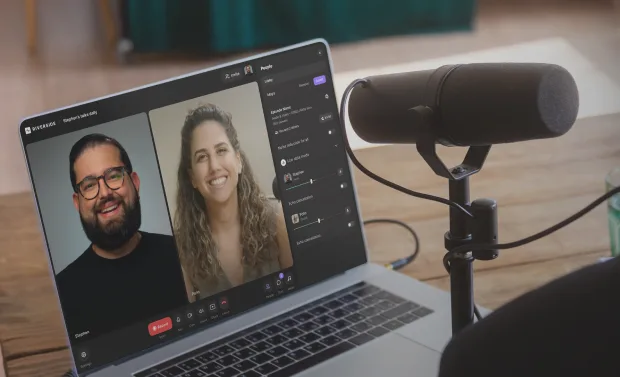
Nimm hochwertige Sprach- und Audioaufnahmen mit Riversides kostenlosem Online-Sprachrekorder auf. Einfache, zuverlässige Aufnahmen überall.


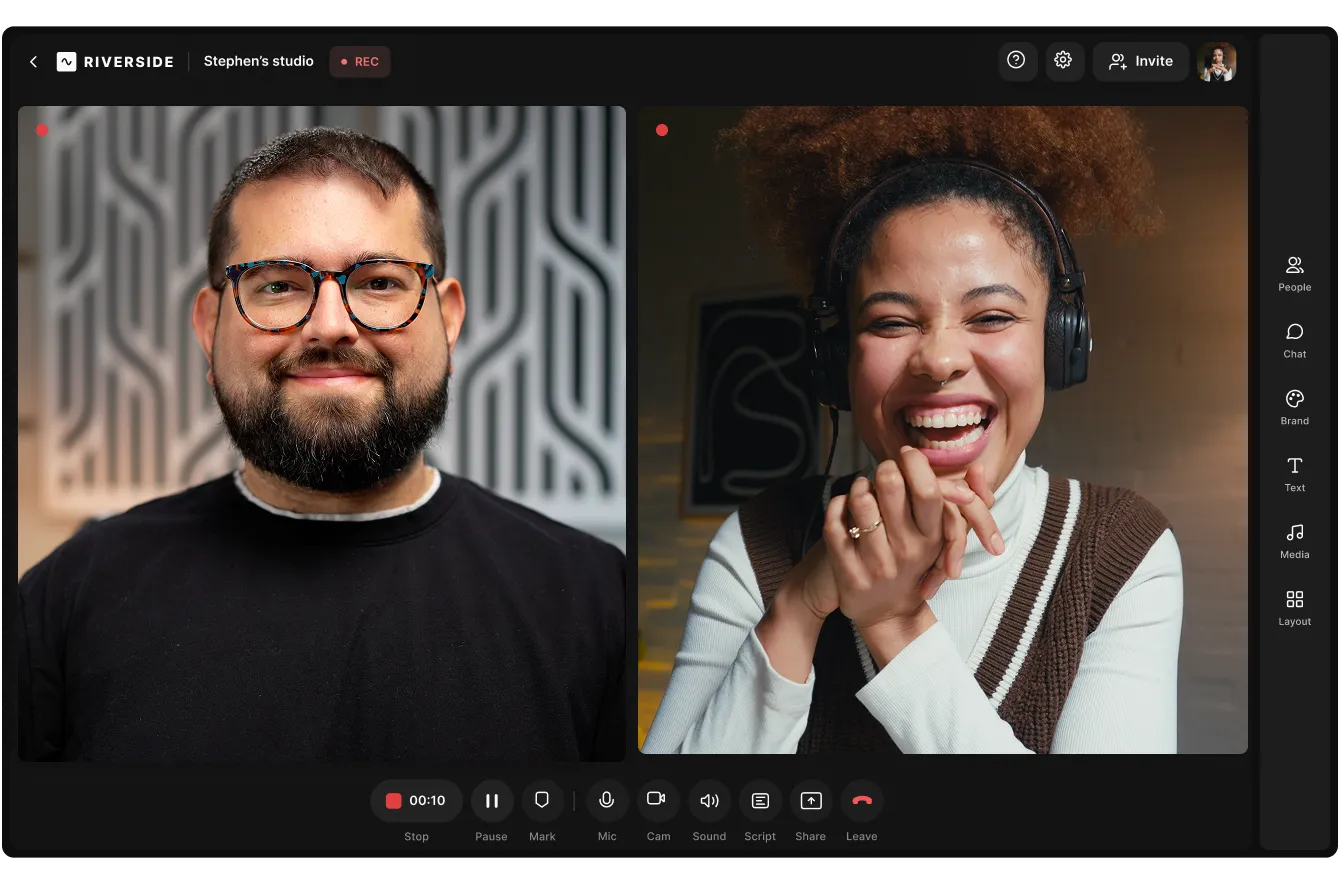


So nimmst du Audio auf Riverside auf
Schritt 1 Studio öffnen
Erstelle oder öffne ein Aufnahmestudio und passe deine Aufnahmeoptionen auf „Nur-Audio“ an.
Schritt 2 Gäste einladen
Lade bis zu 9 Gäste ein, um von ihren Desktop- oder Mobilgeräten an deiner Audioaufnahme teilzunehmen.
Schritt 3 Audio aufzeichnen
Drücke auf die Aufnahme-Taste. Nimm Audio oder Sprache in hoher Qualität auf – unabhängig von deiner Internetverbindung.
Schritt 4 Audio bearbeite & herunterladen
Verfeinere dein Audio, erstelle Clips oder lade separate Roh-Audio- (und Video-) Spuren herunter.


Warum Riverside:
Der beste Audiorekorder für hochauflösenden Sound – selbst bei instabilem WLAN

Hochwertiger Sound, ganz ohne Unterbrechungen
Nimm Audio in bis zu 48kHz ohne Unterbrechungen auf. Die Aufnahme erfolgt direkt auf deinem Gerät, damit deine Audioaufnahmen auch bei Internetproblemen glasklar bleiben.

Deine Aufnahmen werden in Echtzeit gesichert
Audio wird lokal aufgezeichnet, aber in Echtzeit in die Cloud hochgeladen. Deine Dateien bleiben sicher auch wenn dein Computer abstürzt. Und sie sind bereit, sobald deine Sitzung endet.

Separate Spuren, keine Überschneidungen
Kein Übersprechen mehr. Jede:r Sprecher:in erhält eine eigene Spur. Nimm separate Audio- (und Video-) Spuren für bis zu 10 Teilnehmende in einer Sitzung auf.

Störgeräusche live ausblenden
Lass das Brummen deiner Klimaanlage nicht deinen Sound zerstören. Aktiviere die Live-Echounterdrückung und die Hintergrundgeräuschentfernung für klaren Sound bei Online-Aufnahmen.

WAV oder MP3-Audio? Du hast die Wahl
Möchtest du klaren Sound? Nimm Ton in unkomprimierten WAV-Dateien auf. Lädst online hoch und möchtest Speicherplatz sparen? Nimm MP3-Audiodateien auf.

Kompakter Audiorekorder für unterwegs
Nimm überall Audio auf mit Riversides Aufnahme-App für iOS und Android. Lade Gäste ein, drücke auf Aufnahme und deine Dateien findest du direkt danach auf deinem Desktop.

Audioaufnahmen per Text schneiden
Nutze textbasierte Bearbeitung, um deine Audioaufnahmen einfach zu schneiden. Lösche einfach Wörter aus deinem Transkript und sie verschwinden auch aus deiner Aufnahme.

Audio mit einem Klick optimieren
Entferne automatisch unnötige Passagen. Überlass die Arbeit der KI. Lass sie Füllwörter und unangenehme Pausen sofort entfernen. Alles, während du das Tempo festlegst und kontrollierst.

Deine Stimme verbessern
Verbessere Sprachaufnahmen in Sekundenschnelle. Optimiere die Klarheit, entferne Hintergrundgeräusche und gleiche deine Lautstärke automatisch aus. Passe die Stärke individuell an – für einen klaren, aber natürlichen Sound.
Nimm Audio in Studioqualität überall auf.
Teste Riverside statt Zoom Webinar
So wählst du den besten Audiorekorder aus
Schnell und benutzerfreundlich:
Wenn du Sound oder Sprache über ein Mikrofon oder dein Smartphone aufnehmen möchtest, sollte das mit wenigen Klicks möglich sein.
All-in-One-Funktionen:
Setze auf ein Tool, das Aufnahme und Bearbeitung vereint – so musst du dich nicht mit mehreren Apps herumschlagen.
Hochauflösendes Audio:
Wähle eine Audioaufnahme-Software, die unkomprimierte WAV-Dateien unterstützt und in 48kHz für glasklaren Sound aufnimmt.
Editor für Anfänger:innen:
Wenn du deine Audioaufnahmen optimieren und verfeinern möchtest, suche nach automatisierten Bearbeitungstools, um Zeit zu sparen.


Mehrere Spuren:
Wenn du mehr Bearbeitungsgenauigkeit brauchst und mit mehreren Gästen aufnimmst, wähle Software, die dir erlaubt, separate Audio-Spuren für jede Teilnehmende zu exportieren.
Lokale Aufnahme:
Nimm Audio direkt auf deinem Gerät auf, um Probleme mit der Internetverbindung zu vermeiden, die die Audioqualität beeinflussen. Besonders praktisch ist es, wenn deine Aufnahmen schon während der Aufnahme in der Cloud gespeichert werden.
Extra-Funktionen:
Achte auch auf Extras wie automatische Transkription, mobile Aufnahmen und die Möglichkeit, Gäste aus der Ferne aufzunehmen.
Tools zur Audio-Optimierung:
Wähle ein Tool, das Hintergrundgeräusche auch in lauten Umgebungen entfernt – egal, ob du im Restaurant, auf einem belebten Platz oder in einem geschäftigen Büro aufnimmst.
Einfache Online-Audioaufnahmen, um:
Podcasts mit hochwertigem Sound zu erstellen
Nimm Audiointerviews mit entfernten Gästen in Studioqualität auf. Mit 48kHz Audio und lokaler Aufnahme, nimmst du klaren Sound auf, unabhängig von deiner Internetverbindung.

Klare Voiceovers aufzunehmen
Lass schlechte Aufnahmen nicht deine Stimme ruinieren. Nimm deine Sprechertexte und professionellen Voiceovers in hochauflösendem WAV-Format auf. Du kannst sogar Fehler mit unserer Text-to-Speech-Funktion korrigieren.

Meetings aufzunehmen
Du willst dein 3-stündiges Meeting im Blick behalten? Nimm es in hoher Qualität auf und erhalte direkt danach ein automatisches Transkript.

Marketing-Content zu erstellen
Nimm Experteninterviews, Testimonials oder Audioausschnitte auf und erstelle daraus schnell überzeugende Marketing-Content.


Häufig gestellte Fragen
You can record audio with any phone recorder. But if you want to capture high-quality audio without video, then try a dedicated recording app.
To record audio only on Riverside, follow these steps:
Step 1: Create a new studio or choose a pre-existing one.
Step 2: Go to the studio’s settings. (Select the gear icon to do this). Then go to Recording settings.
Step 3: Under the recording section, choose ‘Audio’.
Step 4: Go to your studio and hit the record button to start your audio-only recording.
For tips on achieving the best results, check out our guide on how to record in high-quality for the best results.
We’ve got a full guide on the best online voice recorders. But if you’re looking for high-quality audio recordings without worrying about your internet speed ruining resolution, Riverside is worth trying.
Although often used interchangeably, an audio recorder and voice recorder differ:
- An audio recorder captures a variety of sounds, be it voice, music, effects, conversations, and more. Audio recording software like Riverside full suite tends to be more complex and include features beyond recording.
- A voice recorder specifically records spoken-word. For e.g., meetings, interviews, or voice memos. They don’t always have as many features and tend to be simpler, like our voice recording tool above
It’s also important to mention that you get hardware digital recorders that are recording devices with mics. (They almost look like walkie-talkies). But this differs from recording software that captures audio on your computer.
Dein komplettes Aufnahme-Studio.
Alles, was du für hochwertige Audio- und Videoaufnahmen brauchst.
Andere Riverside-Werkzeuge
.webp)


Entdecke kostenlose und kostenpflichtige Werkzeuge auf Riverside.
Mehr von Riverside