


Wichtige Erkenntnisse:
- Ein simuliertes Webinar ist ein vorab aufgezeichnetes Webinar, das zu einer festgelegten Zeit ausgestrahlt wird, sodass die Teilnehmenden es als Live-Event erleben. Ein Webinar also ohne Live-Stress.
- Um ein Simulive Webinar zu erstellen, nimm deine Sitzung im Voraus auf und bearbeite sie, dann lade sie auf eine Broadcast-Plattform wie Riverside, Demio, Workcast oder Zoom hoch.
- Teilnehmer:innen melden sich für ein Zeitfenster an, schauen gemeinsam zu und interagieren über Live-Chat, Q&A und Umfragen, obwohl das Video vorab aufgenommen wurde.
- Für die beste Aufnahmequalität verwende Riverside, um bis zu 4K-Video und 48kHz-Audio aufzunehmen, bevor du es auf einer Plattform veröffentlichst.
Live-Webinare sind stressig. Du verwaltest Folien, technische Probleme und Fragen von Teilnehmenden gleichzeitig.
Simulierte Live-Webinare funktionieren anders. Du nimmst deine Sitzung im Voraus auf und strahlst sie zu einer geplanten Zeit aus. Teilnehmende erscheinen, schauen gemeinsam zu und interagieren über Live-Chat, Fragen & Antworten und Umfragen, so als würdest du das aufgezeichnete Webinar als Live ausstrahlen.
In dieser Anleitung erfährst du, wie Simulive-Webinare funktionieren, worin der Unterschied von simulierten Webinar vs Live-Webinar-Formaten liegt und wie du sie selbst erstellen und durchführen kannst.
Was ist ein simuliertes Webinar?
Ein simuliertes Webinar ist ein vorab aufgezeichnetes Video-Webinar, das zu einem festgelegten Zeitpunkt ausgestrahlt wird. Für deine Teilnehmenden wird es sich wie ein Live-Event anfühlen. Sie registrieren sich zu einer festgelegten Zeit, erscheinen und sehen es sich an. Dabei wurde das Video im Vorfeld bereits aufgenommen und professionell bearbeitet. Ideal, wenn du ein Evergreen-Webinar oder einen Evergreen Webinar Funnel aufbauen möchtest.
Wie unterscheidet sich das von anderen Arten von Streaming-Webinaren? In einfachen Worten:
- Ein Live-Webinar findet in Echtzeit ohne Bearbeitung statt. Du musst technische Probleme, Folienübergänge und Fragen des Publikums spontan verwalten.
- On-Demand-Inhalte warten darauf, von Zuschauer:innen gefunden zu werden. Es gibt keinen festgelegten Zeitplan und keine Echtzeit-Interaktion.
- Ein Simulive Webinar ist vorab aufgenommen und bearbeitet, um hohe Qualität sicherzustellen. Dann sendest du zu einer festen Zeit und interagierst mit den Teilnehmenden, während es abgespielt wird.
Wie funktioniert ein simuliertes Webinar?
Bei einem simulierten Webinar wird der Hauptteil der Präsentation im Voraus aufgenommen, um den Stress während des Live-Events zu verringern.
Der Prozess sieht so aus:
- Nimm dein Webinar im Voraus auf.
- Bearbeite das Filmmaterial (Fehler ausschneiden, Tempo straffen, Untertitel und Marken hinzufügen usw.).
- Lade das finale Video auf eine Simulive-Plattform hoch.
- Erstelle eine Registrierungsseite, damit sich Teilnehmer:innen für eine geplante Sendung anmelden können.
- Führe die Veranstaltung durch. Das Video wird automatisch zur geplanten Zeit abgespielt, während du den Live-Chat und das Q&A verwaltest.
Vor- und Nachteile eines Simulive-Webinars
Bevor du in simulierte Live-Webinare investierst, möchtest du vielleicht die Vor- und Nachteile abwägen. Hier sind die wichtigsten Vor- und Nachteile, die du berücksichtigen solltest:
Vorteile
- Du kannst Fehler, unangenehme Pausen und technische Probleme bearbeiten, bevor jemand das finale Video sieht.
- Du kannst die Aufnahme mehrfach in verschiedenen Zeitzonen übertragen, ohne erneut zu präsentieren. Perfekt, wenn du dein Webinar zeitzonenübergreifend nutzen willst und eine nachhaltige Webinar Skalierung anstrebst.
- Teilnehmer:innen erleben dein vorab aufgezeichnetes Webinar interaktiv mit Echtzeit-Chat, Q&A und Umfragen.
- Simulive-Webinare funktionieren gut für zeitlose Themen, sodass du sie wiederholt übertragen kannst, ohne neu aufnehmen zu müssen.
Nachteile
- Du kannst nicht in Echtzeit auf Fragen des Publikums auf dem Bildschirm reagieren, was einige Teilnehmer:innen bemerken könnten und möglicherweise das Eintauchen beeinträchtigt.
- Plattformen, die Simulive unterstützen, kosten typischerweise mehr als grundlegende Webinar-Tools.
- Inhalte, die schnell veraltet sind, müssen häufiger neu aufgenommen werden als ein Live-Format.
Wie man ein Simulive-Webinar mit Riverside hostet
Ein Simulive-Webinar zu erstellen ist ähnlich wie die Planung eines Standard-Webinars. Bevor wir zu den einzelnen Schritten kommen:
- Erstelle eine klare Webinar-Struktur, um deine Ideen und Ziele zu ordnen Und deinen Webinar Funnel erstellen.
- Sei dir dessen bewusst, dass du die Sitzung aufnimmst, um sie als zeitloses Material zu verwenden.
- Vermeide es, auf spezifische Ereignisse oder Details Bezug zu nehmen, die den Inhalt veraltet erscheinen lassen könnten.
Jetzt schauen wir uns an, wie du dein Simulive-Webinar mit Riverside erstellen und streamen kannst.
Schritt 1: Richte deine Aufnahme-Ausrüstung ein

Mit einem Live-Webinar kannst du auf die Energie einer Echtzeitübertragung zurückgreifen, um dich durch eine schwierige Aufnahme zu tragen. Ein simuliertes Live-Webinar muss jedoch eigenständig bestehen, und das Publikum erwartet Qualität.
Du brauchst die richtige Kombination aus Webinar-Software und physischer Technik, um eine professionelle Sitzung aufzuzeichnen.
Du kannst es dir erlauben, ein Webinar nur mit einem Computer aufzunehmen. Aber für die beste Qualität empfehlen wir, dich mit Folgendem auszustatten:
Kamera(n): Verwende eine Kamera, die in HD aufnehmen kann (sieh dir unsere Anleitung zu den besten Kameras für Streaming an, um dir bei der Entscheidung zu helfen). Wenn du dein Budget nicht überschreiten kannst, kannst du auch dein Smartphone verwenden.
Mikrofon: Ein externes Mikrofon ist absolut notwendig, um hochwertige Audioaufnahmen zu machen. Lies unseren Mikrofon-Anleitung, um deine Optionen einzugrenzen.
Kopfhörer: Kopfhörer sind wichtig, um die Qualität deines Audios zu optimieren und Echo zu minimieren. Lies unseren Kopfhörer-Anleitung, um den passenden für deine Bedürfnisse zu finden.
Aufnahme-Software: Die lokale Aufnahme von Riverside sorgt dafür, dass deine Videoqualität bei 4K und 48kHz Audio bleibt, unabhängig von eventuellen Wi-Fi-Problemen. Jede:r in der Konferenz nimmt auch seine/ihre eigenen individuellen Audio- und Videoaufnahmen auf, was das Bearbeiten viel einfacher macht. Schließlich hast du einen integrierten Video-Editor, um Fehler zu entfernen, Audio zu optimieren und Untertitel hinzuzufügen, bevor du die finale Datei exportierst.
Pro-Tipp: Wenn möglich, kaufe ein zweites Webinar-Ausrüstungsset und sende es deiner:m Gast/Gästin im Voraus zu. Dadurch ist seine/ihre Aufnahmequalität genauso gut wie deine.
Schritt 2: Erstelle dein Riverside-Studio
Erstelle ein neues Riverside-Konto oder melde dich bei einem bestehenden an.
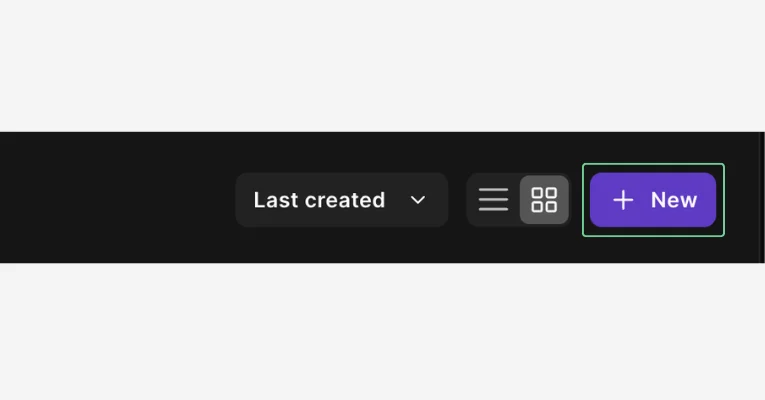
Navigiere zum Projekte-Tab im linken Menü. Klicke dann auf die Schaltfläche + Neu, um ein neues Projekt zu erstellen.
Schritt 3: Plane oder nimm deine Sitzung auf
Klicke entweder auf Aufnehmen, um jetzt aufzuzeichnen, oder auf Planen, um eine zukünftige Aufzeichnungssitzung zu planen.
.webp)
Wenn du dich entscheidest, es zu planen, findest du deine Sitzung unter Projekte und klickst auf Sitzung starten, wenn du bereit bist, aufzunehmen.
Schritt 4: Lade deine Gäste ein
Um deine Gastsprecher:in einzuladen, klicke auf das drei-Punkte-Menü in deinem Projektbereich und wähle Link teilen aus.
Hinweis: Du kannst auch mehr Flexibilität über asynchrone Aufnahmen erhalten, wenn du im Riverside Business-Plan bist. Das bedeutet, dass du Gäste einladen kannst, um ihren Teil deines Simulive zu einem für sie passenden Zeitpunkt aufzunehmen.
.webp)
Schritt 5: Tritt dem Studio bei
Klicke auf die Schaltfläche Aufnehmen unten im Projektnamen (die Aufnahme beginnt noch nicht).
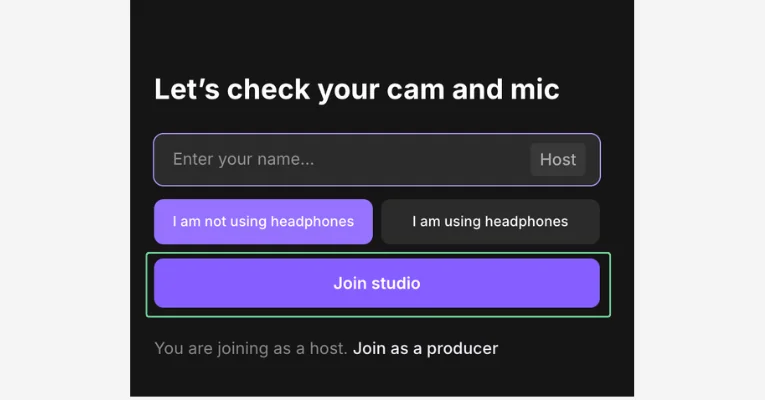
Du kommst in die Lobby, wo du dein Erscheinungsbild kontrollieren und die richtige Ausrüstung auswählen kannst. Wenn du bereit bist, klicke auf „Studio betreten.
Schritt 6: Füge dein Skript und Branding hinzu
Du kannst ein Skript mit der Teleprompter-Funktion hochladen. Das hilft dir, organisiert zu bleiben, ohne vom Bildschirm schauen zu müssen.
Klicke auf das Skript-Tool in der unteren Symbolleiste und wähle dann Teleprompter.
Du kannst auch eine Webinar-Präsentation hochladen, indem du die Schaltfläche Teilen auswählst und dann Präsentation.
.webp)
Du kannst auch dein Webinar-Branding an dein Unternehmen angleichen, indem du auf das Marke-Symbol in der rechten Seitenleiste klickst.

Schritt 7: Beginne mit der Aufnahme
Wenn du bereit bist, drücke die rote Aufnehmen-Schaltfläche, um deine Webinar-Aufnahme zu starten.
Während der Aufnahme kannst du deinen Bildschirm teilen, eine Präsentation hochladen, deine Teilnehmer:innen einladen, per Live-Anruf zu sprechen, oder Umfragen und Q&As starten.

Schritt 8: Beende deine Aufnahme
Wenn du fertig bist, klicke auf die rote Schaltfläche, um die Sitzung für alle zu beenden. Du landest wieder in deinem Dashboard und kannst dort deine Aufnahmen einsehen.
Schritt 9: Bearbeite dein Webinar
Als Nächstes ist es Zeit, Dein Webinar zu verbessern. Das Bearbeiten deiner Aufnahme besteht nicht nur darin, Fehler zu beseitigen; es geht auch darum, den Wert des Webinars für Zuschauer und deine Marke zu maximieren.
Um mit der Bearbeitung zu beginnen, kannst du entweder deine Aufnahme herunterladen, indem du auf die Schaltfläche Herunterladen klickst, oder zum Video-Editor gehen, indem du auf die drei Punkte klickst und dann Bearbeiten auswählst.
Im Video-Editor kannst du:
- deine Aufnahme mithilfe von textbasiertem Editing oder unserer farbcodierten Bearbeitungszeitlinie schneiden.
- dein Audio mit unseren KI-Audio-Optimierungstools optimieren.
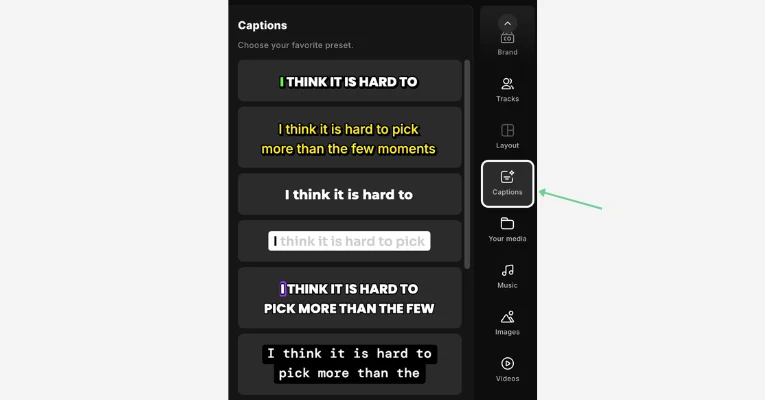
- Untertitel hinzufügen - wähle die Schriftart, Größe und Farbe, die du bevorzugst.
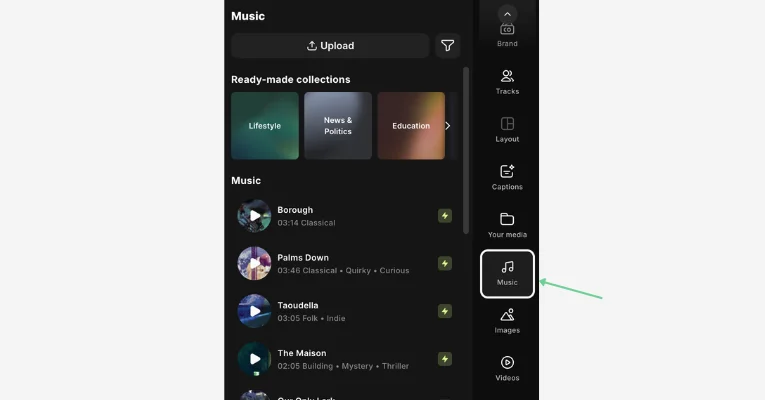
- Hintergrundmusik hinzufügen - aus unserer Bibliothek.
- dein Layout mit Hintergründen, Bildern und Text anpassen.
- kurze Clips mit unserem KI-gesteuerten Magic Clips-Feature erstellen.
- deine Inhalte schnell recyclen - mit unserem KI-unterstützten Co-Creator.
Du kannst auch KI-Transkripte oder KI-Zusammenfassungen herunterladen, die wichtige Erkenntnisse und Titelvorschläge enthalten.
Schritt 10: Plane dein Video
Wenn dein Video bereit ist, benötigst du eine Plattform, die es zu einer geplanten Zeit mit Live-Interaktion-Tools wie Chat, Q&A und Umfragen senden kann. Im Folgenden siehst du einige beliebte Optionen. Riverside ermöglicht es dir, vorab aufgezeichnete Inhalte zu planen und sie wie eine Live-Sitzung abzuspielen.
Klicke auf das Planen-Symbol und klicke auf Neue Sitzung. Fülle dann die Details deiner Sitzung aus.
Schalte Vorab aufgezeichneten Inhalt abspielen ein und wähle entweder eine zuvor exportierte Bearbeitung aus oder lade neue Dateien hoch.
Klicke schließlich auf Sitzung erstellen.
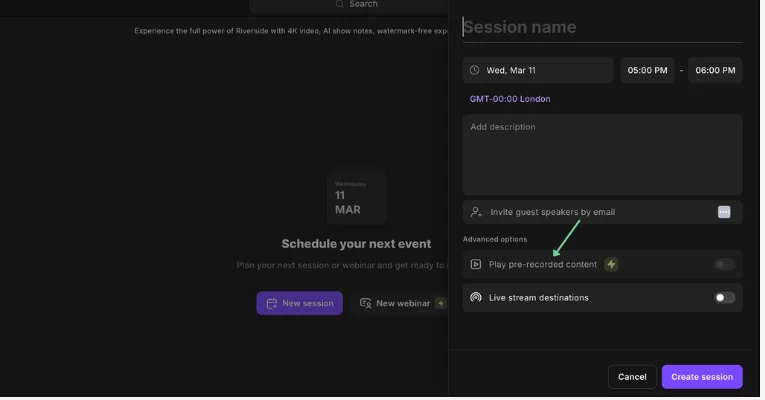
Du kannst dann den Registrierungslink kopieren, um ihn mit deinen Teilnehmenden zu teilen.
Pro-Tipp: Die meisten Hosts verbinden auch ihre Webinar-Plattform mit einem CRM wie HubSpot oder SalesForce, um Follow-up-E-Mails zu automatisieren und Teilnehmende nach der Übertragung zu segmentieren. Auch auf Riverside ist das über die Registrierungsfunktion möglich.
Schritt 11: Hoste deine Sitzung
Wenn es Zeit ist, dein Simulive-Webinar für die registrierten Teilnehmer:innen zu streamen, gehe ins Studio und klicke in der linken Seitenleiste auf Planen.
Gehe zu deinem geplanten Event, klicke auf Studio beitreten und starte anschließend mit Geh live. Und schon strahlst du dein mit Riverside automatisiertes Webinar aus.
Tipps für die Durchführung eines erfolgreichen Simulive-Events
Hier sind einige Tipps für die Durchführung eines effektiven simulierten-Webinars:
Nimm eine professionelle Präsentation auf
Die Vorabaufnahme gibt dir die Chance, es richtig zu machen, bevor es jemand ansieht. Achte auf die Beleuchtung, das Mikrofon und den Bildausschnitt, bevor du die Aufnahme startest.
Nutze den Editor von Riverside, um Pausen zu schneiden, Füllwörter zu entfernen und das Tempo festzulegen. Das fertige Video sollte professionell und ansprechend wirken.
Sei während der Übertragung im Chat aktiv
Du bist vielleicht nicht live dabei, aber du sollst aktiv sein. Überwache den Chat während der gesamten Übertragung, beantworte Fragen, sobald sie eintreffen, und reagiere in Echtzeit auf Kommentare.
Die Teilnehmenden sollten keinen Unterschied zwischen dieser und einer Live-Sitzung erkennen können.
Plane Engagement-Momente
Du willst dein Publikum nicht verlieren. Integriere Interaktionen in die Übertragung, bevor live zu gehen.
Plane Folgendes:
- Interaktive Umfragen.
- Fragen und Antworten.
- Chatfragen.
Die meisten Plattformen ermöglichen es dir, diese im Voraus einzurichten, sodass sie zur richtigen Zeit automatisch ausgelöst werden.
Promote es wie ein Live-Event
Behandle dein simuliertes Webinar wie eine Live-Veranstaltung. Das bedeutet, du solltest:
- eine richtige Einladung senden.
- Follow-up per E-Mail senden.
- einen Kalendereintrag hinzufügen.
- es in sozialen Medien bewerben.
Egal, ob es um ein kostenloses oder kostenpflichtiges Webinar geht, denke daran, dass Knappheit Ergebnisse fördert. Gestalte dein Webinar exklusiv, indem du die Kapazität einschränkst oder betonst, dass es keine Wiederholungen geben wird.
Bereite dich auf technische Übergänge vor
Wenn deine Session ein Live-Intro, eine Q&A-Runde in der Mitte oder einen Host-Teil zusätzlich zum vorab aufgezeichneten Video enthält, dann prob die Übergänge am besten vorher durch. Trainiere die Übergänge zwischen den einzelnen Abschnitten, damit es live reibungslos läuft und keine Pausen entstehen.
Follow-up nach dem Webinar
Sende eine Follow-up-E-Mail mit dem Link zur Wiederholung, den wichtigsten Erkenntnissen und Antworten auf alle Fragen, die du nicht beantwortet hast. Füge einen klaren nächsten Schritt hinzu (z. B. ein relevantes Angebot, Ressource, Buchungslink).
Führe das Webinar mehrfach durch
Eine Aufnahme kann viel Arbeit leisten. Plane das Video über mehrere Zeitzonen, führe Sitzungen in regelmäßigen Abständen durch und/oder teste verschiedene CTAs bei unterschiedlichen Zielgruppen. So erreichst du eine echte Webinar Skalierung ohne Mehraufwand.
Häufig gestellte Fragen zu Simulive-Webinaren
Was ist der Unterschied zwischen einem Simulive- und einem On-Demand-Webinar?
Der Hauptunterschied zwischen einem Simulive- und einem On-Demand-Webinar ist der Übertragungszeitplan und die Live-Interaktion. Ein simuliertes Webinar wird zu einer festen Zeit übertragen, für die sich die Teilnehmenden registrieren. Alle schauen gleichzeitig zu und du kannst in Echtzeit mit deinem Publikum über den Live-Chat oder Fragerunden interagieren.
Ein automatisiertes On-Demand-Webinar ist jederzeit verfügbar. Es gibt keinen festgelegten Zeitplan, und die Teilnehmenden sehen es vollständig in ihrer eigenen Zeit ohne Live-Interaktion.
Wie hoste ich ein Simulive-Webinar?
Um ein Simulcast-Webinar zu hosten, lade dein vorab aufgenommenes Video auf eine Simulcast-Plattform hoch, plane einen Übertragungszeitpunkt und verwalte den Live-Chat und die Q&A, während das Video abgespielt wird.
So gehst du am Tag selbst am besten vor:
- Starte die Übertragung. Melde dich an, bevor die Teilnehmenden ankommen, und starte die Sitzung rechtzeitig.
- Achte auf den Chat. Achte auf Fragen und Kommentare und antworte in Echtzeit.
- Aktiviere Engagement-Tools. Starte Umfragen, Q&A-Prompts oder Chat-Fragen im passenden Moment. Hinweis: Auf manchen Plattformen ist das automatisch.
- Beende die Sitzung mit einem verbalen oder visuellen Aufruf zum Handeln.
Was ist eine gute Teilnahmequote für ein Webinar?
Eine gute Teilnahmequote für ein Webinar liegt zwischen 35% und 45% der registrierten Teilnehmenden. Das bedeutet: Wenn 100 Personen sich registrieren, rechne mit 35 bis 45 Teilnehmer:innen.
Deine Branche kann jedoch deine Teilnahmequote beeinflussen. Zum Beispiel überschreitet sie in der Werbebranche selten 35%, während sie in der Pharmaindustrie oft 60% erreicht. Eine einfache Möglichkeit, die Teilnahme zu erhöhen, besteht darin, automatisierte Erinnerungse-Mails kurz vor der Veranstaltung zu versenden.
Wie lange sollte ein Webinar idealerweise dauern?
Eine gute Webinar-Länge liegt zwischen 45 und 60 Minuten, da das lang genug ist, um etwas Nützliches zu lehren, ohne die Aufmerksamkeit deines Publikums zu verlieren.
Simulierte Webinare sollten ungefähr 30 bis 45 Minuten dauern, damit du am Ende noch 10 bis 15 Minuten für Live-Chat, Q&A, oder Umfragen hast, während die Leute am meisten begeistert sind.
Ein kürzeres Webinar mit klaren Erkenntnissen und einem starken interaktiven Abschluss funktioniert in der Regel besser als ein längeres mit unnötigem Füllmaterial.
Wie kann ich die Interaktion während eines-simulierten Webinars erhöhen?
Du kannst die Interaktion während eines Simulive-Webinars erhöhen, indem du vorab geplante Interaktionstools mit einem aktiven Host kombinierst, der während der gesamten Übertragung präsent ist.
Um dein Publikum gespannt zu halten, plane Folgendes:
- Aktiviere interaktive Umfragen: Richte Umfragen im Voraus ein, damit sie zur richtigen Zeit während deines Videos automatisch ausgelöst werden.
- Beantworte Fragen in Echtzeit: Achte auf Fragen und antworte auf die Kommentare im Chat, sobald sie eintreffen.
- Nutze den Chat smart: Überwache den Chat aktiv. Stelle deinen Teilnehmer:innen spezifische Fragen im Chat, um eine Diskussion während der Präsentation zu starten.
Kann ich Zoom für Simulive-Webinare nutzen?
Ja, du kannst Zoom für Simulive-Webinare nutzen. Der Zoom Webinars Plus-Plan ermöglicht es dir, ein vorab aufgenommenes Video hochzuladen und zu planen und dennoch mit den Teilnehmenden durch Live-Chat und Q&A zu interagieren.
Denk daran, dass ein simulives Event nur so gut ist wie das Quellvideo. Zoom nimmt nur in 1080p auf, und Audio und Video werden oft komprimiert, insbesondere wenn deine Internetverbindung nicht schnell genug ist. Außerdem musst du deine Aufnahme an ein Drittanbieter-Tool zur Bearbeitung exportieren.
Mit Riverside ist als beste Evergreen Webinar Software bekannt und du kannst lokal in 4K-Qualität mit separaten Spuren aufnehmen, deine Aufnahme mit KI bearbeiten und dein Simulive-Webinar übertragen - alles an einem Ort.


