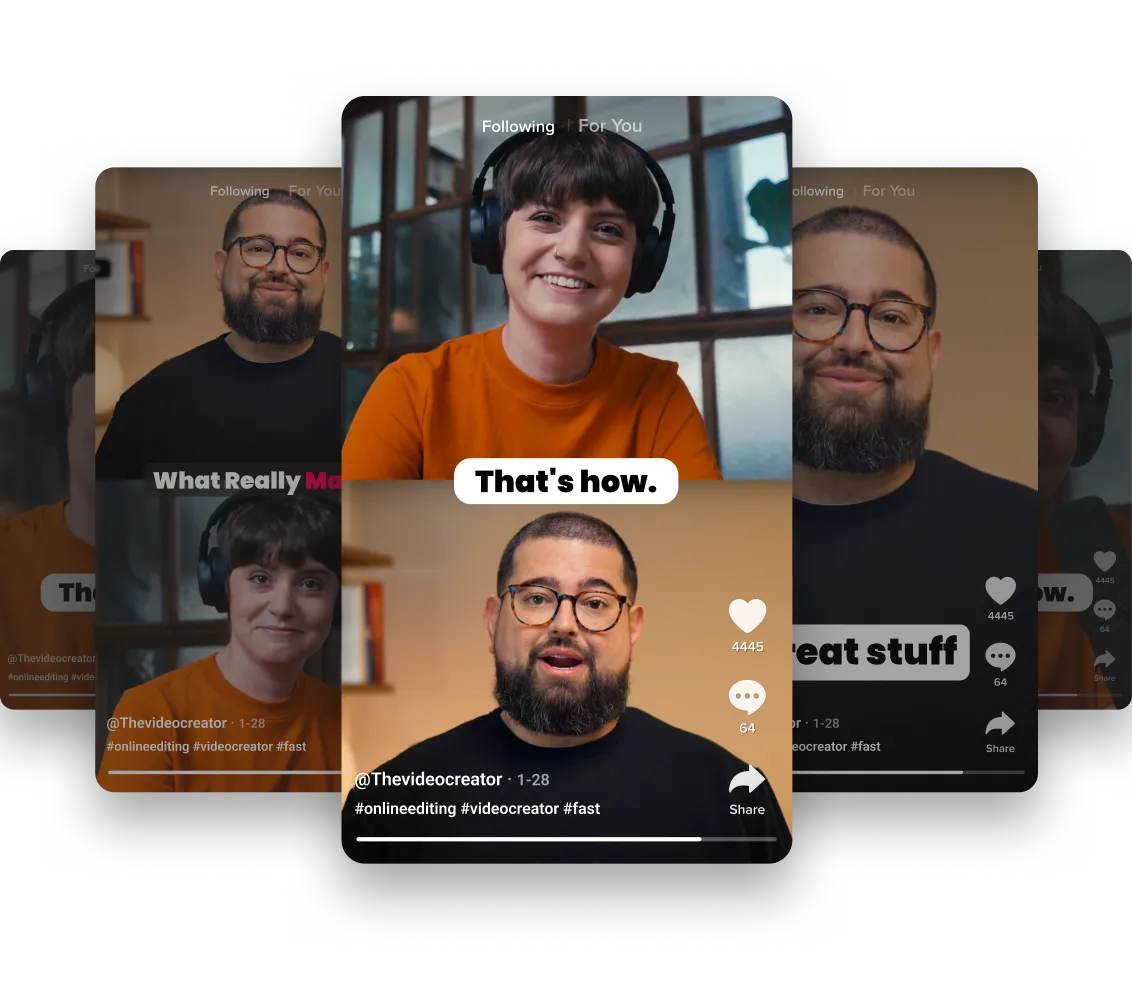
Wichtige Erkenntnisse:
- Hochwertige Videos mit Riverside: Nutze Riverside, um in 4K-Video und 48 kHz-Audio aufzunehmen, und bearbeite dann mit Tools wie textbasiertem Trimmen, Anpassungen des Seitenverhältnisses (9:16 für TikTok) und Magic Clips, um kurzen, teilbaren Content zu erstellen.
- Halte Videos kurz und einprägsam: Ziel ist eine Länge von 21-34 Sekunden und die Zuschauer:innen innerhalb der ersten drei Sekunden zu fesseln, um die Zuschauerbindung und Leistung im TikTok-Algorithmus zu maximieren.
- Integriere aktuelle Klänge und Hashtags: Bleibe über Audio-Trends informiert und nutze 3-5 relevante Hashtags pro Beitrag, um die Sichtbarkeit deines Contents auf dem Für dich-Feed zu erhöhen.
- Mach deinen Content für alle zugänglich mit Text-Overlays: Nutze kräftige, farbenfrohe Text-Overlays und automatische TikTok-Untertitel, um wichtige Punkte hervorzuheben, Zuschauer:innen ohne Ton zu erreichen und deine Videos inklusiver zu gestalten.
Wie bearbeite ich ein TikTok-Video? Das kann schnell und lustig sein, wenn du die Grundlagen kennst. Vom Trimmen und Hinzufügen von Effekten bis hin zur korrekten Formatierung deines Videos vereinfacht diese Anleitung den Prozess Schritt für Schritt, egal ob du dein TikTok-Video am PC, auf dem iPhone oder Android bearbeitest.
Tauche ein, um zu lernen, wie du mühelos ansprechende, auffällige Videos erstellst.
So bearbeitest du Videos auf TikTok
Der integrierte Video-Editor von TikTok ist überraschend leistungsstark. Lass uns sehen, wie du die Bearbeitungstools von TikTok nutzen kannst, um deinen Content zu verbessern.
Schritt 1: Öffne die TikTok-App und starte ein TikTok
Öffne die TikTok-App. Drücke die “+”-Taste am unteren Bildschirmrand.

Schritt 2: Nimm dein TikTok auf oder wähle ein Video aus
Du kannst entweder ein Video aufnehmen oder bereits auf deinem Handy Videos hochladen.

Um ein Video aufzunehmen, wähle die Videolänge von 15 Sekunden, 60 Sekunden oder bis zu 10 Minuten. Alternativ drücke und halte die weiße Kamerataste, um mit der Aufnahme zu beginnen. Um die Aufnahme zu stoppen, lass die Taste los.
Um ein Video hochzuladen, klicke einfach auf das Bild in der unteren rechten Ecke und wähle im folgenden Bildschirm aus den Videos auf deinem Handy aus.
Schritt 3: Wähle zwischen automatischer und manueller Bearbeitung
Auf dem nächsten Bildschirm siehst du die „AutoCut”-Option. Diese KI-gesteuerte Funktion wendet automatisch Effekte, Musik und Übergänge an, um eine polierte Montage zu erstellen.

Für die manuelle Bearbeitung klicke auf “Weiter.” Tippe dann auf die „Bearbeiten“-Taste im Seitenpanel auf dem folgenden Bildschirm.

Schritt 4: Trimmen und Teilen
Klicke jetzt auf das Scherensymbol, um dein TikTok-Video zu schneiden/aufzuteilen.

Du kannst das Video durch Ziehen der Ränder schneiden. Um das Video zu teilen, ziehe den Abspielkopf zu dem Abschnitt, den du teilen möchtest, und klicke auf die „Teilen“-Taste.

Schritt 5: Füge Text hinzu und ändere die Untertitel
Geh zurück zum Hauptbearbeitungsbildschirm, klicke auf die „Text“-Taste und klicke auf „Text hinzufügen“.

Nachdem du auf „Text“ geklickt hast, kannst du den Text eingeben und die Farbe und Schriftart ändern.
Um automatisch generierte TikTok- Untertitel hinzuzufügen, klicke auf „Untertitel“.

Nachdem du auf „Untertitel“ geklickt hast, warte, bis die Tiktok-Untertitel automatisch generiert werden. Dann kommst du zum Bildschirm zur Bearbeitung der Untertitel. Klicke auf die generierten Untertitel, um sie zu bearbeiten, und ändere die Schriftart oder Farben, ähnlich wie im Textbereich oben.
Schritt 6: Füge Effekte und Filter hinzu
Klicke auf „Effekte“, um auf Tiktok trending Effekte hinzuzufügen, und auf „Filter“, um Filter hinzuzufügen.

Auf der Effekte-Seite wähle unter den verschiedenen Effekten. Wenn du mehr Effekte hinzufügen möchtest, klicke auf „Effekte hinzufügen.“ Du kannst die nachfolgenden Effekte an einem anderen Teil der Zeitleiste positionieren oder sie mit den anderen Effekten überlappen lassen.

Um Filter hinzuzufügen, geh zu „Filter“ und wähle eine der verschiedenen Optionen aus. Um mehr Filter hinzuzufügen, drücke erneut auf „Filter“ und platziere sie im selben oder anderen Abschnitt der Zeitleiste.

So bearbeitest du TikTok-Videos mit Riverside
Suchst du eine CapCut für TikTok Alternative? Riverside ist nicht nur ein fantastischer TikTok Video-Editor, sondern auch die beste Plattform, um hochwertige Audio- und Videoaufnahmen zu erstellen und sie auf TikTok hochzuladen. Es kann 4K-Video und 48 kHz verlustfreies Audio aufnehmen, wodurch eine klare und scharfe Produktionsqualität entsteht, die deinen Content auffallen lässt und die TikTok-Videoqualität spürbar verbessert.
Wichtige Funktionen und Vorteile von Riverside für das Drehen und Aufnehmen von TikTok-Videos sind:
- Magic Clips für TikTok erstellen: Erzeuge kurze, teilbare Clips aus längeren Videos mithilfe von KI. Lade sie sofort auf TikTok hoch.
- Mehrere Personen aufnehmen: Nimm aus der Ferne mit mehreren Personen auf - ideal für das Drehen von Videos im Interview-Stil ist. Kann bis zu 10 Personen aufnehmen.
- Bildschirmaufnahme: Nimm deinen Bildschirm auf - ideal zum Drehen von Tutorials oder Erklärvideos ist.
- Textbasierte Bearbeitung: Du kannst das Video einfach bearbeiten, indem du den Text im automatisch generierten Transkript löschst. Diese Methode ist hervorragend für präzise Bearbeitungen.
- Mehrspur-Bearbeitung: Ideal für zum Interviews, Podcasts-Clips für TikTok oder mehrsprachige Inhalte erstellen.
Lass uns sehen, wie du Videos auf Riverside bearbeiten, für TikTok optimieren und sie auf die Plattform hochladen kannst.
Schritt 1: Melde dich bei deinem Riverside-Konto an
Erstelle ein Konto bei Riverside und melde dich an. Klicke dann auf “Studio erstellen.” Gib deinen Namen ein, wähle deine Einstellungen aus und klicke auf „Erstellen.“

Schritt 2: Nimm dein Video auf
Klicke auf „Aufnehmen.” Ändere deine Kamera- und Mikrofoneinstellungen und klicke dann auf „Studio beitreten.”

Klicke im folgenden Bildschirm auf „Aufnehmen.”

Schritt 3: Stoppe deine Aufnahme
Sobald die Aufnahme beendet ist, drücke „Stoppen” > „Verlassen” > „Sitzung für alle beenden.”
Warte, bis Riverside das Video in die Cloud hochlädt. Dann klicke auf das Video und auf die lila „Bearbeiten”-Taste.

Schritt 4: Bearbeiten und Untertitel hinzufügen
Du bist jetzt im Riverside-Editor, den du als TikTok Video Editor online kostenlos nutzen kannst. Um Untertitel hinzuzufügen, klicke auf die „Untertitel”-Taste in der rechten Seitenleiste. Wähle dann zwischen verschiedenen Schriftarten und Formaten.

Schritt 5: Ändere das Seitenverhältnis des Videos
Da du das Video auf TikTok hochlädst, musst du das Seitenverhältnis ins TikTok Video Format Hochformat ändern. Das ist ganz einfach mit Riverside. Klicke auf die Schaltfläche für das Seitenverhältnis oben und wähle 9:16.
.webp)
Schritt 6: Verbessere das Audio
Um das Audio deiner Aufnahme zu verbessern, klicke auf „AI Producer” in der Seitenleiste und klicke auf „Magic Audio.” Damit klingt dein Audio, als wäre es in einem professionellen Studio aufgenommen worden.

Schritt 7: Füge Overlays hinzu
Um Bild-Overlays hinzuzufügen, geh zu „Bilder“ in der Seitenleiste und lade entweder ein Bild hoch oder wähle eines der lizenzfreien Videos.
Um Text-Overlays hinzuzufügen, klicke auf das „Text“-Tool in der rechten Seitenleiste und wähle aus den verschiedenen Optionen. Positioniere diesen Text überall im Bild.

Schritt 8: Trimmen
Klicke und ziehe die Ränder des Clips, um ihn zu trimmen. Du kannst den Clip auch mit dem textbasierten Editor schneiden. Lösche einfach die Wörter, die du nicht im Clip willst, damit der entsprechende Teil des Videos gelöscht wird.

Schritt 9: Füge Bilder, Audio und Video hinzu
Um Audio, Video und Bilder dem Video und so deinem TikTok-Video Musik hinzufügen, drücke die „Hochladen”-Taste in der Seitenleiste wähle aus Dateien auf deinem Desktop.

Schritt 10: Exportiere dein Video
Und das war's schon! Alles, was du jetzt noch tun musst, ist, das Video zu exportieren. Klicke auf „Exportieren.” Wähle dann aus den verschiedenen Optionen, einschließlich der Normalisierung des Audios und Entfernen von Hintergrundgeräuschen. Wähle 1080p als Videoqualität, da dies die maximale Videoauflösung ist, die TikTok unterstützt.
Klicke dann auf „Video exportieren.” Ein Pop-up erscheint mit der Meldung: „Exportiere deinen Schnitt.” Klicke auf „Geh zu Exports.”
Schritt 11: Verschiebe dein Video zu TikTok
Du findest das exportierte TikTok-Video ohne Wassesrzeichen im „Edits”-Bereich. Tippe auf die „Teilen”-Taste und klicke auf TikTok im folgenden Bildschirm. Jetzt solltest du in der Lage sein, dein Video auf TikTok zu posten.
Wenn deine Aufnahmen längere sind und du TikTok-Videos daraus erstellen willst, kannst du Magic Clips verwenden. So lassen sich TikTok-Videos kostenlos und ohne Wasserzeichen bearbeiten, ganz ohne manuellen Zuschnitt. Riverside fungiert dabei als kostenloser KI Video Editor für TikTok.
Um Magic Clips zu erstellen, geh zum Studio, klicke auf die Aufnahme, scrolle nach unten und klicke auf „Clips generieren.“ Wähle die Dauer, den Sprecher, tippe das Thema ein, das hervorgehoben werden soll, und warte dann, bis die Clips erstellt sind.
Best Practices für das Bearbeiten von TikTok-Videos zur Steigerung des Engagements
Das Geheimnis für Erfolg auf TikTok besteht nicht nur darin, trendige Sounds oder auffällige Effekte hinzuzufügen (auch wenn sie sicherlich eine Rolle spielen). Strategisches Bearbeiten spielt eine entscheidende Rolle dabei, Aufmerksamkeit zu erregen und Zuschauer:innen zu fesseln. Hier ist, was du wissen sollst.
Halte es kurz und prägnant
Willst du, dass deine TikTok-Videos erfolgreich sind? Wired berichtet, dass die optimale Dauer zwischen 21 und 34 Sekunden liegt, wobei jedes vierte Top-Video in diesem Bereich fällt. Das liegt daran, dass die Aufmerksamkeitsspannen heutzutage immer kürzer werden.
Halte die Videos knackig! Schnelle, ansprechende Bearbeitungen sind der Schlüssel, um für den Algorithmus wettbewerbsfähig zu bleiben. Schneide alles Unnötige heraus – lange Pausen, langsame Momente, alles, was nicht dazu beiträgt, die Zuschauer:innen zu fesseln. Komm auf den Punkt und nutze jede Sekunde!
Füge Untertitel und Text-Overlays hinzu
Verwende Untertitel und Text-Overlays, um deine Videos für alle zugänglich und ansprechender zu gestalten. Sie sind hilfreich für alle, einschließlich derjenigen, die schwerhörig sind, denjenigen, die ohne Ton zuschauen, und denjenigen, die Schwierigkeiten haben, sich zu konzentrieren.
Text Overlays, besonders mit buntem und fettem Text, helfen dabei, Informationen zu betonen. Nutze verschiedene Farben, Schriften und Animationen, um deinen Text hervorzubringen und den Ton deines Videos abzustimmen.
Nutze aktuelle Klänge und Effekte
Videos mit trendigen Sounds erhalten 66% mehr Engagement als solche ohne. Das erhöht deine Chancen, auf der „Für dich“-Seite (FYP) angezeigt zu werden.
Es gibt viele Möglichkeiten zu entscheiden, welcher Song du für dein Video wählen solltest:
- Analysiere die „Für dich“-Seite, insbesondere jene Videos, die deinen ähnlich sind.
- Sieh dir an, welche Sounds die Wettbewerber in deiner Nische nutzen.
- Bleib über aktuelle Audio-Trends informiert, die relevant für deinen Content sind.
- Probiere verschiedene trendige Sounds aus und sieh, welche bei deiner Community gut sind.
Verwende Hashtags und Schlüsselwörter
Verwende eine Mischung aus relevanten und trendigen Hashtags. Diese erhöhen deine Sichtbarkeit auf TikToks „Für dich“-Seite (FYP). Irrelevante Hashtags können den Algorithmus verwirren und Zuschauer:innen verärgern.
Idealerweise solltest du für optimale Leistung 3-5 Hashtags pro Beitrag verwenden. Sie können 1-2 beliebte, trendende Hashtags sein und 2-3 nischenspezifische.
Füge Schlüsselwörter in Untertiteln hinzu, um die Auffindbarkeit zu erhöhen. Als Bonus platziere Schlüsselwörter strategisch am Anfang. Das kann dir helfen, die Aufmerksamkeit der Zuschauer:innen zu erregen. Integriere auch Schlüsselwörter nahtlos in deinen Text, um die Lesbarkeit zu erhalten.
Filter, Effekte und Übergänge
Nutze - aber nicht zu viel - kreative Filter und Effekte, um dein Video zu verbessern. Feinste Verbesserungen funktionieren oft am besten.
Erstelle einen starken Hook in den ersten drei Sekunden
Die ersten drei Sekunden deines Videos sind entscheidend – sie müssen sofort Aufmerksamkeit erregen, um zu verhindern, dass die Zuschauer:innen weiterscrollen. Konzentriere dich also darauf, einen starken Hook zu schaffen, der die Zuschauer:innen anzieht und klar kommuniziert, was sie von deinem Video erwarten können.
FAQs zum Bearbeiten von TikTok-Videos
Bietet TikTok einen Video-Editor?
Ja, TikTok bietet einen integrierten Video-Editor, mit dem du Videos direkt in der App erstellen und bearbeiten kannst. Zu den Hauptfunktionen des Editors gehören:
- Trimmen und Teilen von Clips
- Text-Overlays und Untertitel
- Musik und Soundeffekte
- Geschwindigkeitsanpassungen
- Filter, Effekte und Übergänge
Wo finde ich den Video-Editor auf TikTok?
Um auf den Video-Editor auf TikTok zuzugreifen, befolge diese Schritte:
- Öffne die TikTok-App. Drücke die „+“-Taste am unteren Bildschirmrand.
- Lade entweder ein Video von deinem Telefon hoch oder nimm eines auf.
- Klicke dann auf dem nächsten Bildschirm auf Weiter. Wähle dann „Bearbeiten“ aus der Seitenleiste. Du hast jetzt Zugriff auf TikTok-Editor.
Kann ich TikTok-Videos nach dem Posten bearbeiten?
Sobald ein Video gepostet ist, sind die Bearbeitungsmöglichkeiten begrenzt. Du kannst nur:
- Den Untertitel bearbeiten
- Hashtags ändern
- Das Coverbild ändern
- Erwähnungen ändern

.webp)