


Wichtige Erkenntnisse:
- Das Bearbeiten eines Videos folgt einem klaren Workflow: Importiere dein Material, schneide und kürze Clips, verbessere das Audio, füge dann Übergänge, Titel, Musik und Text hinzu.
- Um Deine Bearbeitungsskills zu verbessern, schau dir Tutorials zum Video schneiden für Anfänger an, welche dich Schritt für Schritt durchführen, lerne Tastenkombinationen und übe weiterhin.
- Bearbeitungstools für Anfänger: innen wie Riverside verwenden KI-Funktionen, um die Bearbeitungszeit zu reduzieren und helfen dir mit KI dein Video effizient zu schneiden.
Du hast noch keine Erfahrung mit Videobearbeitung? Kein Problem – lass deine Kreativität trotzdem sichtbar werden.
Ich habe unzählige Videos bearbeitet, und ich bin hier, um dir zu sagen, womit du anfangen kannst.
In dieser kurzen Video-Schneide-Anleitung stelle ich dir essentielle Techniken der Videobearbeitung vor. Außerdem zeige ich dir, wie du auf einigen der beliebtesten Plattformen bearbeitest.
Los geht's.
Grundlagen der Videobearbeitung: Wesentliche Techniken
Schauen wir uns an, wie du dein erstes Video bearbeitest. Wir erklären dir alle wichtigen Techniken, die du im Prozess verwenden wirst.
Importiere dein Video
Egal, welches Videobearbeitungsprogramm (kostenlos oder bezahlt) du wählst, du musst mit dem Import deines Projekts beginnen.
Öffne deinen Video-Editor und erstelle ein neues Projekt.
Nachdem das neue Projekt geöffnet ist, suche nach der Schaltfläche „Importieren“. Damit kannst du Medien, die im Video verwendet werden, hinzufügen.
Stell sicher, dass das Video-Format, das du importierst, mit deinem Editor kompatibel ist. Die meisten Editoren können beispielsweise mit MP4- oder MOV-Dateien arbeiten.
Synchronisiere Audio und Video
Wenn du Video und Audio von separaten Aufnahmegeräten hochlädst, musst du möglicherweise Audio und Video synchronisieren.
Die Synchronisation funktioniert am besten, wenn du am Anfang deiner Aufnahme ein lautes Klatschgeräusch aufnimmst. Es ist leicht zu erkennen und macht es einfacher, Audio und Video zu synchronisieren.
(Das ist tatsächlich ein Grund, warum man am Set Filmklappen verwendet.)
Viele Video-Editoren bieten ein automatisches Tool, das Audio und Video synchronisiert. Alternativ kannst du die Schallwellen und das visuelle des Klappers verwenden.
Mach dich mit dem Layout deines Editors vertraut
Die meisten Editoren verwenden eine Zeitleistenansicht. Die Zeitleiste ist der Ort, wo du deine Geschichte zusammensetzt, indem du Clips in die perfekte Reihenfolge ziehst und ablegst, um eine fesselnde Erzählung zu gestalten.
Um in deiner Zeitleiste zu navigieren, verwendest du das Tool „Abspielkopf“. Es ist wie ein Cursor, der dir hilft, zu bestimmten Momenten zu springen oder deine Bearbeitungen vorzuschauen.
Bestimmte Software bietet dir möglicherweise andere Möglichkeiten, Videos zu bearbeiten. Zum Beispiel ist die textbasierte Videobearbeitung mit dem Aufstieg von KI beliebt geworden.
In diesem Fall wandelt die KI dein Video in ein Transkript der Live-Aufnahme um, das du bearbeiten kannst, um Änderungen an deiner Live-Aufnahme vorzunehmen. Wenn du Text in deinem Transkript löschst, werden die entsprechenden Abschnitte in deiner Aufnahme aus deinem Video geschnitten.
Eine weitere neue Option ist chatbasierte Bearbeitung. Du forderst einfach einen Agenten wie Riversides Co-Creator an, und die KI kümmert sich um den Rest. Während du nicht so viel manuelle Kontrolle hast, kannst du die Nachbearbeitung in Minuten abschließen.
.webp)
Schneide unnötige Teile heraus
Um unnötige Teile eines Videos zu entfernen, verwende die Tools zum Trimmen und Aufteilen.
Trimmen
Trimmen bedeutet, den Anfang oder das Ende eines Videos zu kürzen, um unnötige Teile zu entfernen und dein Video zuzuschneiden. Es hilft dem Video, eine kompakte Erzählung aufrechtzuerhalten, indem es sich auf die wichtigsten Teile der Aufnahme konzentriert.
In der Videobearbeitungszeitleiste kannst du normalerweise einen Clip trimmen, indem du die Ränder ziehst.
Aufteilen
Aufteilen bedeutet, einen Clip in zwei oder mehr Teile zu schneiden. Damit kannst du auch Sequenzen aus der Mitte eines Clips entfernen.
Um einen Clip aufzuteilen, positioniere den Abspielkopf an die Stelle, wo du den Schnitt machen willst, und verwende das Tool „Aufteilen“ oder „Schneiden“ (in der Regel durch ein Scheren- oder Schneide-Symbol dargestellt).

Erstelle deine Erzählung: Schnitte, Übergänge und B-Roll
Schnitte
Ein Schnitt beim Videobearbeiten ist eine grundlegende Übergangstechnik, bei der eine Aufnahme endet und eine andere beginnt, ohne zusätzliche Effekte oder Übergänge.
Zum Beispiel kann die Kamera in einer Filmszene zuerst auf das Gesicht einer Person gerichtet sein und nach einem „Schnitt“ direkt zur anderen Person in der Szene wechseln.
Es gibt verschiedene Arten von Schnitten, wie:
- Jump Cut von einer Szene zur anderen mit einem abrupten Schnitt.
- L-Schnitt , bei dem der Ton der aktuellen Szene bleibt, während die visuellen Elemente der nächsten Szene erscheinen.
- J-Schnitt , bei dem der Ton der nächsten Szene beginnt, bevor das Video erscheint.
Um einen Schnitt zu erstellen:
- Verwende das Tool „aufteilen“ oder „schneiden“, um den Clip am festgelegten Schnittpunkt zu schneiden.
- Zieh die verbleibenden Clips zusammen, damit es keine Lücken gibt.
Der Punkt, an dem sich die beiden Clips treffen, ist der Standard-Schnitt.
Wenn du einen J- oder L-Schnitt ausprobieren willst, arbeite in einem separaten Spuren-Video-Editor. Auf diese Weise kannst du die Audiospur bearbeiten und neu anordnen, ohne das Video zu verändern.
Du wirst auch merken, dass Übergänge und B-Roll deine Schnitte interessanter machen können:
Übergänge
Übergänge sind visuelle Effekte, die zwei Clips miteinander verbinden.
Wie unterscheidet sich ein Schnitt von Übergängen? Ein Schnitt ist die grundlegendste Art von Übergang. Im Gegensatz zu Übergängen hat er jedoch keine speziellen Effekte.
Um einen Übergang hinzuzufügen, suche in deiner Software nach einem Übergangs-Panel oder einer Mediathek. Zieh dann einen Übergang zwischen zwei Clips auf der Zeitleiste.
Zum Beispiel sorgt ein Einblenden-Übergang dafür, dass der nächste Clip langsam auf deinem Bildschirm erscheint. Ein Ausblenden-Übergang lässt die aktuelle Szene langsam in einen schwarzen Bildschirm oder die nächste Szene verschwinden.
B-Roll
B-Roll bezeichnet alle Aufnahmen, die nicht im Mittelpunkt stehen, sondern die Hauptszene unterstützen. Das A-Roll ist das Hauptvideo, das die wichtigste Handlung zeigt.
Zusätzlich zu glatteren Schnitten und Übergängen gibt B-Roll oft mehr Kontext zu einem Video.
Stell dir vor, es gibt eine Dokumentation über eine Köchin, die ein neues Restaurant eröffnet.
Das A-Roll könnte Interviews mit der Köchin enthalten, in denen sie über ihre Vision, die Herausforderungen, denen sie gegenüberstand, und die Aufregung am Eröffnungstag spricht.
Die B-Roll könnte Aufnahmen der Köchin beim Schneiden von Gemüse, der lebhaften Atmosphäre im Restaurant oder Nahaufnahmen von köstlichen Speisen beinhalten, die zubereitet und serviert werden.
Um einen B-Roll hinzuzufügen, erstelle eine neue Videospur über deinem Hauptmaterial auf der Zeitleiste und ziehe dann deine B-Roll-Clips auf die neue Spur. Stell sicher, dass der Ton der B-Roll-Spur ausgeschaltet ist, damit der Hauptton abgespielt wird.
Bearbeite Audio und füge Soundeffekte hinzu
Die meisten Schnittsoftware haben separate Spuren für Video und Audio. In einigen Fällen kannst du sie sogar trennen.
Wenn es um die Bearbeitung von Audio geht, gehören die Grundlagen dazu:
Hintergrundgeräusche entfernen
In den meisten Fällen kannst du einen automatischen Hintergrundgeräusch-Entferner verwenden.
Wenn deine Videobearbeitungssoftware keinen Hintergrundentferner hat, kannst du ein kostenloses Tool online ausprobieren.
Wenn es jedoch besonders störende Hintergrundgeräusche gibt, brauchst du möglicherweise fortschrittlichere Bearbeitungstools.
Audio-Mischung
Neben der Entfernung von Hintergrundgeräuschen kannst du auch folgendes tun:
- Die Lautstärke deines Audios so anpassen, dass sie in einem bestimmten Bereich bleiben.
- Unangenehme Knack- oder Zischlaute aus deinem Mikrofon-Audio entfernen.
- Audioübergänge für einen natürlicheren Flow hinzufügen.
Soundeffekte und Musik
Zum Schluss kannst du deiner Audiospur noch Musik oder Soundeffekte hinzufügen.
Einige Videobearbeitungssoftware haben ihre eigene vordefinierte Audiobibliothek. In anderen Fällen musst du möglicherweise deine eigenen hochladen. Achte einfach darauf, die Urheberrechtsgesetze der Musik oder Audios, die du verwendest, zu beachten.

Erfahre mehr und schau dir unsere Anleitung an, wie du Video-Audio bearbeitest.
Passe deinen visuellen Content an
Denke an Filter, Overlays und Texte, wenn es um die Anpassung deines Videos geht.
Filter und Farbkorrektur
Filter sind visuelle Ebenen, die künstlerische Effekte erzeugen. Ein Beispiel für einen Filter ist ein Beauty-Filter, der den Hautton harmonisiert und die Hautfarbe verbessert.
Um einen Filter hinzuzufügen, suche nach einem „Filter“ oder „Effekte”-Panel in der Bearbeitungssoftware. Sieh dir die verfügbaren Optionen an und wähle die, die dein Video kreativ aufwerten. Ziehe und lege den gewählten Filter auf einen Clip in der Zeitleiste.
Fortgeschrittene Video-Editor:innen verwenden möglicherweise auch Farbkorrektur und -vergleich. Farbkorrektur bedeutet, die Farben deines Videos zu verändern, damit sie konstant und natürlich aussehen. Auf der anderen Seite geht es bei der Farbkorrektur darum, Farben so zu bearbeiten, dass eine gewünschte Stimmung entsteht.
Untertitel, Texte und Titel hinzufügen
Zum Abschluss empfehlen wir dir, Untertitel, Titel und Texte zu nutzen, um zusätzlichen Kontext hinzuzufügen.
Untertitel und Bildunterschriften
Anstatt Stunden damit zu verbringen, eigene Untertitel zu tippen, nutze ein automatisiertes Tool. In vielen Videobearbeitungsprogrammen ist das bereits eingebaut. Dadurch entsteht aus deiner Aufnahme ein Transkript, das du individuell als Untertitel einfügen oder als Textdatei exportieren kannst.
Auf diese Weise kannst du deinem Video entweder offene oder geschlossene Untertitel hinzufügen.
Offene Untertitel sind fest in dein Video eingebettet und können nicht deaktiviert werden. Du kannst sie nach Wunsch gestalten und positionieren.
Geschlossene Untertitel werden als Datei zu deinem Video hinzugefügt, können aber ein- und ausgeschaltet werden. Dafür musst du eine Untertiteltextdatei deines Transkripts herunterladen, zum Beispiel eine SRT-Datei.

Text und Titel
Die meisten Apps zur Videobearbeitung bieten die Möglichkeit, Texte und Titel einzufügen. Du kannst ganz am Anfang jeder Sektion eine Titelkarte erstellen, untere Drittel-Grafiken einfügen, um Personen zu identifizieren, oder einfach Text verwenden, um wichtige Punkte hervorzuheben.
Achte darauf, Schriftarten auszuwählen, die leicht zu lesen sind und zur Stimmung deines Videos passen.
Fortgeschrittene Videobearbeitungstechniken
Du kannst auch einige fortgeschrittene Bearbeitungen vornehmen, einschließlich:
- Verwenden von Keyframes zur Erstellung benutzerdefinierter Animationen.
- Bewegungsverfolgung, um Texte und Effekte einem sich bewegenden Objekt oder Subjekt im Video folgen zu lassen.
- Multicam-Bearbeitung, um mehrere Kamerawinkel zu synchronisieren und zwischen ihnen zu wechseln für ein dynamischeres Video.
- Maskierung, um einen bestimmten Bereich eines Rahmens zu isolieren, damit du gezielt Effekte anwenden oder Elemente und Ebenen ausblenden kannst.
- Motion Graphics, um animierte Titel, Diagramme und andere grafische Elemente hinzuzufügen, die dein Video professioneller wirken lassen.
Überprüfen und verfeinern
Schaue dir das gesamte Video von Anfang bis Ende an. Nimm gegebenenfalls Anpassungen vor.
Exportiere dein Video
Suche nach einem „Exportieren“ oder „Teilen“-Knopf. Wähle die Exporteinstellungen (Format, Auflösung, Bildrate, Qualität)
Klicke auf „Exportieren“ oder „Rendern“ und warte, bis dein Video verarbeitet ist und schon hast du dein bearbeitetes Video exportiert.
Um mehr Tipps zur Videobearbeitung zu lernen, kannst du dir das folgende Video ansehen:
Aneitung, wie du mit Riverside dein Video bearbeitest
Ein Video mit Riverside zu bearbeiten ist einfach, intuitiv und schnell. Sehr schnell.
Das liegt daran, dass Riverside viele Tools hat, um die Bearbeitungszeit drastisch zu verkürzen. Du kannst unseren intuitiven Zeitleiste-Editor verwenden oder unsere KI-Tools nutzen, zum Beispiel:
- Textbasierte Bearbeitung, bei der das Schneiden deines Videos so einfach ist wie das Löschen von Text.
- Chat-basierte Bearbeitung, bei der du einfach deinen neuen Bearbeiter, Co-Creator, aufforderst, und die KI die schwere Arbeit für dich erledigt.
- Ein Clip-Creator, der eine lange Aufnahme in mehrere teilbare Kurzvideos verwandelt.
- Automatisierte Audioverbesserung, die Hintergrundgeräusche entfernt und deinen Ton verbessert.
- Augenkontakt, um deinen Blick auf die Kamera zu korrigieren.
- Entfernung von Füllwörtern, um alle unangenehmen „Ähms“ und „Ähs“ mit einem Klick zu entfernen.
- Untertitel mit einem Klick.
Und vieles mehr. Du kannst über Riverside mehr erfahren oder dich anmelden, um Videos einfach zu bearbeiten.
Es gibt zwei Möglichkeiten, wie du mit Riverside bearbeiten kannst.
Chat-basierte Bearbeitung:
Schritt 1: Öffne deine Aufnahme im Editor.
Schritt 2: Klicke auf den “Co-Creator”-Reiter oben rechts in der rechten Seitenleiste.
Schritt 3: Du kannst „Vorschläge” für fertige Bearbeitungsvorgaben anklicken. Oder tippe eine Aufforderung ein wie: „Lange Pausen herausschneiden“, „Untertitel in dieser Farbe hinzufügen..“ oder „B-Roll von einem Podcast-Mikrofon hinzufügen.“
Schritt 4: Klicke auf den Senden-Knopf und lass den Co-Creator den Rest der Arbeit erledigen. Du wirst benachrichtigt, wenn die Änderungen vorgenommen werden. Du kannst den Prompt jederzeit erneut ausprobieren und so oft wiederholen, wie du möchtest.
Du kannst Co-Creator auffordern, deinen Podcast in Blogbeiträge und Newsletter-E-Mails umzuwandeln, Untertitel hinzuzufügen, benutzerdefinierte Grafiken zu generieren und mehr.
Textbasierter und Zeitleiste-Editor:
Schritt 1: Melde dich bei Riverside in deinem Desktop-Browser an, erstelle ein neues Studio und nimm ein Video auf. Wir haben ein Video-Tutorial dafür erstellt, um dich besser zu unterstützen.
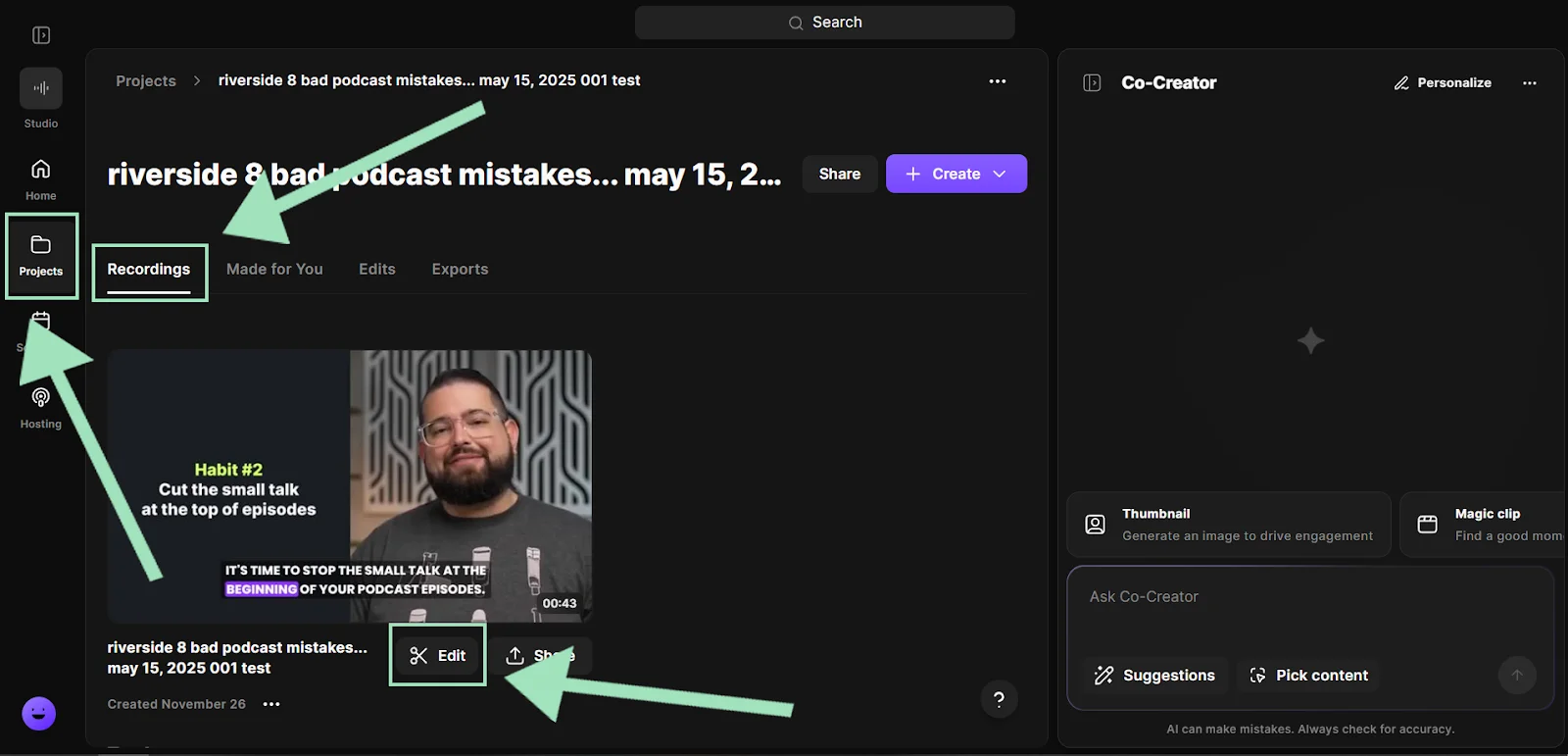
Schritt 2: Von der Projekte-Seite, klicke auf die Videoaufnahme. Klicke dann auf der nächsten Seite auf die “Bearbeiten”-Taste unter dem Video in der “Aufnahmen”-Registerkarte. Du solltest jetzt im Arbeitsbereich des Riverside-Editors sein.
Schritt 3: Es gibt mehrere Möglichkeiten, dein Video zu kürzen und zu schneiden.
Eine Möglichkeit ist die Bearbeitung über das Transkript. Wenn du Wörter im Transkript löschst – verfügbar auf der linken Seite des Editors – wird der entsprechende Abschnitt des Videos ebenfalls gelöscht.
Du kannst auch den Zeitleiste-Editor nutzen. Um das Video aufzuteilen, bewege den Abspielkopf zu dem Abschnitt, den du aufteilen willst, und drücke dann auf die “Aufteilen” -Taste auf der linken Seite über der Zeitlinie. Nach dem Teilen kannst du die unerwünschten Teile des Videos löschen oder das Material verschieben, um eine Geschichte zu erstellen.
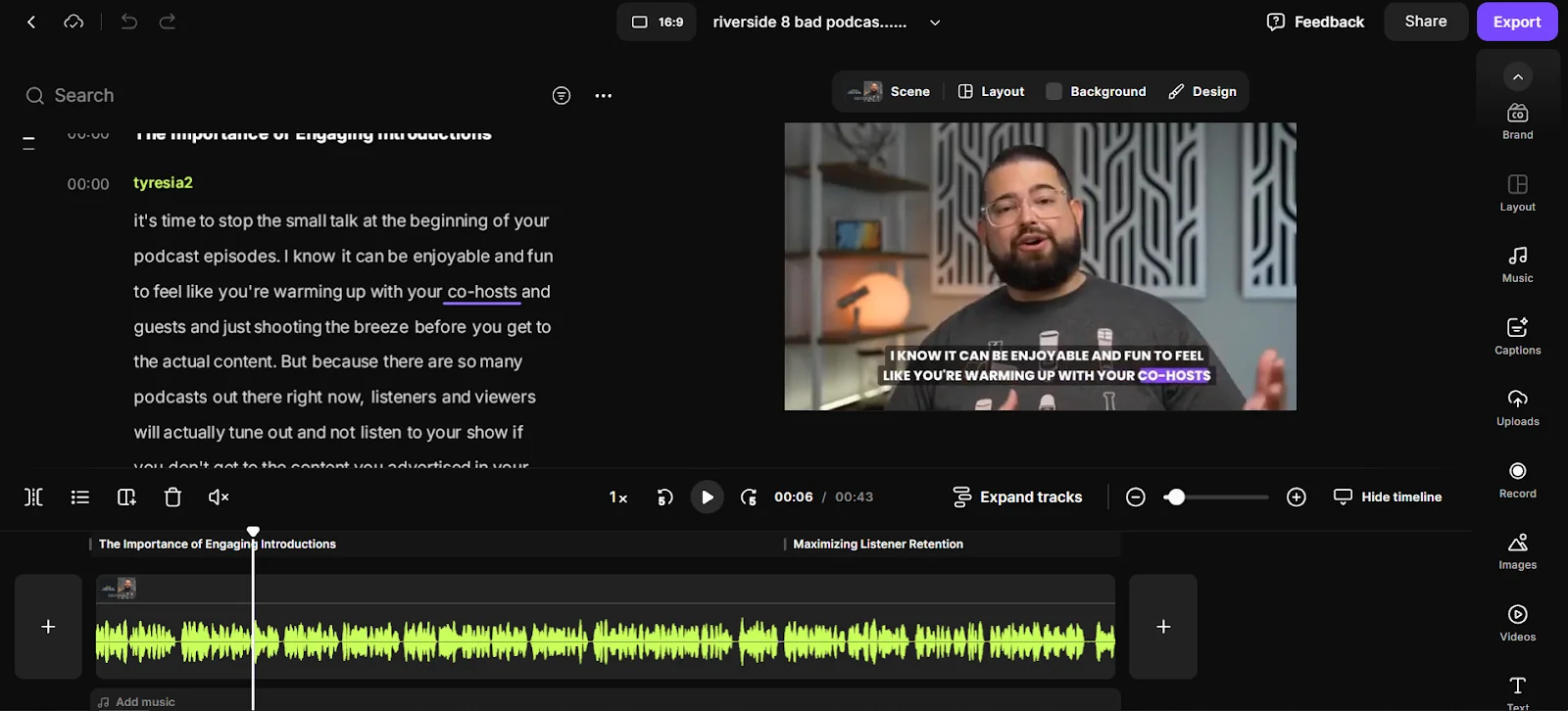
Um das Video zu kürzen, bewege die Maus zu den Rändern des Clips. Ziehen die Ränder zu deinem gewünschten Start- und Endpunkt.
Riverside hat auch ein Medienboard, das es dir ermöglicht, Musik und Soundeffekte zu verschiedenen Clips in der Zeitleiste hinzuzufügen.
hinzuzufügen. Bei den Bildern handelt es sich um Stockbilder, aber du kannst auch deine
eigenen Medien hochladen.

Um Bilder, Videos und Audio von deinem Desktop hinzuzufügen, klicke auf „Hochladen“, wähle den gewünschten Tab und klicke dann auf „Hochladen“.
Schritt 5: Du kannst den Hintergrund und das Logo ändern, indem du auf „Marke“ klickst und dann das Logo oder den Hintergrund mit dem „+“ -Symbol hochlädst.
Schritt 6: Du kannst auch zwischen verschiedenen „Layouts“ wie Vollbild, Bild-in-Bild, Split-Screen und mehr wählen.
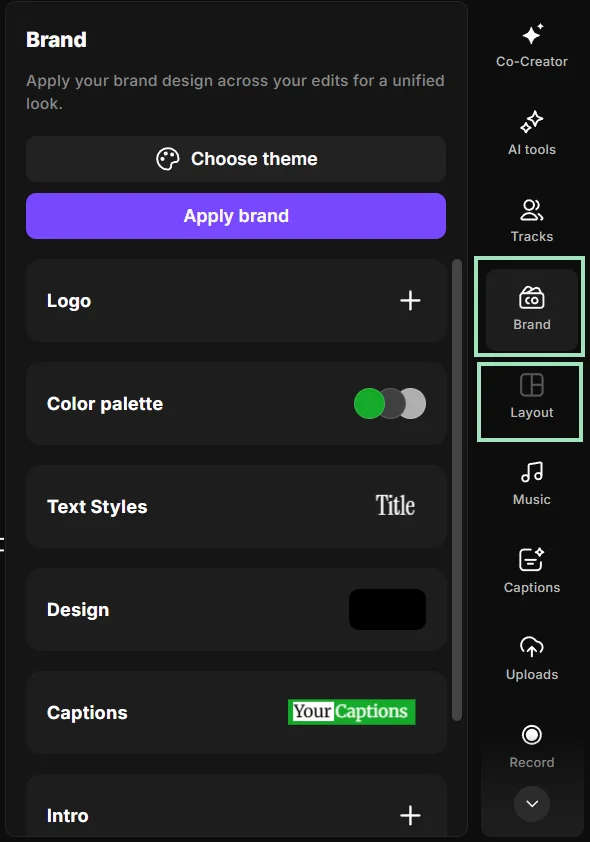
Schritt 8: Klicke auf „KI-Tools“ , um Pausen, Füllwörter, unerwünschte Geräusche zu entfernen oder die Audioqualität zu verbessern.
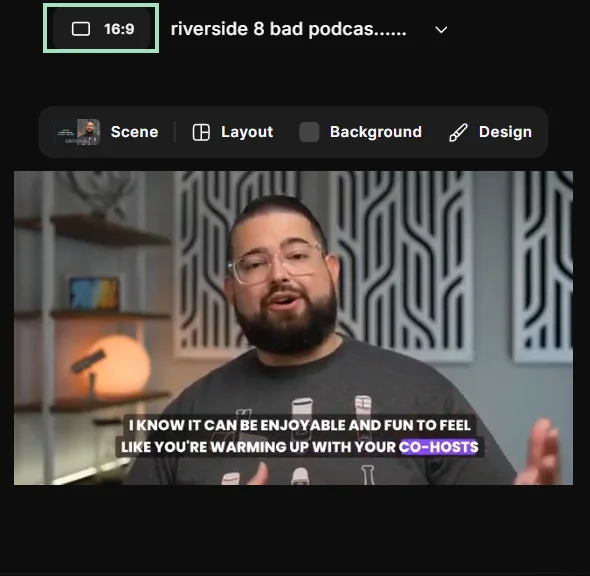
Schritt 9: Mit dem Knopf oben auf dem Bildschirm kannst du das Seitenverhältnis des Videos ändern.
Schritt 10: Nachdem du alle Änderungen vorgenommen hast, klicke auf „Exportieren“ auf der rechten Seite. Wähle deine gewünschten Einstellungen aus und klicke dann auf die lila „Video exportieren“-Taste.
So bearbeitest du ein Video auf einem Windows-PC mit Clipchamp
Clipchamp ist vorinstalliert auf Windows 11 PCs. Es ist ein benutzerfreundlicher Editor, der dich im Handumdrehen mit der Videobearbeitung vertraut macht. So funktioniert die Videobearbeitung mit Clipchamp im Überblick:
Schritt 1: Starte Clipchamp auf deinem Windows-Desktop. Klicke auf „Neues Video erstellen“, um das Video zu bearbeiten.
Schritt 2: Um dein Video hinzuzufügen, klicke auf „Medien importieren“. Alternativ kannst du die Medien von deinem Gerät ziehen und ablegen, um sie zu importieren. Du kannst auch dein eigenes Video aufnehmen, indem du zum „Aufnehmen & Erstellen“-Reiter gehst.

Schritt 3: Sobald du dein Video hinzugefügt hast, navigiere dazu, bewege die Maus darüber und klicke auf den grünen „+“-Button, um es zur Zeitlinie hinzuzufügen. Oder du kannst das Video per Drag-and-Drop einfügen.
Schritt 4: Um ein Video zu kürzen, bewege die Maus an einen der beiden Ränder und ziehe die grünen Balken.

Schritt 5: Um einen Clip zu teilen, klicke auf den Clip, bewege dann den weißen Abspielkopf zu dem Abschnitt, von dem du den Clip schneiden willst. Klicke dann auf „S“ auf der Tastatur oder klicke auf das Scheren-Symbol in der Bearbeitungsleiste.
Schritt 6: Um einen Abschnitt zu löschen, klicke auf den Teil, den du löschen willst. Klicke dann entweder auf das Papierkorb-Symbol oder drücke „Löschen“ auf der Tastatur.
Schritt 7: Um zuzuschneiden, zu drehen, zu kippen oder einen Bild-in-Bild-Effekt zu erzielen, klicke oben auf das Video. Eine schwebende Symbolleiste erscheint mit all diesen Optionen.

Schritt 8: Du kannst Farben und Geschwindigkeit anpassen - sowie Filter, Effekte und Übergänge hinzufügen - indem du zum Eigenschaftsfenster auf der rechten Seite des Arbeitsbereichs navigierst.
Schritt 9: Auf der linken Seite findest du Optionen, um Text, Übergänge, Audio, Sticker und Geräusche hinzuzufügen. Geh einfach zu den Medien, die du hinzufügen willst, und klicke auf den Knopf „+“.
Schritt 10: Um dein Video zu exportieren, klicke auf „Exportieren“ in der oberen rechten Ecke und wähle die Auflösung.
So bearbeitest du Videos auf dem Mac mit iMovie
iMovie ist eine Offline-Videobearbeitungssoftware, die von Apple-Fans weltweit häufig für ihre Bearbeitungsprojekte verwendet wird. Sie bietet eine polierte, traditionelle Timeline-Ansicht mit hochwertigen Vorlagen und Greenscreen-Tools.
So geht’s:
Schritt 1: Starte iMovie und klicke auf „Neu erstellen“ unter Projekte. Wähle dann „Movie“.
Schritt 2: Um dein Video zu importieren, klicke „Medien importieren“ und lade deine Datei(en) hoch. Du kannst auf diese Dateien zugreifen, wo immer du sie benötigst, unter dem „Meine Medien“-Reiter.

Schritt 3: Ziehe den ersten Clip, den du der Zeitleiste hinzufügen willst, darunter.
Schritt 4: Um einen Clip aufzuteilen, bewege den Abspielkopf zu dem Teil des Videos, den du teilen möchtest, und drücke „Strg+B“. Wenn ein Abschnitt unerwünscht ist, kannst du „Löschen“ auf der Tastatur drücken.
Schritt 5: Um einen Clip zu kürzen, bewege den Cursor zum Anfang oder Ende des Clips und ziehe ihn.

Schritt 6: Um B-Roll hinzuzufügen, ziehe das importierte B-Roll-Material in die Zeitleiste und platziere es über dem Hauptvideo. Zieh es genau an den Zeitpunkt in der Zeitleiste, an dem es erscheinen soll.

Schritt 7: Um Titel hinzuzufügen, klicke auf die „Titel“ -Taste, um auf das Titel-Panel zuzugreifen. Ziehe den Titel dann an die gewünschte Stelle in der Zeitleiste. Passe die Dauer und Platzierung des Titels nach Bedarf an.
Schritt 8: Für Übergänge geh zum „Übergänge”-Reiter oben und wähle deinen bevorzugten Übergang. Zieh ihn dann zwischen die beiden Clips in der Zeitleiste, wo du den Übergang hinzufügen willst.
Schritt 9: Wenn du Musik oder Soundeffekte hinzufügen möchtest, geh zum „Audio & Video”-Reiter oben. Dort findest du viele Stockmusik- und Soundeffekte zur Auswahl.
Wenn du die Musik von deinem Desktop hinzufügen willst, klicke Datei >Medien importieren, um deine Dateien zu durchsuchen und auszuwählen. Diese importierten Dateien werden im „Meine Medien“ Tab angezeigt. Zieh die Audiodateien aus diesem Tab dorthin an die gewünschte Stelle in der Zeitleiste.
So bearbeitest du ein Video auf Android oder iPhone mit CapCut
CapCut wurde von ByteDance entwickelt, dem Mutterunternehmen von TikTok. Es ist bekannt für seine benutzerfreundliche Oberfläche und umfassende Bearbeitungsfunktionen.
So bearbeitest du ein Video mit dieser Software:
Schritt 1: lade CapCut im Play Store oder im App Store herunter und installiere es
Schritt 2: Öffne die App und klicke auf „Neues Projekt.“ Wähle die Video-Clips aus, die du aus der Galerie deines Geräts hinzufügen willst, und tippe auf „Hinzufügen.“
Schritt 3: Du solltest jetzt im Bearbeitungsarbeitsbereich sein. Um das Video zu teilen, klicke unten auf „Bearbeiten“ und dann auf „Aufteilen.“

Schritt 4: Um das Video zu kürzen, klicke auf den Clip in der Zeitleiste und ziehe die Enden.

Schritt 5: Um Übergänge hinzuzufügen, klicke auf das weiße Symbol mit einer kleinen vertikalen Linie zwischen den Clips. Das öffnet das Übergangsmenü.
Schritt 6: Tippe auf die Audio-Option unten, um Musik und Soundeffekte aus CapCuts Bibliothek oder aus deiner eigenen Sammlung hinzuzufügen.
Schritt 7: Füge Text, Sticker, Effekte und Filter hinzu, indem du zu ihren jeweiligen Tabs am unteren Rand navigierst.
So bearbeitest du ein Video für Social Media
Der Prozess der Videobearbeitung für Social Media sieht je nach Gerät und Plattform, mit denen du arbeitest, unterschiedlich aus. Aber hier sind einige grundlegende, aber wichtige Hinweise, die du beachten solltest:
- Wähle das richtige Seitenverhältnis: Passe das Seitenverhältnis deines Videos an die Plattform an, auf der du es teilst. Zum Beispiel beträgt das Seitenverhältnis für Instagram Stories oder Reels 9:16. Für YouTube ist es 16:9.
- Halte Videos kurz und ansprechend: Menschen in Social Media haben kurze Aufmerksamkeitsspannen. Um die höchsten Engagement-Raten zu erzielen, halte die Videos zwischen 30 Sekunden und 2 Minuten lang.
- Füge Untertitel und Text-Overlays hinzu: Damit machst du deine Videos für eine breitere Community zugänglich, auch für Menschen mit Hörbeeinträchtigungen. Das Aktivieren von Untertiteln hilft auch denen, die Videos ohne Ton ansehen.
- Wähle relevante Musik: Wähle Musik aus, die die Stimmung und den Ton deines Videos ergänzt (stell sicher, dass sie nicht ablenkend oder überwältigend ist).
- Gib einen klaren Aufruf zum Handeln: Wenn dein Video ein Produkt oder eine Dienstleistung bewirbt, gib einen klaren Aufruf zum Handeln (z. B. besuche eine Website, melde dich für einen Newsletter an).
- Auffällige visuelle Elemente: Verwende kräftige Grafiken, helle Farben und kontrastreiche Bilder, um die Aufmerksamkeit der Nutzer:innen zu gewinnen.
- Verwende Text-Overlays und Grafiken: Füge Text-Overlays und Grafiken hinzu, um Kontext zu bieten, wichtige Informationen hervorzuheben und deinen Content an deine Marke anzupassen.
- Tempo optimieren: Halte dein Video in einem schnellen Tempo, um die Zuschauer:innen zu fesseln. Wechsle schnell zwischen den Aufnahmen und verwende Übergänge für einen nahtlosen Ablauf.
So bearbeitest du Videos für YouTube
Um Videos für YouTube mit hilfe von YouTube Studio zu bearbeiten, folge diese Schritt-für-Schritt-Anleitung.
Schritt 1: Logge dich in dein YouTube-Konto ein. Klicke auf dein Profilbild in der oberen rechten Ecke und wähle „YouTube Studio“ aus dem Dropdown-Menü.
Schritt 2: Klicke auf „Erstellen“ in der oberen rechten Ecke. Wähle dann „Videos hochladen.“ Ziehe deine Videodatei hinein oder wähle sie von deinem Computer aus.
Schritt 3: Gib alle erforderlichen Details ein, wie Titel, Beschreibung, Thumbnails usw. Auf der folgenden Seite (Videoelemente) kannst du Untertitel oder Informationskarten hinzufügen.
Schritt 4: Schließlich siehst du die Sichtbarkeitsseite. Hier kannst du wählen, ob du dein Video privat, nicht gelistet oder öffentlich machen willst. Du kannst auch ein Datum und eine Uhrzeit auswählen, um dein Video zu veröffentlichen. Wenn du fertig bist, drücke „Speichern.”
Schritt 5: Sobald dein Video hochgeladen ist, kannst du mit dem Bearbeiten beginnen. Geh zurück zu deinem Dashboard, geh zum Content-Tab und klicke auf das Thumbnail des Videos, das du bearbeiten willst.
Schritt 6: Geh zu „Editor“ auf der linken Seite und klicke „Los geht's“ in der Mitte. Hier kannst du trimmen, schneiden, verpixeln und Audio hinzufügen.

Für weitere Details hierzu besuche unseren ausführlichen Artikel über wie man YouTube-Videos bearbeitet.
So bearbeitest du Videos auf Instagram
Um Videos auf Instagram zu bearbeiten, folge diese Schritt-für-Schritt-Anleitung.
Schritt 1: Installiere die Instagram-App. Sobald du fertig bist, öffne die App und drücke den „Profil“-Knopf unten rechts.
Schritt 2: Klicke jetzt auf das Plus (+)-Symbol am unteren Ende der Seite. Wähle aus, welche Art von Content du erstellen willst.
Schritt 3: Du kannst dann dein eigenes Video hochladen oder etwas Neues aufnehmen. Dann klicke auf „Video bearbeiten”.
Schritt 4: Je nach Content, den du erstellst, hast du unterschiedliche Bearbeitungsoptionen.
Im Video-Post oder Reel-Editor siehst du Optionen in Toolbox, um Folgendes hinzuzufügen:
- Audio oder Musik
- Text
- Untertitel
- Voiceovers
- Filter
Unter anderem Tools.
Du kannst auch die Lautstärke anpassen, dein Video trimmen und schneiden.

Wenn du eine Video-Story erstellst, hast du weniger Bearbeitungsmöglichkeiten, aber du kannst dennoch Musik, Untertitel, Filter und Sticker hinzufügen. Der Hauptunterschied ist, dass du es entweder über die obere Menüleiste oder über ein Suchmenü erreichst, das per Swipe nach oben erscheint.
Für weitere Details sieh unseren Artikel zur Erstellung von Instagram Reels.
So bearbeitest du Videos auf TikTok
Um Videos auf TikTok zu bearbeiten, folge diese Schritt-für-Schritt-Anleitung.
Schritt 1: Öffne die TikTok-App. Tippe auf den (+)-Knopf am unteren Bildschirmrand, um ein neues Video zu erstellen.
Schritt 2: Auf dem folgenden Bildschirm kannst du die Geschwindigkeit des Videos wählen, Schönheitseffekte hinzufügen und Filter hinzufügen. Sobald du die richtigen Einstellungen ausgewählt hast, tippe auf „Aufnehmen.” (Du kannst auch auf „Hochladen” klicken, um zuvor aufgenommene Videos hinzuzufügen.)
Schritt 3: Sobald du mit dem Aufnehmen fertig bist, erscheinen einige Bearbeitungsoptionen. Um das Video zu trimmen, tippe auf „Clips anpassen” , um unerwünschte Teile zu entfernen.

Verwende das “Text”-Tool, um Titel und Untertitel einzufügen. Passe Schriftart, Farbe und Position, wie du willst, an. Das Gleiche gilt für Sticker.
Wähle “Effekte” aus, um auf Übergänge und andere visuelle Effekt-Optionen zuzugreifen.
Für weitere Details sieh unseren ausführlichen Artikel zu wie man ein TikTok-Video erstellt.
5 Tipps für Anfänger:innen zur Bearbeitung von Videos
Wir haben eine umfassende Anleitung zu Videobearbeitungstipps für Anfänger:innen. Aber hier findest du einige Tipps, um zu beginnen:
Sieh dir Tutorials an.
Nutze die zahlreichen online verfügbaren Tutorials. YouTube bietet viele exzellente Tutorials kostenlos. Du kannst auch erschwingliche Videobearbeitungskurse auf Udemy finden.
Lerne die Tastenkombinationen.
Mach dich mit den Tastenkombinationen deiner gewählten Software vertraut Das wird dir helfen, deinen Bearbeitungsprozess erheblich zu beschleunigen.
Probiere einfach aus und hab dabei Spaß.
Hab keine Angst, mit der Bearbeitungssoftware zu experimentieren. Probiere neue Dinge aus und mach Fehler. Videobearbeitung ist ein Prozess. Es ist völlig okay, dabei zu lernen!
Verwende einfache Übergänge.
Übergänge sollten reibungslos sein und nicht vom Content ablenken. Einfache Schnitte oder Überblendungen funktionieren oft am besten.
Schneide, schneide, schneide!
Schneide unnötiges Material aus, um dein Video prägnant und ansprechend zu halten.
Vermeide übliche Fehler
Das sind einige offensichtliche Fehler, die du beim Bearbeiten vermeiden solltest:
- Übermäßiges Bearbeiten mit zu vielen Effekten, Übergängen oder Textelementen.
- Schlechtes Audiomischen (z. B. zu laute Hintergrundmusik) oder ungleiche Audiolautstärke.
- Inkonsistente Farben beim Verbinden mehrerer Clips oder während Multicam-Bearbeitungen.
- Probleme im Tempo, mit zu langen Pausen oder gar keinen Pausen.
- Videos nicht für die Plattform, auf der sie veröffentlicht werden, zu optimieren.
Bonus: Ressourcen zur Videobearbeitung
Hier sind unsere Lieblingsressourcen, die dir zeigen, wie man Videos mit verschiedenen Programmen bearbeitet:
- Riverside YouTube-Kanal und Blog
- Collins vollständige CapCut-Playlist
- iMovie-Tutorial
- Clipchamp-Tutorial-Serie
- DaVinci Resolve-Tutorial (kostenloses Tutorial einer der beliebtesten professionellen Bearbeitungssoftware)
FAQs zur Videobearbeitung
Hast du noch Fragen zum Aufnehmen und Bearbeiten von Videos? Hier findest du unsere Antworten auf einige häufig gestellte Fragen!
Wie starte ich mit dem Videoschnitt?
Du kannst mit der Videobearbeitung beginnen, indem du kostenlose und einfache Software verwendest. Danach kannst du auf professionellere und kostenpflichtige Programme upgraden.
Es gibt viele kostenlose Videobearbeitungsprogramme, darunter CapCut, iMovie, DaVinci Resolve und Riverside (die meisten Bearbeitungsfunktionen sind in der kostenlosen Version verfügbar).
Ist das Bearbeiten von Videos einfach?
Die Bearbeitung von Videos kann sowohl einfach als auch herausfordernd sein, abhängig von mehreren Faktoren. Diese Faktoren umfassen die Komplexität des Projekts, die verwendete Software und die Erfahrung des Editors.
Wie kann ich Videos auf einem iPhone trimmen?
Um Videos auf einem iPhone zu trimmen, kannst du die integrierte Fotos-App verwenden. Hier sind die Schritte zum Trimmen von Videos mit der Fotos-App:
- Starte die Fotos-App auf deinem iPhone.
- Wähle das Video aus, das du trimmen willst
- Tippe auf „Bearbeiten” in der oberen rechten Ecke des Bildschirms
- Unten auf dem Bildschirm siehst du eine Zeitleiste mit Griffen an beiden Enden. Ziehe diese Griffe, um den Start- und Endpunkt deines Videos festzulegen
- Wenn du zufrieden bist, tippe auf „Fertig.” Du kannst entweder das Originalvideo überschreiben oder das Video als neue Datei speichern und das Originalvideo unverändert halten.


-p-800.webp)


