Musik zum Video hinzufügen
Füge in wenigen Minuten kostenlos Musik oder Soundeffekte hinzu, mit Hunderten von lizenzfreien Tracks. Oder dein eigenes Voiceover- und Audio-Talent. Denn noch nie hat jemand gesagt: „Weißt du, was diesem Video fehlt? Weniger Musik“.


So fügst du Musik zu Videos mit Riverside hinzu
Schritt 1
Nimm ein Video auf oder lade es hoch
Nimm dein Video direkt auf Riverside auf. (Wenn du live streamst, benutze das Medien-Board, um Musikspuren in Echtzeit zu deinem Video hinzuzufügen. Wer will sich nicht wie ein Live-Streaming-Rockstar fühlen?) Oder lade dein eigenes Video direkt in den Editor hoch.
Schritt 2
Füge Musikspuren zu deinem Video hinzu
Wähle aus Hunderten von lizenzfreien Tracks oder lade deine eigenen hoch. Ziehe die Audiospuren per Drag & Drop auf deine Timeline und lass dein kreatives Genie die hohen Töne erreichen – buchstäblich. Nutze den Regler, um festzulegen, wo die Musik beginnt und endet.
Schritt 3
Verbessere deinen Sound
Passe die Lautstärke deiner Musikspur an oder füge Effekte wie Ein- oder Ausblenden hinzu. Verbessere dein Audio und entferne Hintergrundgeräusche, unangenehme Stille oder Füllwörter in wenigen Klicks mit Magic Audio. Audio, das flüssiger läuft als deine Lieblings-Playlist.
Schritt 4
Lade dein bearbeitetes Audio herunter
Schneide es wie ein Profi in der Timeline oder mit dem textbasierten Editor, denn jede Sekunde zählt, wenn du ein Meisterwerk erschaffst. Du kannst auch Untertitel, Text oder Bilder zu deinem Video hinzufügen, bevor du dein Projekt exportierst.


Warum Riverside:
Füge Musik oder Soundeffekte nahtlos zu Videos hinzu

Hochwertige
lizenzfreie Musikspuren
Spare dir die Suche und tauche direkt in eine kuratierte Bibliothek lizenzfreier Songs ein – mit mehr Hits als Flops. Unsere Musiktracks sind nach Genres organisiert, damit du schnell den passenden Track für dein Herz findest.

Füge deinen eigenen Sound
zu Videos hinzu
Nimmst du deine eigene Musik für den besonderen Touch auf? Lade deine Musikspuren hoch und füge sie zu deinen Videos hinzu.

Bleib auf Kurs und bleib
im Takt
Ziehe deinen Track auf der Video-Timeline, um exakt zu bestimmen, wo er startet und endet. Oder hebe Wörter in deinem Transkript hervor, um Hintergrundmusik präzise einzelnen Abschnitten zuzuweisen.

Fein abgestimmte Musik
für deine Ohren
Entferne Hintergrundgeräusche, passe die Musiklautstärke an oder füge Soundeffekte hinzu - alles in nur wenigen Klicks. Der Riverside-Editor macht das Feintuning des Sounds einfach. Sogar für Anfänger:innen. Denn dein Audio sollte aus den richtigen Gründen in Erinnerung bleiben – nicht wegen Rauschen, Brummen oder „Oops“.

Füge Songs oder Soundeffekte
live hinzu
Bring deine Live-Videos auf das nächste Level. Benutze unser Medien-Board, um Soundeffekte und Musik hochzuladen und während der Aufnahme deines Livestreams abzuspielen.

All-in-one: Aufnahme
und Online-Editing
Nimm online mit bis zu 48 kHz Audio und 4K Videoauflösung auf. Bearbeite und verbessere deine Aufnahme dann mit Musik, Overlays und Soundeffekten. Greife von jedem Mac oder Windows-Computer, iOS- oder Android-Gerät auf Riverside zu oder benutze unsere dedizierte Desktop-App für Mac.
Denn selbst dein Katzenvideo verdient einen genialen Soundtrack.
Du bist dran.
So wählst du das beste Tool, um Musik zu deinen Videos hinzuzufügen
Benutzerfreundlichkeit
Suche nach einfacher Drag-and-Drop-Funktion, damit du im Flow bleibst. Denn niemand hat Zeit für umständliche Software.
Audioqualität
Du verdienst Audio, das professionell klingt – nicht pixelig. Wähle Tools, die unkomprimierte Formate wie WAV unterstützen – für Sound in Studioqualität.
Eingebaute Musikbibliothek
Vergiss die Suche. Wähle eine Plattform mit einer kuratierten Bibliothek lizenzfreier Spuren, damit du mehr Zeit mit dem Erstellen und weniger Zeit mit dem Scrollen verbringen kannst.
Möglichkeit zum Hochladen oder Aufnehmen
Eigene Beats oder ein Voiceover-Meisterwerk? Stelle sicher, dass dein Tool Aufnahmen oder benutzerdefinierte Uploads wie ein Profi verwalten kann.


Anpassung
Achte auf Audio-Tools, die es dir ermöglichen, Lautstärke zu regulieren, Effekte hinzuzufügen (wie Ein- und Ausblenden) und Spuren wie ein Sounddesigner zu synchronisieren. Audio ist eine Kunst. (Aber auch: eine Wissenschaft.)
Bearbeitung in Echtzeit
Live Musik hinzufügen? Ein echter Power-Move. Finde ein Tool, mit dem du in Echtzeit aufnehmen und bearbeiten kannst.
Kompatibilität
Windows oder Mac, iPhone oder Android, wähle eine Software, die überall funktioniert - online oder offline.
Exportoptionen
Dein Meisterwerk verdient es, auf jeder Plattform zu glänzen. Exportiere in mehrere Formate und Seitenverhältnisse für maximale Flexibilität.
Füge Musik zu deinem Video hinzu, um:
deine Marke aufzubauen
Dein Logo zeigt sich, deine Musik spricht. Lade benutzerdefinierte Jingles oder Tracks hoch, um das Vibe deiner Marke zu stärken. Füge Overlays, Hintergründe und mehr hinzu für ein Video, das schreit: „wir haben alles im Griff“.

den richtigen Ton zu finden
Bestimme den Ton und die emotionale Wirkung deiner Videos. Egal, ob du als Marketer eine Anzeige erstellst oder als Content Creator eine Geschichte erzählst – füge Musik zu deinen Videos hinzu, um die Stimmung zu setzen und deine Community einzubinden.

Engagement zu steigern
Ziehe Aufmerksamkeit auf dich, hinterlasse einen Eindruck und produziere einen Ohrwurm für deine Community.

Mach deinen Podcast einzigartig
Mach deinen Podcast mit einem eingängigen Intro- und Outro-Song unverwechselbar. Nimm ein Voiceover auf und du hast direkt einen ansprechenden Start für deine Show.


Pricing
From recording to publishing, all on one platform. Studio-quality results with AI that does the heavy lifting.
Pro
Create polished, high-quality content
/mo (yearly plan)
High-quality video & audio recording in separate tracks
Unlimited text-based editing
Unlimited multi-track editing
AI tools (Magic Audio, Smart Scenes for automatic multi-cam edits, eye contact, unlimited transcriptions, show notes, remove silences & filler words)
AI content repurposing tools
Publish to YouTube, Spotify, Apple, Instagram, LinkedIn & more
Business
Produce at scale with control
Full remote control over recording and post-production
Custom branding
Webinar solution
Podcast hosting for as many shows as you want
Async recording
Team collaboration
24/7 priority support
Dedicated Customer Success Manager
Enterprise-grade security

Häufig gestellte Fragen
You can add background music to your videos on any video editor. Just make sure your music doesn’t overpower your original audio.If you’re using Riverside, follow these steps:
- Start by uploading your video to Riverside’s editor.
- Import your own music or sound file, or select a track from our license-free library.
- Drag and drop the music onto the timeline and align it with your video.
- Use the volume controls to ensure the music complements the original audio without overpowering it.
- Finish editing with captions, text, and audio enhancements. Then, export your final video.
The quick way to do this is to record your background music live while you’re recording your video. You can do this with most video recording apps.
We don’t recommend it because you’ll find it hard to level the music against any other video audio. Your best route is to record your music separately and add it to your video afterwards. You can do this after recording.
If you’re using a platform like Riverside, you can do this live without worrying about sound levels or poor quality audio.
Use Riverside’s Media Board to add background music and sound effects while recording. Everything saves on a separate track so you can easily adjust volumes and audio in post-production.
Many video editing platforms, like YouTube, Instagram, and TikTok allow you to add music to a video.
For more detailed edits, use a free video editor like Riverside. Riverside’s free plan gives you access to all our professional-grade editing tools.
You can add music, captions, and more! And if you record with Riverside, you’ll get it all in the highest quality audio and video.
If you are making a video for personal use, such a slideshow for a family gathering, you can use any music you want.
If you plan to post your video publicly, you must be careful not to use copyrighted music. Using copyrighted music without proper authorization can lead to legal issues, content removal, demonetization, or account penalties on platforms like YouTube.To avoid these complications, you can:
- Use platform-specific audio libraries. Platforms like YouTube and TikTok have their own music libraries that you are free to use on videos on those platforms.
- Produce your own tracks. If you have the skills, you can produce original music for your videos.
- License and pay for the music you use. You can pay a licensing fee for commercial use of music in a video, often through a music licensing company.
- Use license-free or stock music. This type of music can be used without paying ongoing royalties. Some tracks are free, while others may require a one-time payment or subscription.
If you edit your videos with Riverside, you can gain access to our library of license-free music, right inside the platform - for free. This allows you to easily add music to your videos without running into copyright issues.
Choosing the right music for your video can set the tone and influence your viewers’ emotional response to your content.
We recommend that you:
- Define the purpose and tone of your video. Think about what emotional atmosphere you want to create. Your music should align with and enhance that. Your music should also match the video’s content and style.
- Consider your target audience. Understand your target audience and choose music that is likely to resonate with them. This can increase engagement and relatability.
- Evaluate the role. Consider whether your music will serve as background support or be a foreground element in your video. Remember that background music in particular, shouldn’t draw too much attention to itself.
We recommend that you test multiple options to help you find the best fit.
In the Riverside editor, you can sort music by genres, which helps you narrow down your options.
Adding and removing tracks is super easy, so you spend your time finding what works best – not trying to figure out how things work.
Aufnehmen. Streamen. Bearbeiten. Alles an einem Ort.
Starte jetzt mit Riverside.
Andere Riverside-Werkzeuge
-p-800.webp)

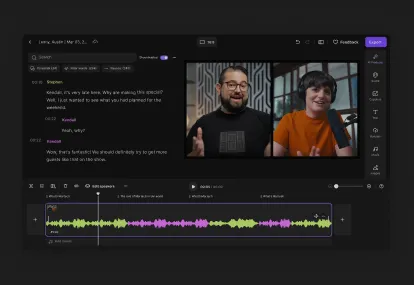

Entdecke kostenlose und kostenpflichtige Werkzeuge auf Riverside.
Mehr von Riverside