.webp)


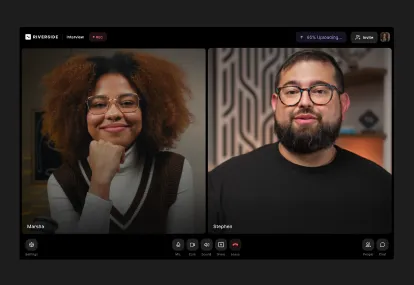
Nimmst du einen Podcast mit mehreren Personen auf? Du möchtest nicht, dass Hintergrundgeräusche oder sich überlappende Stimmen ein großartiges Gespräch zerstören.
Die Lösung ist einfach. Gib jeder sprechenden Person ein eigenes Mikrofon.
Auch ohne Technik-Know-how bekommst du das problemlos hin. In dieser Anleitung lernst du 3 einfache Möglichkeiten, einen Podcast mit mehreren Mikrofonen aufzunehmen. Wir sprechen über Methoden für Aufnahmen aus der Ferne und vor Ort.
Lass uns loslegen.
Die 3 besten Optionen zur Aufnahme mit 2+ Personen
Es gibt mehrere Möglichkeiten, einen Podcast mit 2 (oder mehr) Personen aufzunehmen, aber diese 3 Methoden liefern die besten Ergebnisse, ohne die Dinge zu komplizieren.
Hinweis: Bitte sieh dir unsere Hilfe-Center-Richtlinien an, um die Kompatibilität deines Equipments mit Riverside zu überprüfen.
So nimmst du einen Podcast remote mit mehreren Mikrofonen und Online-Software auf

Ideal für:
- Podcast-Moderatoren, die Gäste aus der Ferne interviewen.
- Preisbewusste Anfänger:innen, die eine unkomplizierte Plug-and-play-Lösung zum Aufnehmen suchen.
- Jede Person, die komplizierte Audio-Equipment-Setups vermeiden möchte.
Planst du, mit Gästen aus der Ferne aufzunehmen, ohne dein Budget zu sprengen oder komplizierte technische Probleme zu lösen? Eine Online-Remote-Aufnahmeplattform ist deine beste Wahl.
Plattformen wie Riverside erleichtern das Aufnehmen mehrerer Gäste. Sende einfach allen Teilnehmer:innen einen einfachen Einladungslink, und sie können von jedem Gerät aus an deiner Session teilnehmen. Keine komplizierte technische Einrichtung erforderlich.
Da Riverside direkt auf jedem Teilnehmergerät aufnimmt, bleibt die Qualität auch bei langsamer Internetverbindung hoch. Alles wird in Echtzeit in die Cloud hochgeladen für eine reibungslose, zuverlässige lokale Aufnahme, selbst wenn das WLAN eines Teilnehmers ausfällt. Du erhältst außerdem für jede teilnehmende Person separate Audio- und Videospuren. Also eine echte Podcast-Mehrspuraufnahme. So wird die Nachbearbeitung deutlich einfacher – vor allem, wenn sich Gesprächsbeiträge überschneiden.
Wenn du die höchste Qualität mit minimalem Aufwand möchtest, bist du damit genau richtig.
Nachteile:
Bei einiger Software hängt deine Aufnahmequalität von der Stabilität der Internetverbindung deiner Gäste und der Qualität ihres Mikrofon-Setups ab. Um dieses Problem zu vermeiden, suche nach Plattformen, die lokale Aufnahmen und Funktionen zur Audioverbesserung bieten.
Deine Gäste müssen auch ihre eigene Ausrüstung einrichten. Aber das kann so einfach sein wie die Verwendung eines Smartphones als Webcam mit einem Plug-and-Play USB-Mikrofon.
Anschließen mehrerer Mikrofone mit einem USB-Audio-Interface für Podcasts mit mehreren Mikrofonen

Ideal für:
- Hosts, die mit Gästen vor Ort aufnehmen.
- Podcaster:innen, die in einem speziellen Studio oder zu Hause aufnehmen.
- Creator:innen, die hochwertigen Klang mit präziser Audiosteuerung suchen.
Mit einem USB-Audio-Interface verbindest du XLR-Mikrofone für die Podcast-Mehrspuraufnahme mit deinem Computer und verwandelst dein Home-Setup in ein kleines Tonstudio.
Es bietet eine professionelle Soundqualität und ermöglicht die Kontrolle der Audiodateien jeder Person mit großer Präzision. Wenn eine Person zu laut oder zu leise ist, kannst du deren Lautstärke in Echtzeit anpassen, um ein ausgewogenes Mischverhältnis zu gewährleisten.
Beliebte Modelle sind Vocaster Two (ideal, wenn du einen Podcast zu zweit aufnehmen möchtest) oder Focusrite Scarlett 18i8 (ideal für 3 oder 4 Personen). Diese Setups werden häufig in einem professionellen Studio verwendet.
Nachteile:
Audio-Interfaces erfordern etwas mehr technisches Wissen, um sie reibungslos zu bedienen, insbesondere wenn du direkt auf deinem Computer aufnimmst.
Verwendung eines digitalen Recorders

Ideal für:
- Creator:innen, die die Flexibilität benötigen, überall aufzunehmen (d.h. unterwegs oder zu Hause).
- Podcaster:innen, die professionelle Soundqualität ohne komplizierte Einrichtung möchten.
- Jede Person, die separate Spuren für einfaches Bearbeiten benötigt.
Ein digitaler Recorder ist ein tragbares Gerät, das Audiosignale erfasst und sie in digitale Daten umwandelt. Die Daten werden auf SD-Karten, USB-Sticks und anderen Speichermedien gespeichert.
Digitale Audiorecorder sind tragbar und damit ideal, wenn du unabhängig von einem Computer aufnehmen möchtest. Ob in einem Café, bei einem Event oder unterwegs, du kannst deine XLR-Mikrofone an einen tragbaren digitalen Recorder anschließen, die Aufnahme starten und alles ist bereit.
Digitale Recorder wie der Zoom H6 und der PodTrak P4 sind großartig für diesen Zweck: sie sind praktisch, haben mehrere XLR-Mikeingänge und ermöglichen dir, auf separaten Spuren aufzunehmen. Beliebte XLR-Mikrofone sind das Shure MV7 und das Shure SM7B.
Sieh dir unsere Anleitung zu den besten digitalen Recordern für weitere Empfehlungen an.
Nachteile:
Hochwertige digitale Recorder sind nicht billig, kosten oft mehr als 200 Dollar. Außerdem musst du deine Dateien manuell auf deinen Computer übertragen, bevor du sie bearbeiten kannst.
So nimmst du einen Podcast mit mehreren Mikrofonen aus der Ferne auf – mit Online-Software aufnimmt
Möchtest du einen Podcast remote mit mehreren Mikrofonen, glasklarem Audio ganz ohne technischen Stress aufnehmen? Dann suche nach einer Online-Softwareplattform wie Riverside.
Wie bereits erwähnt, kannst du mit Riverside remote Podcasts mit mehreren Gästen aufnehmen – bis zu 9 Gäste mit nur einem Link einladen - keine Downloads oder Anmeldungen erforderlich. Nimm alles in Studioqualität mit bis zu 4K-Video und 48 kHz Audioauflösung auf, unabhängig davon, wie viele Mikrofone du verwendest. Du erhältst separate Spuren für jeden Gast und kannst in einem reibungslosen Workflow mit unserem Video-Editor bearbeiten.
Mit unseren automatisierten Tools für Audioverbesserung, Hintergrundgeräuschentfernung, Trimmen und vieles mehr erstellst du in wenigen Minuten einen Podcast mit klarem, professionellem Sound.
Und wenn du bereit bist, zu veröffentlichen, kannst du sogar deine Show auf Riverside mit unbegrenztem Cloud-Speicher hosten, ohne dein Dashboard zu verlassen!
So nimmst du deinen Podcast remote mit mehreren Mikrofonen auf Riverside auf:
Schritt 1: Erstelle ein Riverside-Konto
Melde dich für ein Riverside-Konto an und logge dich in dein Dashboard ein. Von hier aus kannst du ein neues Studio erstellen oder ein bestehendes aus der linken Seitenleiste auswählen.
Um ein neues Studio zu erstellen, klicke auf die Studio-Liste und wähle „+Neues Studio.“ Folge dann den Anweisungen, um es einzurichten.

Schritt 2: Richte dein Studio ein
Klicke auf die „Aufnehmen“-Taste.
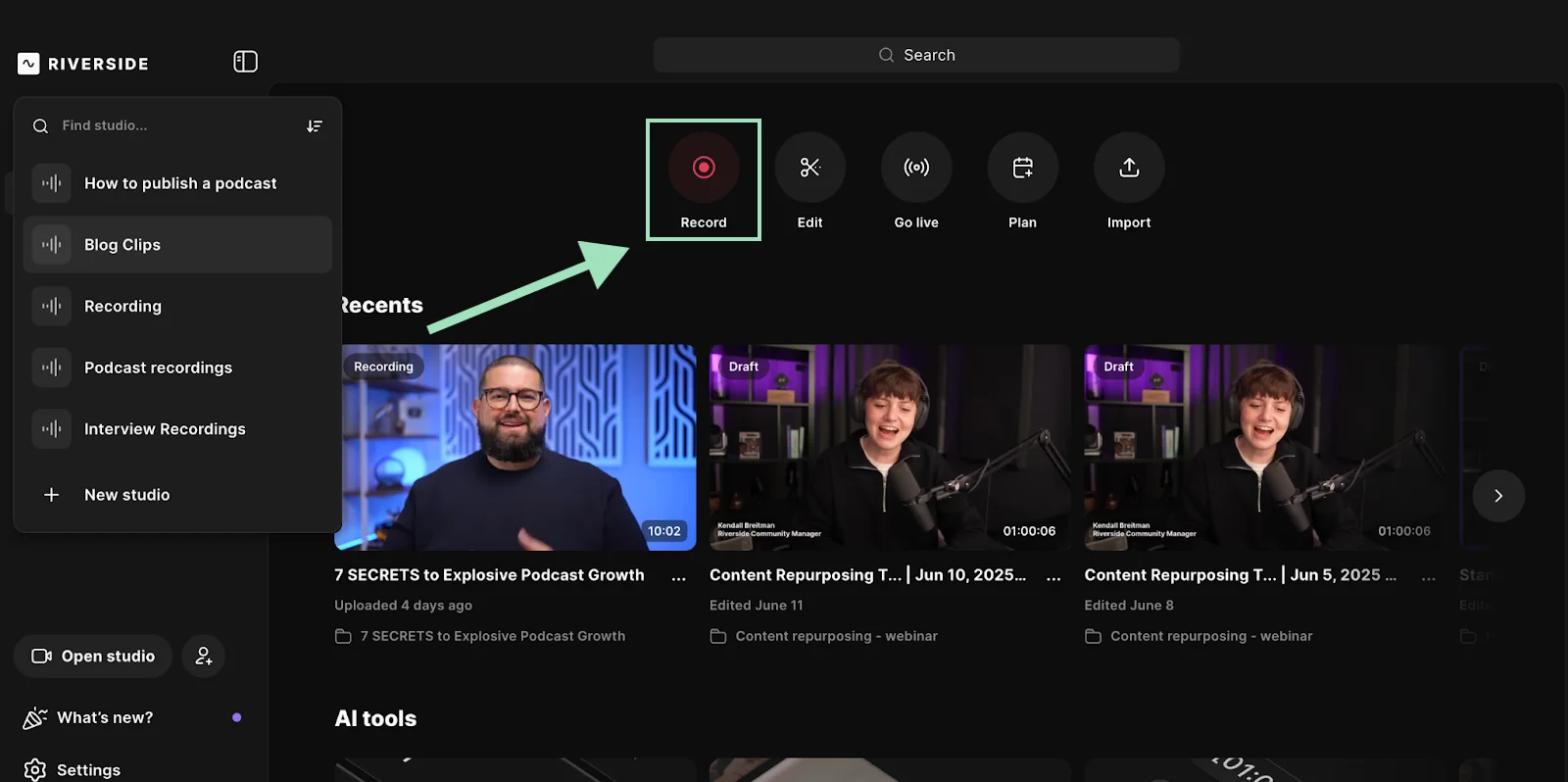
Füge auf dem folgenden Bildschirm deinen Namen hinzu, wähle aus den verschiedenen Kamera- und Audioeinstellungen und drücke „Studio beitreten.”

Schritt 3: Gäste einladen
Jetzt, wo du im Studio bist, kannst du bis zu 9 Gäste zu deinem Podcast einladen. Kopiere den Link und teile ihn manuell oder sende die Einladung per E-Mail. Jede:r Gast:in kann mit dem eigenen Mikrofon von überall aus teilnehmen.

Schritt 4: Setup vor der Aufnahme
Sobald alle deine Gäste beigetreten sind, stell sicher, dass ihre Audiopegel korrekt sind.
Klicke auf die „Personen“-Taste in der rechten Seitenleiste und passe dann die Lautstärke für alle Teilnehmer:innen an oder aktiviere die Echounterdrückung.

Über die rechte Seitenleiste kannst du auch das Layout ändern, Markenschriften und -farben hinzufügen sowie Bauchbinden hinzufügen, falls erforderlich.

Schritt 5: Aufnehmen
Wenn Du bereit bist aufzunehmen, klicke auf die „Aufnehmen“-Taste. Sobald du fertig bist, klicke auf die „Stoppen“-Taste.

Schritt 6: Exportiere deine Dateien
Nachdem du deine Session beendet hast, kannst du die Aufnahme aller Teilnehmer:innen herunterladen. Klicke dazu auf das Pop-up „Aufnahmen anzeigen“.
Alternativ kannst du deine Aufnahmen in deinem Dashboard unter „Projekte.“ finden.

Scrolle nach unten unter dem Video und klicke auf „Aufnahmedateien.”

Um einzelne Video- und Audiodateien herunterzuladen, klicke auf „Hohe Qualität“ und wähle zwischen Rohvideo, Roh-Audio (unkomprimiertes WAV) oder komprimierter Audiodatei (MP3).

Das war’s! Dein Podcast wurde jetzt erfolgreich mit Riverside aufgenommen. Du kannst die Videos weiter bearbeiten, indem du auf die Bearbeiten-Option klickst. Im Editor kannst du:
- Deine Aufnahme einfach trimmen, indem du Text im Transkript löschst.
- Bearbeiten und deinen Content einfach durch das Chatten mit Co-Creator recyceln.
- Untertitel, B-Roll, Bilder, Musik und Text hinzufügen.
- Dein Audio mithilfe von schnellen, automatisierten Tools verbessern.
- Füllwörter entfernen und lange Pausen herausschneiden.
Und vieles mehr.
Bereit, die Podcast-Erstellung zu vereinfachen? Erfahre mehr über die Erstellung von Podcasts mit Riverside — oder melde dich an und beginne noch heute in Studioqualität aufzunehmen.
So nimmst du einen Podcast mit mehreren Mikrofonen vor Ort auf
Es gibt 2 Hauptmethoden, um einen Podcast vor Ort mit mehreren Mikrofonen aufzunehmen:
- Verwendung von 2 Mikrofonen (mit Riverside).
- Verwendung von 3 oder mehr Mikrofonen (nur mit Hardware).
Lass uns mit der ersten Option beginnen.
Podcast mit 2 Mikrofonen aufnehmen: Anleitung (mit Riverside)
Schritt 1: Richte deine Hardware ein
Wenn du mit 2 USB-Mikrofonen aufnimmst, stecke beide direkt in deinen Computer.Das funktioniert für mehrere USB-Mikrofone gleichzeitig unter Windows und Mac gleichermaßen als Plug-and-Play.
Wenn du XLR-Mikros verwendest, musst du sie zunächst über ein Audio-Interface (wie Vocaster Two) anschließen.
Schritt 2: Richte dein Studio ein
Starte eine neue Aufnahme. Wähle im Warteraum dein erstes Mikrofon als deinen Audioeingang (oder dein Audio-Interface, wenn du eines verwendest).
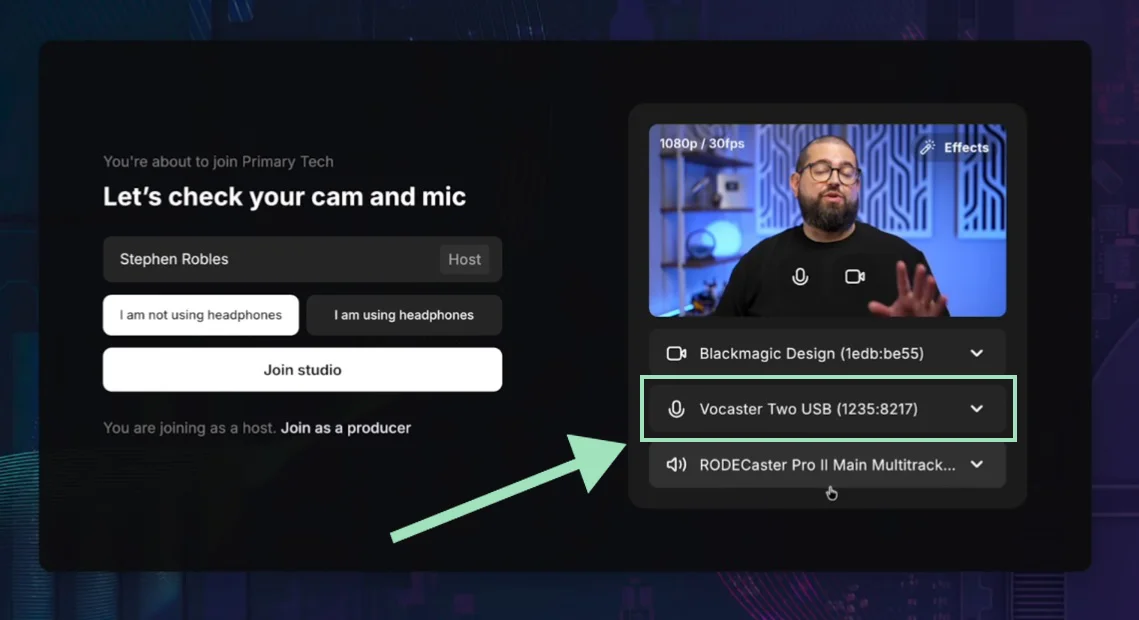
Da ihr alle im gleichen Raum sprecht, ist es nicht notwendig, die Echounterdrückung zu aktivieren. Wähle „Ich benutze Kopfhörer” (auch wenn du das nicht tust).
Wenn du bereit bist, klicke auf „Studio beitreten.”
Schritt 3: Füge ein zweites Mikrofon hinzu
Klicke in deinem Studio auf die Taste „Hinzufügen und einrichten” unter „Gemeinsam auf diesem Gerät aufnehmen”, um eine:n neue:n Teilnehmer:in vor Ort hinzuzufügen.
Du kannst auch auf „+ Teilnehmer hinzufügen” im Personen-Tab klicken und dann „Gast vor Ort” auswählen.
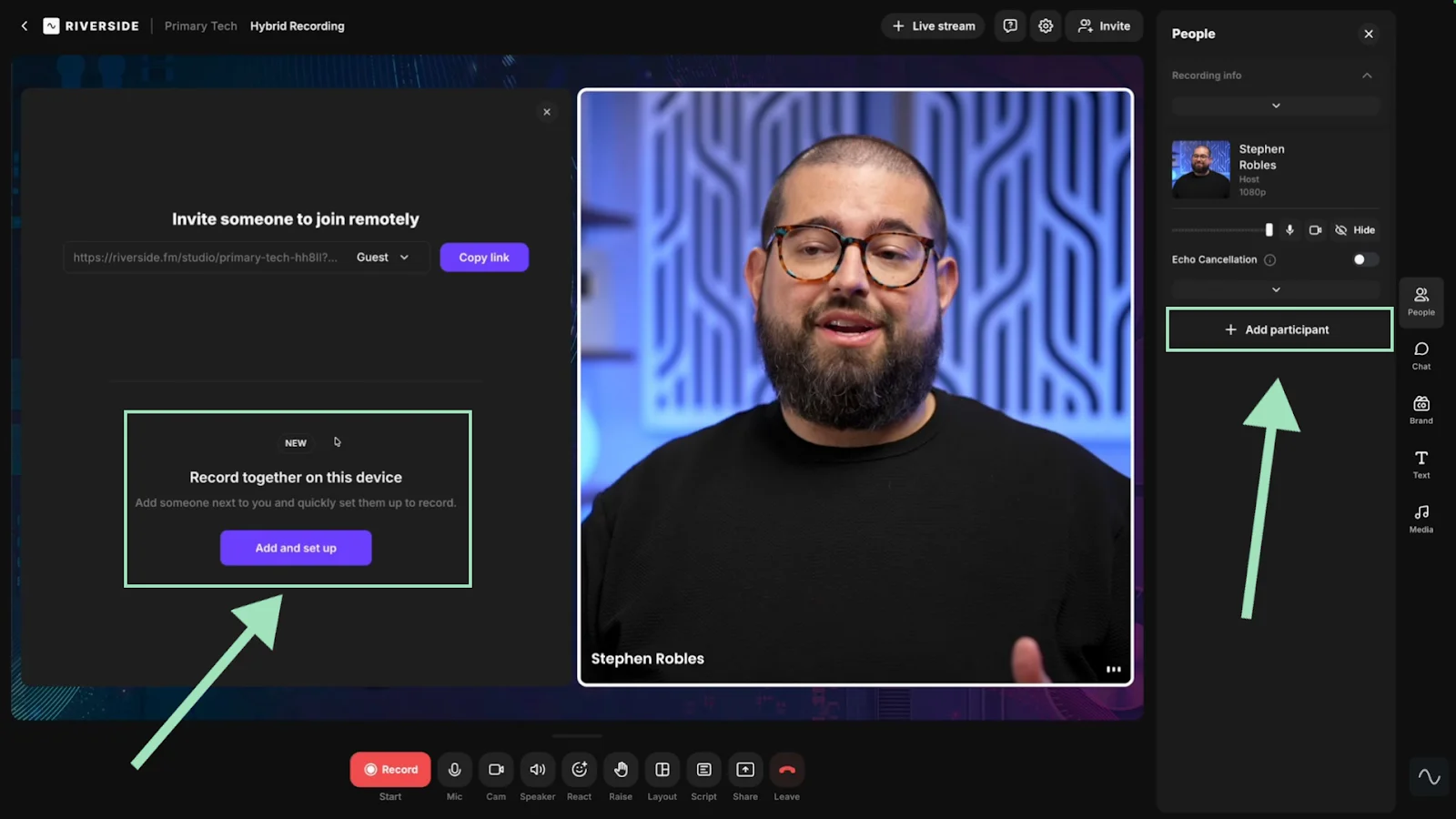
Im Panel des neuen Gastes kannst du das zweite Mikrofon als Audioeingang zuweisen.
Wenn du ein Audio-Interface verwendest, wähle das Gerät aus und weise einen anderen Kanal als der Host zu (z.B. Eingang 1 und Eingang 2).
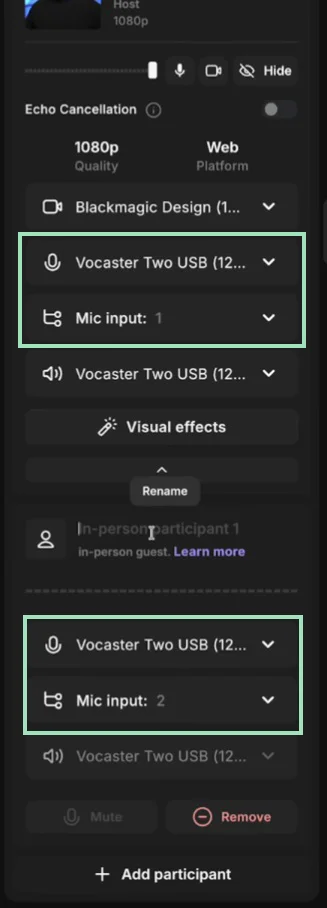
Schritt 4: Aufnehmen
Sobald beide Mikrofone bereit sind, klicke auf die „Aufnehmen“-Taste, um zu starten. Wenn du fertig bist, klicke auf die „Stoppen“-Taste.
BILD
Verwendung von 3 oder mehr Mikrofonen (nur mit Hardware)
Wenn du einen Podcast in professioneller Studioqualität mit drei oder mehr Mikrofonen aufnehmen möchtest, ist Hardware die beste Wahl, da sie dir maximale Kontrolle über die Soundqualität bietet.Ideal für eine XLR-Mikrofon-Podcast-Mehrspur-Aufnahme.
Wenn du auf ein Gerät aufnimmst, erhältst du extrem klares, unkomprimiertes Audio und kannst jedes Mikrofon-Signal vollständig separat aufnehmen. Gleichzeitig bedeutet das aber auch mehr Aufwand: Du musst die Audiopegel manuell einstellen, brauchst mehr Speicherplatz, investierst in zusätzliche Hardware und musst dich in die Einrichtung und Fehlerbehebung erst einarbeiten.
Jedes Gerät hat seinen eigenen Einrichtungsprozess, je nachdem, wie viele Mikrofone du anschließt und in welchem Format du aufnimmst. Obwohl wir keine vollständigen Schritt-für-Schritt-Anleitungen für jedes Gerät behandeln, sieht der allgemeine Workflow normalerweise so aus:
Schritt 1: Verbinde deine Mikrofone mit dem Hardware-Recorder über XLR-Kabel.
Schritt 2: Ordne jedes Mikrofon einer separaten Spur zu, wenn dein Recorder das zulässt (einige Geräte machen das automatisch).
Schritt 3: Speichere deine Aufnahme direkt auf dem internen Speicher des Rekorders oder einer microSD-Karte.
Schritt 4: Übertrage die Dateien von deinem Recorder auf deinen Computer nach der Sitzung.
Schritt 5: Lade die Spuren in deine Audio-Workstation oder deinen Editor hoch, um deine Episode zu verfeinern.
Tipp: Überprüfe immer deinen Speicherplatz und die Akkulaufzeit, bevor du mit einer Session beginnst!
Für die meisten Creator:innen sind Online-Aufnahmeplattformen die bessere Option. Sie bieten das Beste aus beiden Welten: Ergebnisse in Studioqualität mit viel weniger Komplexität.
Hybrid-Podcast: So nimmst du einen Podcast mit mehreren Personen vor Ort und aus der Ferne auf
Du weißt jetzt, wie du mit mehreren Gästen und Mikrofonen vor Ort aufnimmst und wie du remote mit Riverside Podcasts erstellst.
Doch was passiert, wenn einige deiner Gäste vor Ort mit dir aufnehmen können, während andere nur remote zugeschaltet sind? Mit Riverside ist das ganz einfach. Folge einfach diesen Schritten:
Schritt 1: Richte deine:n Gast/Gästin vor Ort ein
Zuerst musst du die Mikrofone des Hosts und des/der Gastes/Gästin vor Ort einrichten. Starte eine neue Aufnahme und folge allen oben beschriebenen Schritten, um einen Podcast mit 2 Mikrofonen auf Riverside aufzunehmen.
Schritt 2: Richte deine:n Remote-Gast/Gästin ein
Geh zum Personen-Tab auf der rechten Seite des Bildschirms, klicke auf „+ Teilnehmer hinzufügen“, dann wähle „Remote-Gast“ aus.
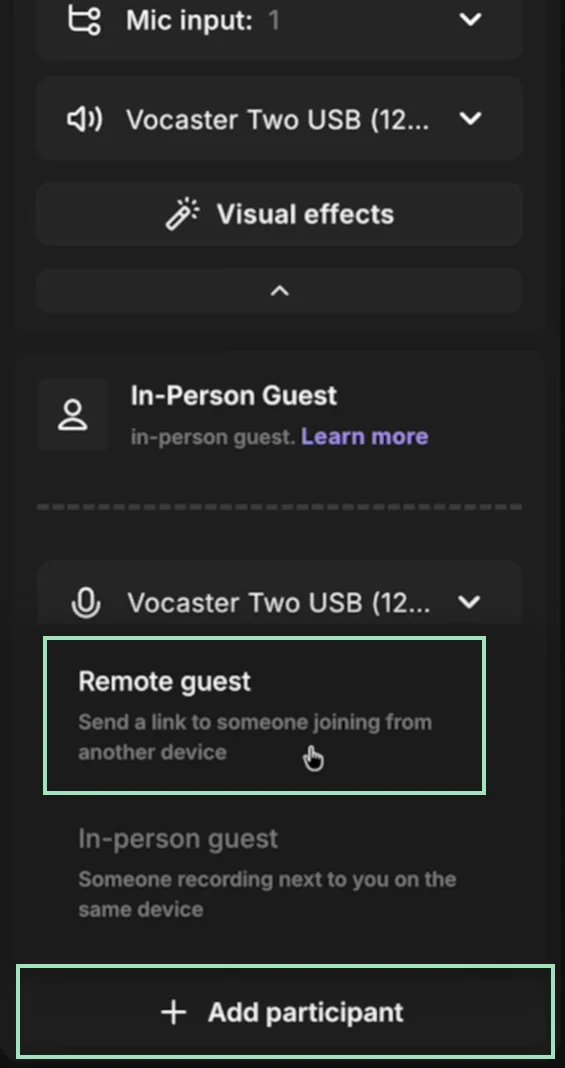
Du kannst jetzt einen Link mit deinem/deiner Remote-Gast/Gästin teilen oder ihn/sie per E-Mail einladen.
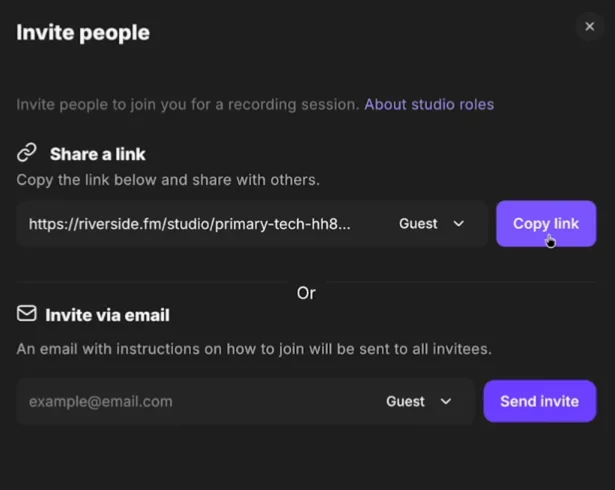
Schritt 3: Aufnehmen
Sobald sowohl deine Gäste vor Ort und aus der Ferne bereit sind, klick einfach auf die „Aufnehmen“-Taste, um loszulegen. Wenn du fertig bist, klick auf die „Stoppen“-Taste.
FAQ - so nimmst du einen Podcast mit mehreren Mikrofonen auf
Wie viele Mikrofone brauchst du für einen Podcast?
Die Anzahl der benötigten Mikrofone hängt davon ab, wie viele Personen sprechen. Idealerweise sollte jede Person ihr eigenes Mikrofon haben, um die Soundqualität zu verbessern. Außerdem wird die Nachbearbeitung einfacher, da das Audio aller Sprecher:innen separat bearbeitet werden kann.
Das Teilen von Mikrofonen kann zu Problemen wie Übersprechen führen, wodurch deine Aufnahme schwerer zu verwalten wird. Außerdem klingen Stimmen oft uneinheitlich, wenn sich Personen beim Teilen eines Mikrofons näher heran- oder weiter davon wegbewegen.
Wie nehme ich einen Podcast mit mehreren Leuten auf, wenn alle im selben Raum sind?
Für die Aufnahme mehrerer Gäste vor Ort kannst du ein Audio-Interface wie das Focusrite 18i8 verwenden, um mehrere XLR-Mikrofone anzuschließen. Oder du kannst einen digitalen Recorder verwenden.
Du kannst auch eine Online-Plattform wie Riverside nutzen, die es Gästen vor Ort und aus der Ferne ermöglicht, von ihrem Handy oder Laptop aus teilzunehmen.
Wie nimmst du einen Podcast mit zwei Hosts remote auf?
Der einfachste Weg, einen Remote-Podcast mit zwei Hosts aufzunehmen, besteht darin, eine Online-Plattform zu verwenden, die für hochwertige Aufnahmen entwickelt wurde. Zum Beispiel erfasst Riverside 4K-Video und 48kHz unkomprimierte Audiodateien mit bis zu 10 Teilnehmer:innen. Außerdem werden die Audio- und Videoaufnahmen aller Teilnehmer:innen lokal auf separaten Spuren aufgezeichnet und automatisch hochgeladen.
Wie kann ich verhindern, dass mein Mikrofon Hintergrundgeräusche aufnimmt?
Beginne damit, in einem ruhigen, schallgedämmten Raum aufzunehmen, um Echo und Hintergrundgeräusche zu minimieren. Wenn du mit mehreren Gästen vor Ort aufnimmst, wähle dynamische Mikrofone. Zum Beispiel kannst du den RODE PodMic oder den Samson Q9U ausprobieren, die weniger empfindlich auf Umgebungsgeräusche sind. Wenn möglich, verwende dasselbe Mikrofonmodell für alle Sprecher:innen, damit der Sound ausgewogen bleibt.
Positioniere dein Mikrofon während der Aufnahme nah an deinem Mund und verwende einen Popfilter oder Schaumstoff-Windschutz, um Plosivlaute zu reduzieren. Verwende auch Kopfhörer für alle Teilnehmer:inne vor Ort, um Audioübertragungen zu verringern.
Erfährst du mehr darüber in unserer Anleitung, wie du das beste Mikrofon für Podcasting auswählst.
Wie verbindest du mehrere Mikrofone für einen Podcast?
Wenn du mehrere XLR-Mikrofone verwendest, benötigst du ein Audio-Interface oder einen Mixer. Jedes Mikrofon wird in seinen eigenen Kanal eingesteckt, sodass jede Stimme auf einer separaten Spur aufgezeichnet wird. So gelingt die Podcast-Aufnahme mit getrennten Spuren für mehrere Personen. Beachte, dass Riverside nur bis zu zwei Eingabekanäle für Audio-Interfaces unterstützt. Wenn du mehr als zwei Mikrofone verwenden möchtest, musst du nur mit dem internen Speicher des Geräts oder einer microSD-Karte aufzeichnen.
Wenn du mehrere USB-Mikrofone gleichhzeitig verwendest, stecke sie einfach in deinen Computer oder Laptop und nimm deine Session mit Riverside gemäß dem oben beschriebenen Schritt-für-Schritt-Tutorial auf.
Welche Tools nutzen die meisten Podcaster:innen zum Aufnehmen?
Die meisten Podcaster:innen verwenden ein USB- oder XLR-Mikrofon, geschlossene Kopfhörer und Software, die jede:n Teilnehmer:in auf separaten Spuren aufzeichnet, wie Riverside.
Schau dir unsere Anleitung an, wenn du eine detaillierte Liste aller Optionen für die Auswahl der besten Podcasting-Ausrüstung für jedes Budget benötigst.