Der Name StreamYard verrät eigentlich schon, worum es geht: eine Plattform fürs Streaming. Deshalb wäre es völlig verständlich, wenn du glaubst, dass man damit keine Videos aufnehmen kann.
Tatsächlich kannst du mit StreamYard hochwertige Remote-Aufnahmen mit bis zu zehn Gästen gleichzeitig erstellen. Du kannst entweder deinen Livestream aufnehmen oder wählen, ein Video vorab aufzunehmen. Doch wie funktioniert das Aufnehmen mit StreamYard eigentlich?
In diesem Artikel erfährst du alles, was du über Aufnahmen mit StreamYard wissen musst – und warum Riverside dafür die noch bessere Wahl ist.
Kurz gesagt
- StreamYard ist eine browserbasierte Streaming-Plattform, mit der du Livestreams senden und Remote-Videos aufnehmen kannst.
- Je nach Abo kannst du mit bis zu zehn Gästen gleichzeitig Aufnahmen erstellen.
- Riverside ist eine auf Aufnahme fokussierte Plattform (mit der Möglichkeit, live zu streamen), während StreamYard ein Livestreaming-Tool ist, das eine Aufnahmefunktion hinzugefügt hat.
Was ist StreamYard?
StreamYard beschreibt sich selbst als „die einfachste Lösung für Livestreams und Aufnahmen“. Es begann als eine browserbasierte Livestreaming-Plattform, bietet jetzt aber auch die Möglichkeit, Inhalte direkt über den Browser aufzunehmen.
Du kannst mit bis zu 10 Gästen auf dem Bildschirm (und mehr hinter den Kulissen) broadcasten und deinen Content auf alle großen Plattformen streamen. Wenn du Livestreamer:in bist, scheint StreamYard auf den ersten Blick alles zu bieten, was du brauchst.
Aber wie gut funktioniert sie, wenn du hauptsächlich Videos aufnehmen möchtest?
Kannst du Video auf StreamYard aufnehmen?
Ja, du kannst auf StreamYard Video aufnehmen. Tatsächlich kannst du mit maximal 10 Remote-Gästen aus der ganzen Welt aufnehmen. StreamYard ist browserbasiert, sodass du von jedem Gerät aus problemlos teilnehmen kannst.
Darüber hinaus wirkt sich eine schlechte Internetverbindung nicht auf die Aufnahmequalität von StreamYard aus, da die Plattform lokale Aufnahmen ermöglicht. Das bedeutet, dass jede Person separat auf dem eigenen Gerät aufgenommen wird und nicht über das Internet. Beachte jedoch, dass du deine lokalen Aufnahmen nur als separate Spuren herunterladen kannst. Es gibt keine Möglichkeit, eine zusammengestellte Version aller lokalen Aufnahmespuren der einzelnen Personen herunterzuladen. Außerdem gibt es keine Möglichkeit, Videos in 4K aufzunehmen - eine höhere Auflösung, die mehr Qualität bietet und die Nachbearbeitung erleichtert.
Wenn du 4K-Videos mit separaten Spuren oder zusammengestellten lokalen Aufnahmen möchtest, ist Riverside wahrscheinlich die bessere Wahl. Im Gegensatz zu StreamYard ist Riverside auf hochwertige Remote-Aufnahmen spezialisiert.
StreamYard Aufnahmen vs. Vorabaufnahmen
Du hast zwei Optionen, wenn es darum geht, Videos auf StreamYard aufzunehmen: Deinen Livestream aufnehmen oder dein Video vorab aufnehmen.
Live-Videoaufnahmen sind Streams, die du wie gewohnt live durchführst, anschließend speicherst und später für anderen Content recycelst.
Voraufzeichnungen sind Aufnahmen, bei denen du ein Video ohne Live-Zuschauer:innen aufnimmst und es später veröffentlichst. Mit StreamYard kannst du sogar live streamen, während du ein vorab aufgenommenes Video verwendest.
So nimmst du Video mit StreamYard auf: 10 Schritte
Lass uns einen Blick darauf werfen, wie (vorab) Videoaufnahme mit StreamYard funktioniert:
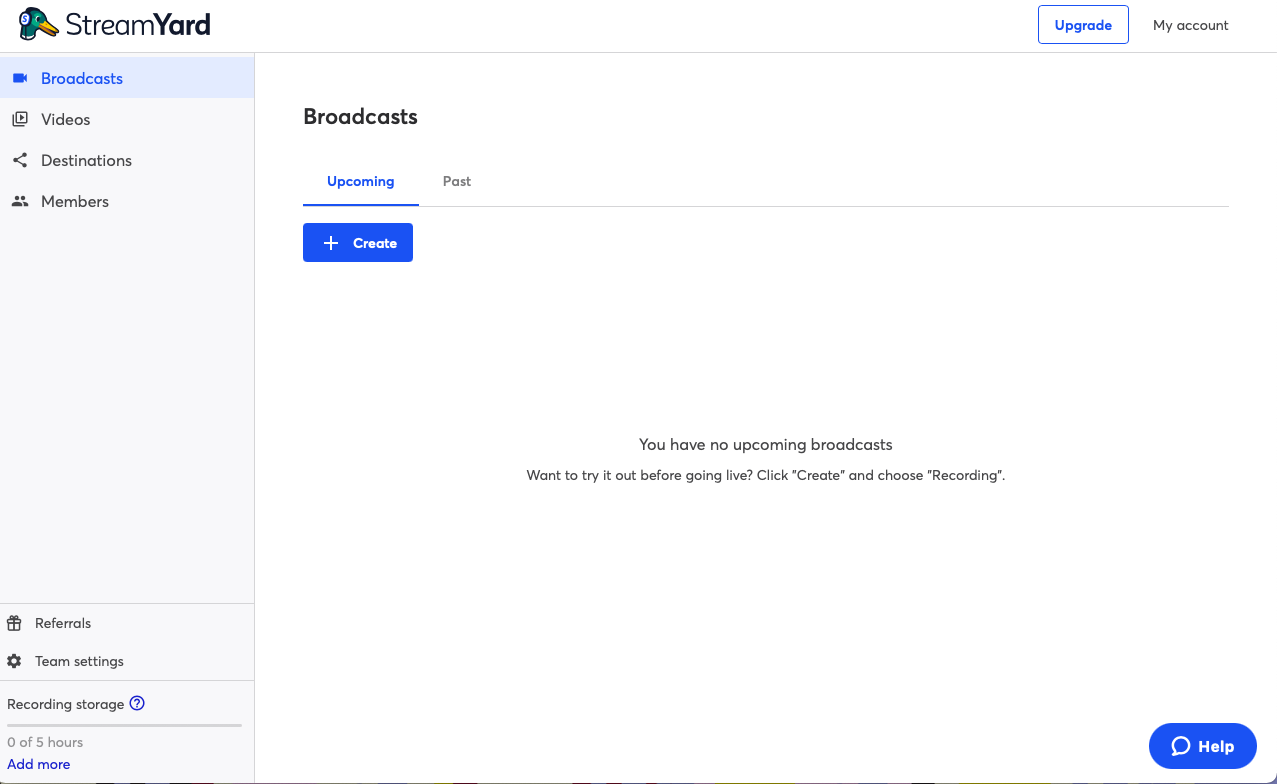
Schritt 1: Melde dich bei deinem StreamYard-Konto an. Klicke in deinem Dashboard auf den Button „+ Erstellen“ .
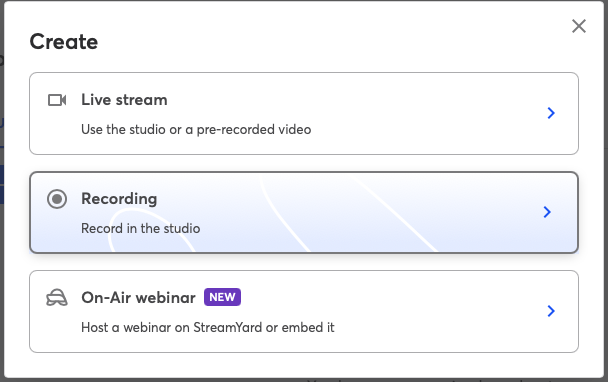
Schritt 2: Klicke im Pop-up auf „Aufnahme – Im Studio aufnehmen“. Beachte, dass dieses Studio nicht wiederverwendet werden kann. Du musst jedes Mal eine neue Aufnahme erstellen.
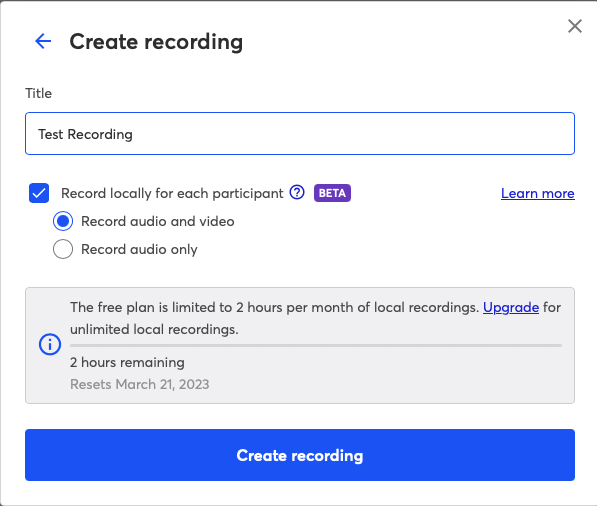
Schritt 3: Gib deiner Aufnahme einen Titel und wähle lokale Aufnahme für jede Teilnehmer:in aus, um die maximale Aufnahmequalität zu gewährleisten. Klicke auf „Aufnahme erstellen“.
Schritt 4: Du musst StreamYard Zugriff auf dein Mikrofon und deine Kamera gewähren, bevor du das Studio betrittst.

Schritt 5: Überprüfe, ob dein Mikrofon funktioniert und ob deine Kamera richtig angezeigt wird. Lege deinen Anzeigenamen fest. Und dann „Studio betreten“.
Schritt 6: Du wirst direkt zum Aufnahmestudio weitergeleitet. Um Deine Remote-Gäste einzuladen, geh zur unteren Leiste und klicke auf „einladen“. Da Dein Studio nicht wiederverwendbar ist, brauchst du jedes Mal einen neuen Link, wenn du mit Gästen aufzeichnest.
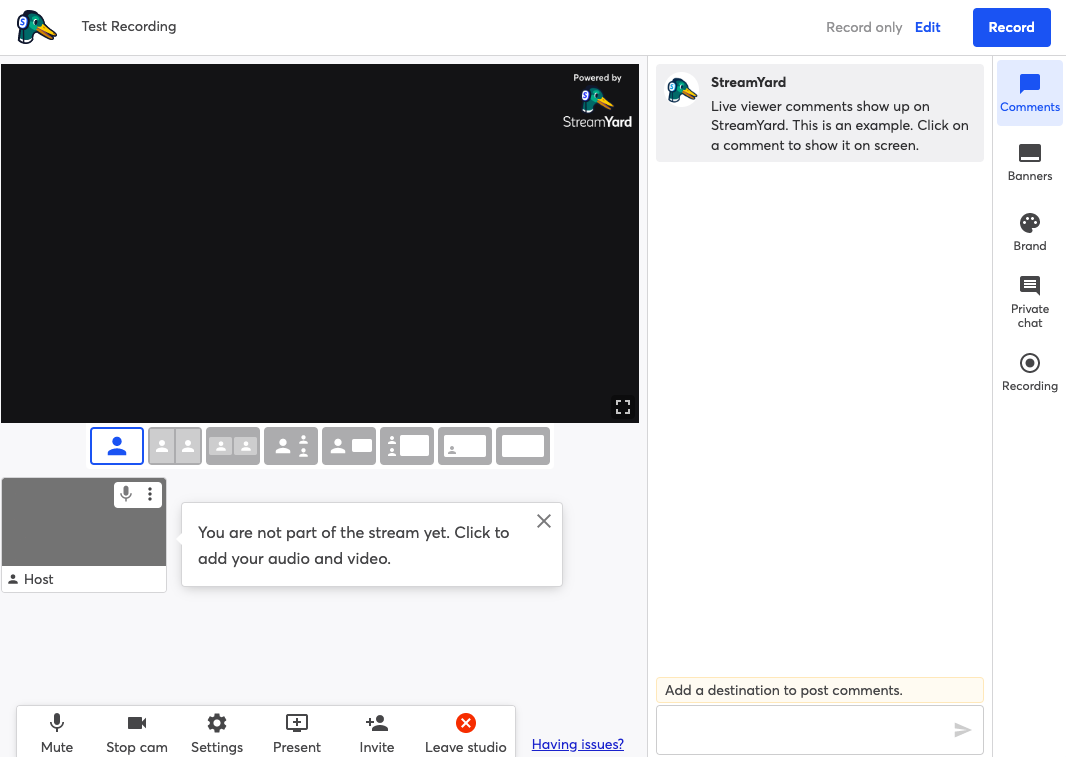
Schritt 7: Ein Pop-up ermöglicht es dir, den Einladungslink zu kopieren und einzufügen, ihn direkt per E-Mail zu senden oder ihn über Messenger zu verschicken.
Schritt 8: Wenn deine Gäste beigetreten sind, musst du jeden Einzelnen in den Stream hinzufügen. Bewege den Mauszeiger über das entsprechende Video und klicke auf „Zum Stream hinzufügen“.
Als nächstes kannst du wählen, das Video-Layout zu ändern, indem du eines der Vorlagen auswählst, die du unter dem Stream-Fenster siehst.
Schritt 9: Wenn du bereit bist aufzunehmen, klicke auf den blauen „Aufnehmen“-Button in der oberen rechten Ecke.
Schritt 10: Wenn du fertig bist, klicke auf den roten „Aufnahme beenden“-Button in der oberen rechten Ecke. Und dann auf „Zur Übersicht zurückkehren“ an derselben Stelle. Hier kannst du deine Aufnahme sehen.
So streamst du vorab aufgezeichnetes Video auf StreamYard
Um ein vorab aufgenommenes Video über StreamYard zu streamen, benötigst du ein kostenpflichtiges Abo. Zuerst musst du zurück zu Broadcasts auf deinem Dashboard gehen und dann diese Schritte folgen:
Schritt 1: Als Erstes musst du dein Video aufnehmen und vorbereiten. Sobald du das erledigt hast, klicke auf deiner „Broadcasts“-Seite auf „+ Erstellen“ und anschließend auf „Live Stream“.
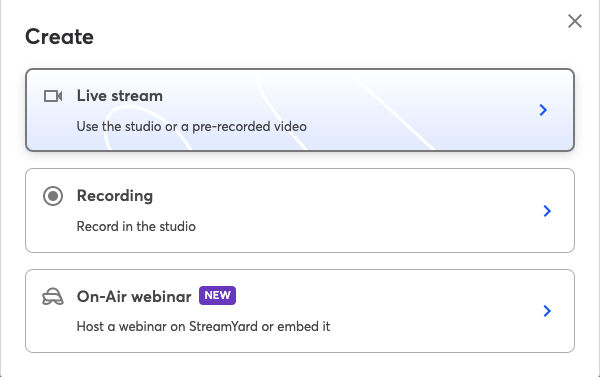
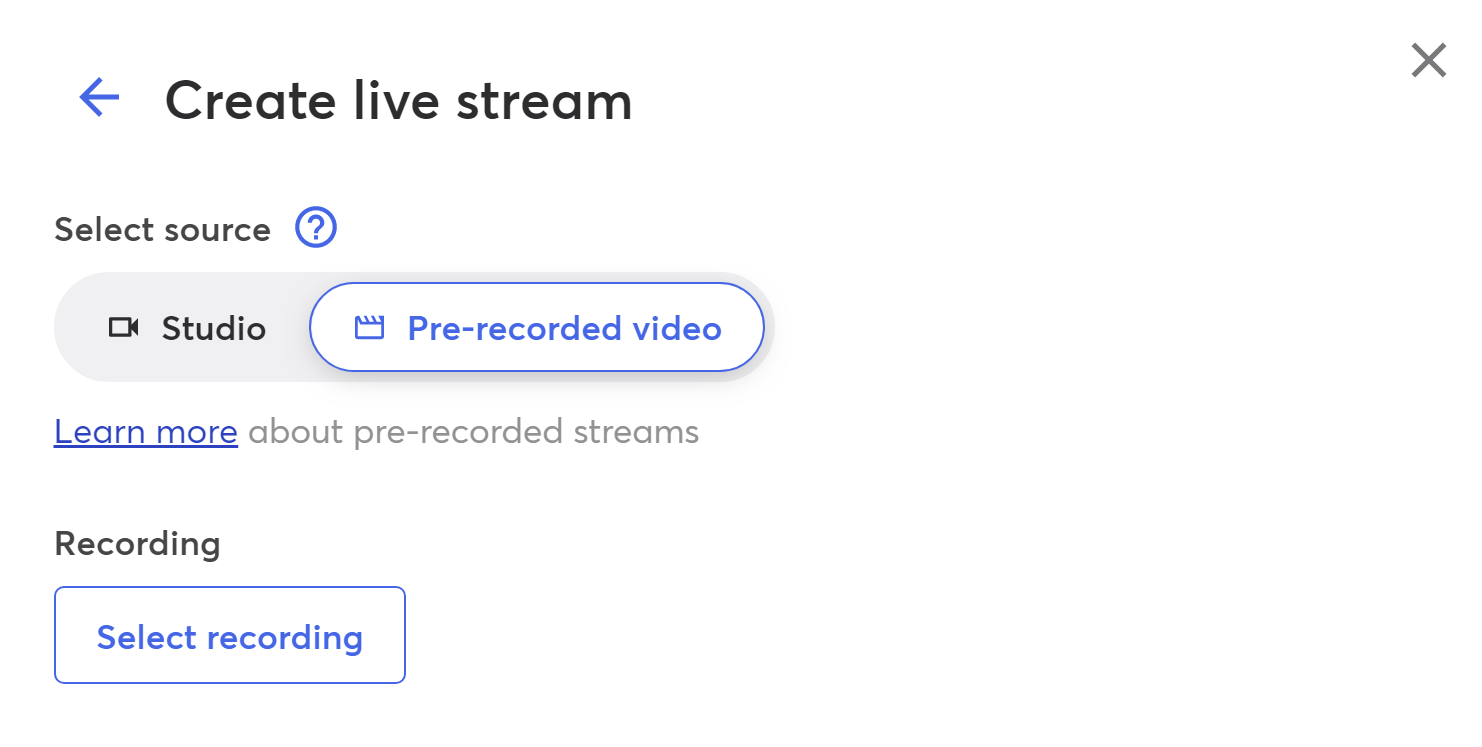
Schritt 2: Als Nächstes wähle „vorab aufgenommenes Video“ und dann „Aufnahme auswählen“.
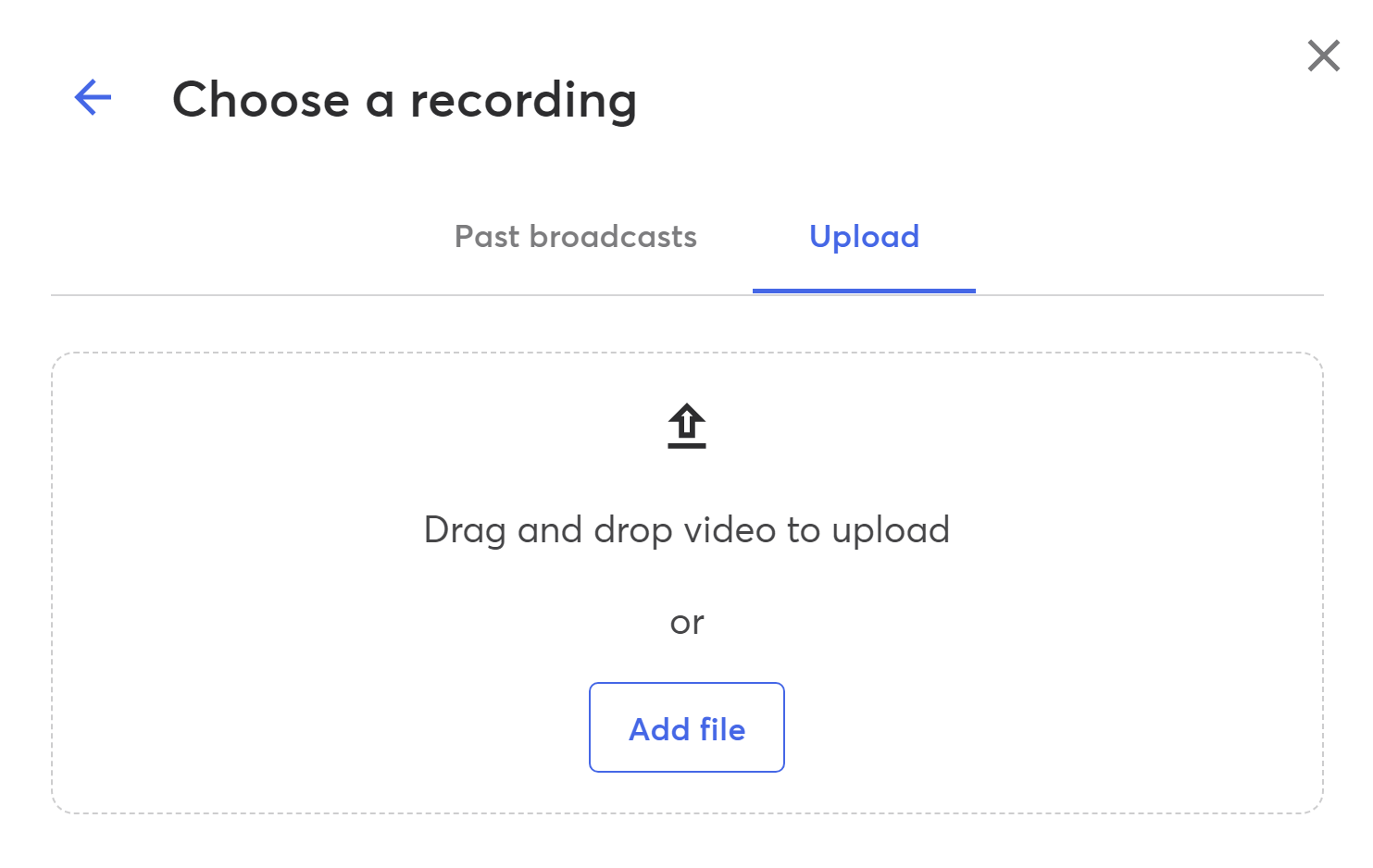
Schritt 3: Wähle dein Video, indem du auf „hochladen“-Tab klickst und die Dateien deines Computers durchsuchst.
Schritt 4: Nächster Schritt ist die Entscheidung, auf welche Plattformen du streamen möchtest und wann. Du musst auch deinem Stream einen Titel geben und eine Beschreibung verfassen.
Du kannst außerdem „Eine Ankündigung planen“ auswählen. So erscheint auf deiner gewählten Streaming-Plattform eine Ankündigung, sobald dein Video live geschaltet wird.
Schritt 5: Zuletzt wähle „Broadcast erstellen“. Du kannst wieder auf die Broadcast-Seite gehen, um zu sehen, ob es korrekt gestreamt wurde oder nicht.
Tipps für StreamYard-Aufnahmen
Immer lokale Aufnahmen wählen
Der größte Tipp zur Optimierung der Qualität deiner StreamYard-Aufnahmen ist, lokale Aufnahmen auszuwählen. Das stellt sicher, dass deine Aufnahme nicht von deiner oder deiner Gäste Internetverbindung beeinträchtigt wird.
Stell sicher, dass dein Setup richtig eingerichtet ist.
StreamYard kann nur so viel tun, wie es deine Einrichtung zulässt. Deshalb solltest du sicherstellen, dass dein Setup für die Aufnahme optimal eingerichtet ist. Informiere dich über die passenden Geräte und wähle Equipment aus, das deinen Workflow optimiert und dir die bestmögliche Aufnahmequalität bietet.
Die Unterschiede zwischen Livestreaming & Vorabaufnahme
Stell schließlich sicher, dass du weißt, ob du live streamen oder dein Video vorab aufnehmen möchtest.
Livestreaming ist großartig, um deine Community in deine Aufnahme-Sessions einzubeziehen. Sie laufen meist spontaner ab, wodurch die Wahrscheinlichkeit für Fehler oder kleine Pannen natürlich höher ist.
Vorab aufgenommene Videos geben dir die Möglichkeit, einzelne Abschnitte neu aufzunehmen und einer besser geplanten Struktur zu folgen. Natürlich hast du dabei aber nicht die gleiche Möglichkeit, Zuschauer:innen einzubeziehen.
Ist StreamYard für Aufnahmen geeignet?
Klar, du kannst mit StreamYard Aufnahmen erstellen, aber denk daran, dass die Plattform ursprünglich vor allem fürs Streaming entwickelt wurde. Ihre Aufnahmetools sind neu und bieten dir nicht die gleiche Qualität oder Flexibilität, die du mit einer dedizierten Aufnahmeplattform erhältst.
StreamYard bietet keine konstanten Bildrate-Dateien bei der Aufnahme, was das Synchronisieren von Audio und Video in der Nachbearbeitung erschwert. Zudem sind keine 4K-Aufnahmen möglich: Ein entscheidender Nachteil, wenn du Wert auf maximale Videoqualität legst.
Welche Möglichkeiten gibt es also stattdessen? Wir schlagen vor, eine StreamYard-Alternative wie Riverside auszuprobieren.
Riverside: Eine StreamYard-Alternative zur Erstellung von Videos in Studioqualität
Im Gegensatz zu StreamYard ist Riverside eine dedizierte Plattform für Remote-Aufnahmen. Mit Kunden wie Microsoft, Netflix und The New York Times ist es ein Branchenführer. Riverside ist stolz auf Aufnahmen in Studioqualität, und du kannst unbegrenzte lokale Aufnahmen in allen Plänen sowie bis zu 4K-Video bei einem kostenpflichtigen Abonnement erwarten.
Aber lass uns ein wenig tiefer in einige der Funktionen von Riverside eintauchen.
Aufnahmen in Studioqualität
Während 1080p ein guter Standard für die Aufnahmeauflösung ist, bietet 4K viel bessere Qualität. Je höher deine Aufnahmeauflösung ist, desto mehr Flexibilität hast du bei der Bearbeitung. Glücklicherweise kannst du mit Riverside bis zu 4K-Video und 48kHz-Audio von überall auf der Welt aufzeichnen.
Zusammengeführte Datei und separate lokale Aufnahme
Wie gesagt, sind die lokalen Aufnahmen von Riverside in allen Plänen unbegrenzt. Du kannst für alle Teilnehmer:innen lokale Aufnahmen mit separaten Audio- und Videospuren erstellen und diese auch als eine zusammengeführte Datei speichern. Du musst nicht auf hohe Aufnahmequalität verzichten, nur um deine Spuren zu einer Datei zusammenzuführen. Du musst auch nicht alles separat herunterladen, nur um alles zusammen auf einer anderen Plattform zu bearbeiten. Stattdessen kannst du mit Riverside alles nahtlos in einem Workflow erledigen.
Das bedeutet, dass Riverside synchronisierte konstanten Bildrate-Dateien anbietet, wenn du dich entscheidest, deine separaten Spuren herunterzuladen. Das bedeutet, dass Audio und Video während der gesamten Aufnahme synchron bleiben und dieselbe Bildrate verwenden.
Automatische Transkriptionen direkt nach der Aufnahme
Möchtest du Untertitel oder Caption zu deinen Aufnahmen hinzufügen? Riverside macht diesen Prozess ganz einfach! Wir bieten hochpräzise KI-Transkriptionen in über 100 Sprachen. Mit nur einem Klick kannst du SRT (Untertitel) Dateien für Beschriftungen oder TXT (Transkript) Dateien zum einfachen Recycling von Content herunterladen. Noch besser ist es, deine Transkriptionen zur Bearbeitung zu verwenden oder sie in dein Video zu integrieren, um einfache offene Untertitel zu erhalten.
Einfache textbasierte Videobearbeitung
Es ist offiziell. Wenn du ein Textdokument bearbeiten kannst, kannst du jetzt auch Videos mühelos bearbeiten! Probier einfach den textbasierten Editor von Riverside aus.
Indem du die Transkription deiner Videos bearbeitest, kannst du unerwünschte Abschnitte herausschneiden oder sogar herausfinden, wo ein bestimmter Ausdruck in deinem Video ist. Du musst nicht mehr alles erneut ansehen. Lies einfach dein Transkript und bearbeite es: Alle Änderungen, die du dort vornimmst, spiegeln sich automatisch in deiner Video-Bearbeitungszeitleiste wider. Du wirst präzise Änderungen schneller und einfacher vornehmen, als je zuvor. Darüber hinaus bleiben alle deine Dateien mit unseren mehrfach synchronisierten Spuren immer synchron – unabhängig davon, was du aufnimmst oder bearbeitest.
Unser Editor bietet auch automatisierte Tools zur Anpassung deines Layouts, Hintergrunds und Brandings. Außerdem kannst du Hintergrundgeräusche automatisch entfernen oder die Audiopegel ausgleichen. Du kannst mühelos von Anfang bis Ende ein hochwertiges Video auf Riverside erstellen.
Intuitive und benutzerfreundliche Oberfläche
Mit Riverside ist dein Aufnahmeprozess unkompliziert. Jedes Studio, das du erstellst, ist wiederverwendbar, sodass du nicht jedes Mal einen neuen Link senden musst, wenn du aufnehmen möchtest. Für Gäste ist es so einfach wie einen Link zu klicken, um beizutreten. Mit unseren automatisierten Tools, der lokalen Aufnahme und der benutzerfreundlichen Oberfläche bieten wir dir ein nahtloses Aufnahmeerlebnis.
Nimm überall auf
Die mobile App von Riverside für iOS und Android gibt dir die Freiheit, überall aufzunehmen. Es ist mühsam, von deinem Handy aus über einen Browser aufzunehmen. Stattdessen verwandelt Riverside dein Handy in ein komplettes Aufnahmestudio in einer einfachen App. Du kannst dein Handy als eine zusätzliche Kameraperspektive verwenden, und alles, was du aufnimmst, wird direkt auf deinem Desktop gespeichert. Noch besser: Wenn du einen Business-Plan hast, können Hosts die Telefoneinstellungen ihrer Gäste steuern, um die besten Ergebnisse zu erzielen!
Wenn du nach einer umfassenden professionellen Aufnahmeplattform suchst, würden wir sagen, dass Riverside der richtige Ort ist. Aber lass uns Riverside mit StreamYard vergleichen, um dir bei der Entscheidungsfindung zu helfen:
StreamYard Aufnahmen vs. Riverside Aufnahmen: Welche solltest du wählen?
Auf den ersten Blick könnten Riverside und StreamYard ziemlich ähnlich erscheinen. Auch wenn sich einige Funktionen und Möglichkeiten der beiden Plattformen ähneln, gibt es entscheidende Unterschiede, die die Qualität deiner Videoaufnahmen und deine gesamte Nutzererfahrung maßgeblich beeinflussen.
Gemeinsamkeiten zwischen Riverside und StreamYard
Werfen wir jetzt einen Blick auf die Gemeinsamkeiten der beiden Plattformen:
Remote- und lokale Aufnahme
Beide Plattformen bieten Remote- und lokale Aufnahmen an. Du kannst von Anfang an mit bis zu 10 Remote-Gästen auf Riverside aufnehmen. Während die Anzahl der Personen, die du in deiner Aufnahme oder deinem Stream einbeziehen kannst, davon abhängt, welchen Plan du bei StreamYard hast.
Separate Spuren
StreamYard und Riverside bieten Mehrspuraufnahmen an, was bedeutet, dass der Audio- und Videoton jeder Person auf einzelnen Spuren aufgezeichnet wird, anstelle einer einzigen Spur für alle.
Live Streaming & Multistreaming
Du kannst auf alle wichtigen Plattformen mit Riverside oder StreamYard livestreamen.
Mehr dazu: Die 8 besten Streaming-Software für Online-Creator:innen (2024)
Individuelle Logos & Branding
Du kannst deine Aufnahmen und Livestreams auf beiden Plattformen mit deinem Branding anpassen. Mit StreamYard kannst du deine Markenfarben wählen, deine Themen ändern und sogar ein Overlay hinzufügen. Mit dem Teams-Plan kannst du die gesamte Erfahrung personalisieren, indem du dein Studio und deine Lobby für Gäste nach deinen Vorstellungen gestaltest.
Unterschiede zwischen StreamYard und Riverside
Der größte Unterschied ist, dass Riverside eine dedizierte hochwertige Aufnahme-Plattform ist, die auch Live-Streaming bietet. Während StreamYard eine Broadcasting- und Streaming-Plattform ist, die mäßige Aufnahmeoptionen bietet.
Aufnahmequalität
Sowohl StreamYard als auch Riverside bieten lokale Aufnahmen an. Aber StreamYard kann nur maximal in 1080p (für Professional-Plan-Abonnenten) aufnehmen, während Riverside die Möglichkeit bietet, bis zu 4K-Video aufzunehmen.
Preis
Riverside bietet unbegrenzte Aufnahmen in seinem kostenlosen Plan an. Du erhältst auch eine 2-stündige Testprobe von separaten Audio- und Videospuren in dem kostenlosen Plan.
Obwohl StreamYard einen kostenlosen Plan bietet, ist es wichtig zu beachten, dass er ziemlich begrenzt ist (Du erhältst nur 2 Stunden Aufnahmen pro Monat und maximal 6 Teilnehmer:innen).
Der große Unterschied wird klar, wenn du dir die ersten kostenpflichtigen Abonnements beider Plattformen ansiehst. Riversides Preise starten bei 15 US-Dollar pro Monat – zum Vergleich: Der Basic-Tarif von StreamYard kostet 20 US-Dollar monatlich.
Transkriptionen
StreamYard hat kein integriertes Transkriptionstool, was bedeutet, dass du zusätzlich für eine Drittanbieterplattform bezahlen musst. Bei Riverside erhältst du eine kostenlose und automatische Transkription, um es dir zu erleichtern, deinen Content zu recyceln und so zugänglich wie möglich zu machen. Die KI-Transkriptionen von Riverside sind in über 100 Sprachen verfügbar und du kannst sie sogar in Video-Untertitel im Editor umwandeln.
Integrierter Editor
StreamYard bietet sehr einfache Bearbeitungsfunktionen, während Riverside einen komplett integrierten textbasierten Editor hat. Mit den Tools von StreamYard kannst du deinen Content nur zuschneiden und aufteilen. Mit dem Editor von Riverside kannst du dein Video anpassen, Branding hinzufügen, trimmen, schneiden und veröffentlichen. Der Editor von Riverside funktioniert auch mit KI-Transkriptionen, sodass das Zuschneiden deines Contents so einfach ist, wie das Entfernen von Wörtern in dem Transkript deiner Aufnahme.
Herunterladen deiner Aufnahme
Derzeit bietet StreamYard nicht die Möglichkeit, dein separat lokal aufgenommenes Material als synchronisierte Aufnahme herunterzuladen. Riverside lässt dich zwischen dem Herunterladen deiner lokalen Aufnahmen als separate Spuren oder als zusammengeführtes Video wählen.
Content für Social Media
Obwohl beide Plattformen die Möglichkeit bieten, deinen Content für Social Media zu recyceln, ist die Magic Clips-Funktion von Riverside viel intuitiver und verwendet KI, sodass du Zeit und Aufwand sparst. Mit StreamYard kannst du deine Aufnahmen nur manuell in kurze Reels und Shorts umwandeln, nachdem du mit der Aufnahme fertig bist. Trotzdem ist es sehr praktisch, dass du deinen Content direkt auf deinen Social-Media-Profilen veröffentlichen kannst.
Die Magic Clips-Funktion von Riverside ermöglicht es dir, in nur einem Klick kurze Werbevideos für Social Media zu erstellen. Magic Clips verwendet KI, um Schlüsselmomente in deinen Aufnahmen zu finden und sie in kurze, teilbare Clips zu verwandeln. Du kannst diese unverändert herunterladen oder im Editor anpassen, mit der Freiheit, ihre Länge, das Hintergrundlayout zu ändern und sogar Untertitel hinzuzufügen, wenn du möchtest.
Teilnahme der Zielgruppe während deines Streams
Riverside ermöglicht es dir, deine Zuschauer:innen mit der Live-Anruf-Funktion in deinen Livestream einzubeziehen. Diese Funktion ist vollständig nativ in die Plattform integriert. Wenn du hingegen Anrufe bei StreamYard entgegennehmen möchtest, musst du ein Plugin oder eine Software eines Drittanbieters verwenden.
Trotzdem bietet StreamYard die Möglichkeit, statische Textbanner oder bewegte Ticker in deinen Stream einzufügen. So kannst du deinen Content gestalten und stärker personalisieren. Sie haben auch ein Giveaway-Tool, mit dem du einem zufälligen Zuschauer während deines Streams eine Belohnung geben kannst.


StreamYard vs. Riverside: Welche Plattform passt besser zu dir?
Wenn Du zwischen StreamYard und Riverside abwägst, solltest du zuerst über deine Hauptprioritäten nachdenken. Wenn du vor allem live streamen möchtest und nur gelegentlich Inhalte aufzeichnen willst, passt StreamYard gut zu dir. Das gilt besonders, wenn du ein begrenztes Budget hast oder nicht so aktiv sein möchtest. Aber für alle, die ernster daran interessiert sind, hochwertige Videos aufzunehmen und Zugang zu den besten Funktionen haben wollen, ist Riverside die offensichtliche Wahl.
FAQs zu StreamYard-Aufnahmen:
Wie funktioniert die Aufnahme mit StreamYard?
Die Aufnahme mit StreamYard ist unkompliziert. Wie oben beschrieben, musst du lediglich dein browserbasiertes Studio aufrufen, deine Gäste einladen und die Aufnahme starten. Einfach!
Kannst du mit der kostenlosen Version von StreamYard aufnehmen?
Ja, du kannst mit StreamYard aufnehmen, auch wenn du ein kostenloses Abonnent bist. Aber denk daran, dass der kostenlose Plan mit einer Begrenzung von 2 Stunden lokaler Aufzeichnung pro Monat kommt.
Kannst du mit StreamYard von deinem Handy aufnehmen?
StreamYard arbeitet auf verschiedenen Geräten, da es browserbasiert ist. Sie haben keine mobile App, aber alles, was du tun musst, ist, es in deinem Browser zu öffnen und mit der Aufnahme zu beginnen.