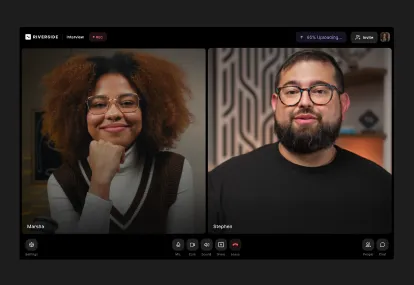
.webp)


Wichtige Erkenntnisse
- Dein Handy reicht aus, um einen Podcast zu starten. Nimm einfach mit deinem iPhone oder Android-Gerät auf, öffne eine Podcasting-App und such dir einen ruhigen Ort – schon kannst du ohne zusätzliches Equipment loslegen und deinen Podcast veröffentlichen.
- Schon kleine Upgrades können einen großen Unterschied machen. Ein Lavaliermikrofon, kabelgebundene Kopfhörer oder sogar ein einfaches Ringlicht können dafür sorgen, dass deine Audio- und Videoaufnahmen deutlich professioneller wirken.
- Mit Riverside kannst du den kompletten Podcast-Workflow mobil abwickeln. Erstelle dein Studio, lade Gäste ein, nimm lokale Aufnahmen auf und mache schnelle Bearbeitungen direkt von deinem Handy aus.
Du musst nicht gleich in ein Studio voller Equipment investieren, um einen Podcast aufzunehmen. Mit der richtigen App und ein paar einfachen Zubehörteilen kannst du direkt mit deinem Smartphone klaren Podcast-Sound und gestochen scharfes Video aufnehmen – und erhältst Dateien, die sofort für die Bearbeitung bereit sind. Dein Smartphone kann all das problemlos übernehmen – vom Interview im Sitzen über eine schnelle Folge unterwegs bis hin zu allem dazwischen.
Hier erklären wir alles, was du wissen musst, um einen Podcast auf deinem Handy aufzunehmen. Machen wir das!
Was du brauchst, um einen Podcast auf deinem Handy aufzunehmen
Im Grunde brauchst du nicht viel Podcast-Equipment, um einen Podcast mit deinem Smartphone aufzunehmen. Alles, was du brauchst, ist ein Smartphone, eine Podcast-Aufnahme-Software und einen ruhigen Raum. Wähle nach Möglichkeit einen Raum mit Teppichen, Vorhängen oder weichen Möbeln, um Echo zu minimieren. Verwende dann Riversides kostenlose mobile App, um Audio und Video in Studioqualität direkt von deinem iPhone oder Android aufzunehmen.
Wenn du dein mobiles Setup aufwerten möchtest, können ein paar zusätzliche Tools einen großen Unterschied machen:
- Mikrofon: Ein externes Mikrofon kann die Qualität deines Audios erheblich verbessern. Lavaliermikrofone werden für freihändiges Aufnehmen an der Kleidung befestigt und per Kabel mit dem Smartphone verbunden, während USB- oder Lightning-Mikrofone direkt an den Ladeanschluss angeschlossen werden.
- Kopfhörer: Mit Kopfhörern kannst du genau hören, wie du klingst, und verhinderst, dass dein Mikrofon unerwünschte Geräusche oder Hall aufnimmt. Selbst einfache kabelgebundene Ohrstöpsel sind besser als nichts.
- Splitter: Die meisten Smartphones haben nur einen Anschluss. Wenn du gleichzeitig ein Mikrofon und Kopfhörer anschließen möchtest, ermöglicht dir ein Splitter beide Eingänge.
- Audio-Interface: Über ein Interface kannst du professionelle XLR-Mikrofone oder mehrere Gäste mit deinem Smartphone verbinden.
- Beleuchtung und Hintergrund: Wenn du Videos aufnimmst, sorgt ein kleines Ringlicht oder natürliches Licht vom Fenster dafür, dass dein Video klarer und hochwertiger aussieht. Kombiniere es mit einem einfachen Hintergrund, damit der Fokus auf dir bleibt.
So nimmst du einen Podcast mit deinem Smartphone auf (Android & iPhone)
Jetzt, da du weißt, was für Ausrüstung du brauchst, lass uns die Schritte behandeln, die erforderlich sind, um mit der mobilen App von Riverside einen Podcast aufzunehmen.
Schritt 1: Riverside installieren
Lade die App aus dem App Store oder Google Play herunter und melde dich als Host an. Wenn du kein Konto hast, tippe auf „Registrieren“ am unteren Bildschirmrand und folge den Anweisungen.

Schritt 2: Studio erstellen und in der Lobby einrichten
Tippe auf „+ Erstellen“ und wähle „Aufnahme“ und erteile die notwendigen Berechtigungen.

Mit Riverside kannst du entweder einen reinen Audio-Podcast aufnehmen oder sowohl Audio als auch Video aufzeichnen. Du kannst dies allein machen oder Gäste einladen.
Tipp: Wenn möglich, die Rückkamera deines Smartphones auswählen. Es kann schwieriger sein, das Bild richtig zu rahmen, aber du erhältst ein schärferes Bild. Schließe kabelgebundene Kopfhörer für die besten Ergebnisse an. Wenn du ein externes Mikrofon verwendest, benötigst du möglicherweise einen Splitter oder Adapter, um sowohl das Mikrofon als auch die Kopfhörer anzuschließen.
Schritt 3: Gäste einladen
Wenn du mit anderen aufnimmst, tippe auf „Gemeinsam“, gefolgt von „Einladen“ und teile deinen Studio-Link. Du kannst einen Gast, Producer (um bei den Einstellungen zu helfen, aber nicht aufgenommen zu werden) und das Publikum (wenn du livestreamst) einladen
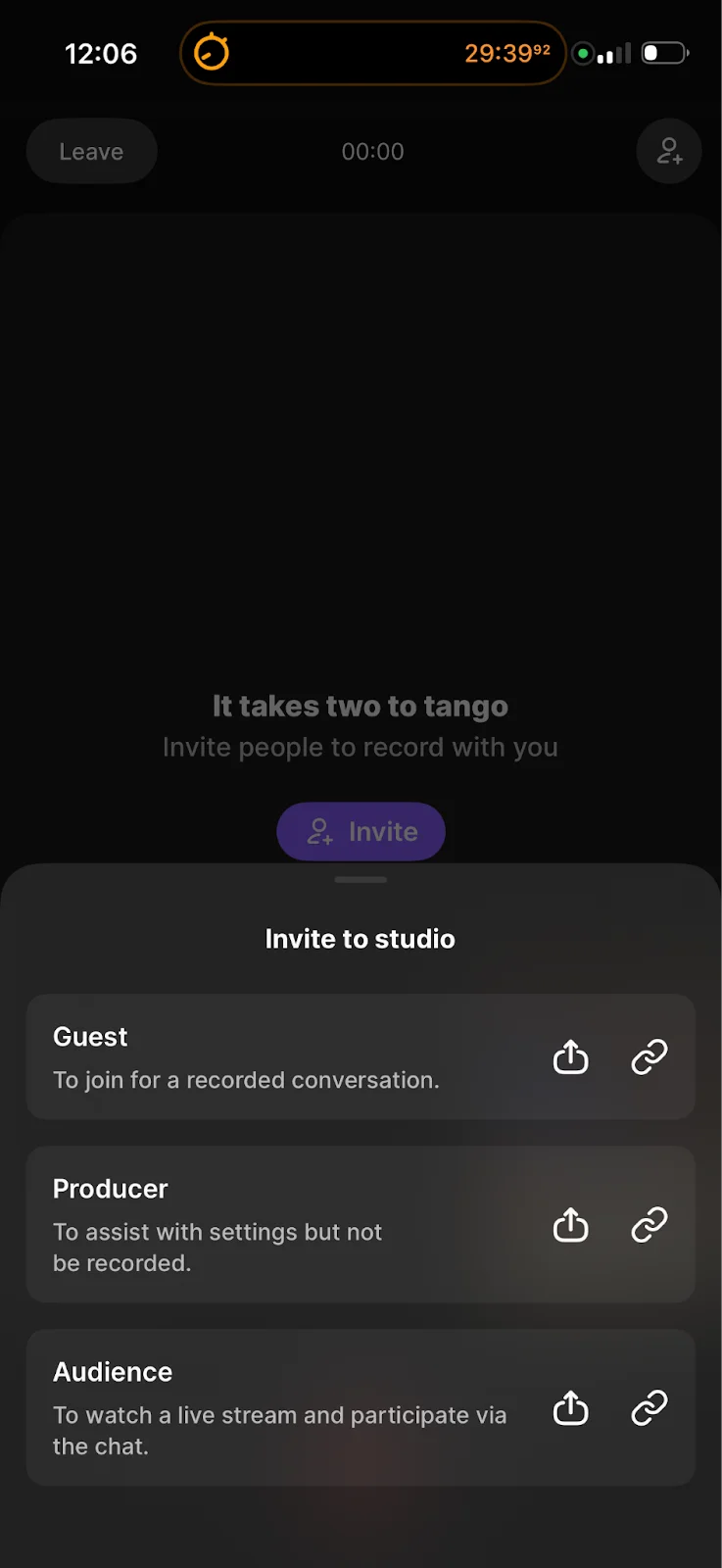
Diese Personen können über ihren Browser oder die Riverside-App beitreten. Jede Person wird auf einer separaten lokalen Spur aufgenommen. So bleiben Audio und Video auch dann gestochen scharf, wenn jemand Verbindungsprobleme hat.
Schritt 4: Aufnahme starten
Tippe auf den roten „Aufnehmen“ Button, um zu beginnen. Du siehst den Session-Timer, die Kacheln der Teilnehmenden und die Steuerelemente, mit denen du dein Mikrofon stummschalten, die Stummschaltung aufheben oder deine Kamera ein- und ausschalten kannst. Die App zeigt auch den Upload-Status an, während Dateien lokal gespeichert und in die Cloud gesendet werden.
Tipp: Bleibe in der App, um sicherzustellen, dass deine Aufnahme fortgesetzt wird. Wenn du die App in den Hintergrund schickst, kann die Audioaufnahme je nach Betriebssystem und Berechtigungen deines Smartphones weiterlaufen – die Videoaufnahme wird jedoch beendet.
Schritt 5: Upload stoppen &
Tippe auf „Stoppen“, wenn du fertig bist. Riverside beginnt sofort mit dem Hochladen jeder Spur. Halte die App offen, bis der Vorgang abgeschlossen ist.
Unter iOS siehst du ein Live-Aktivitäten-Banner, mit dem du den Fortschritt auch dann im Blick behalten kannst, wenn du die App verlässt. Wenn du die App schließt, bevor deine Uploads abgeschlossen sind, kann es passieren, dass deine Aufnahmen nicht vollständig gespeichert werden.

Schritt 6: Bearbeiten & exportieren
Sobald deine Dateien hochgeladen sind, klicke auf „Bearbeiten“, um direkt in der App schnell noch ein paar Änderungen vorzunehmen. Du kannst deine Aufnahme ganz einfach optimieren, indem du Wörter entfernst, den Anfang oder das Ende kürzt und Untertitel oder Effekte hinzufügst. Wenn du mit dem Ergebnis zufrieden bist, klicke auf „Exportieren“ , um deine fertige Episode herunterzuladen.
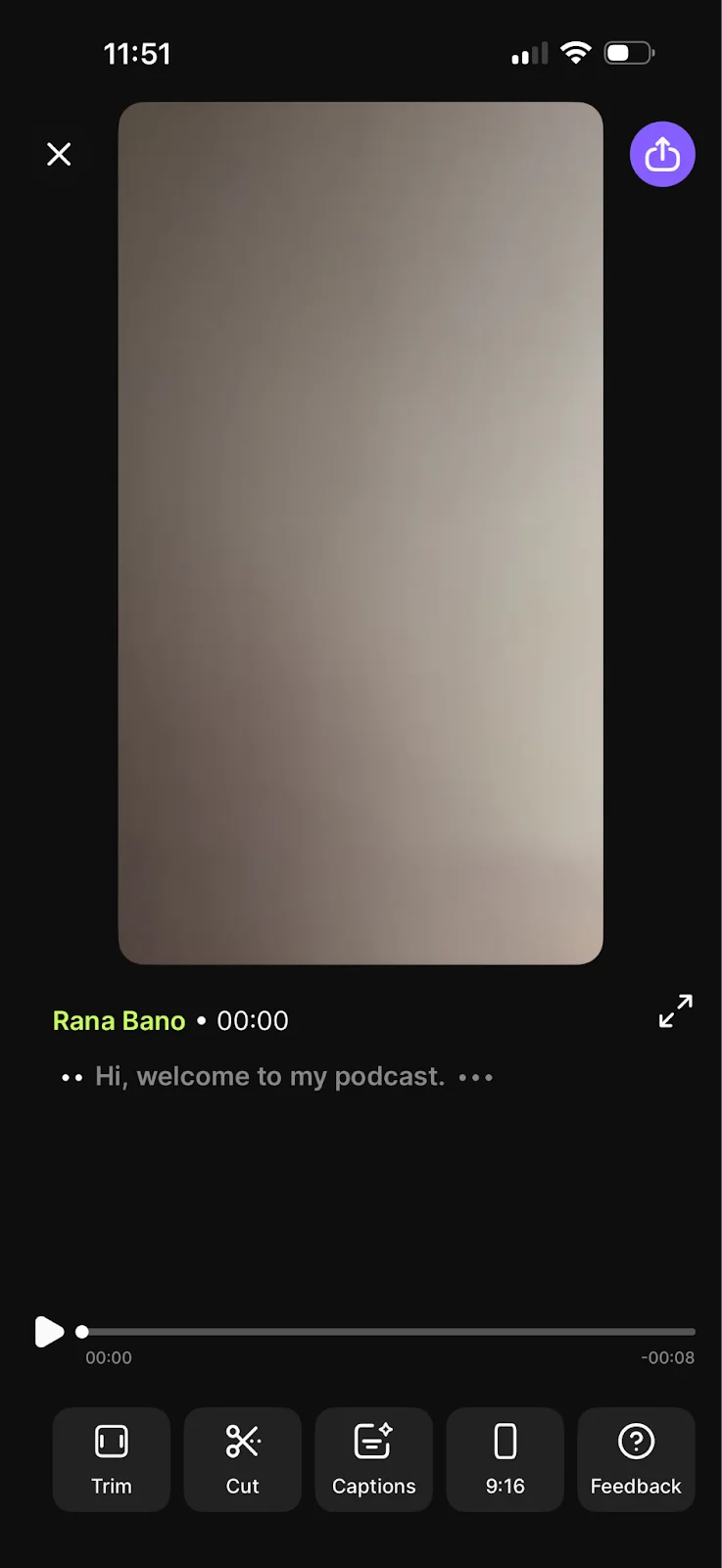
Wenn du mehr Kontrolle brauchst, etwa für die Bearbeitung auf mehreren Spuren, eine umfangreichere Audiobearbeitung oder 4K-Exporte, öffne die Aufnahme im Riverside-Webeditor. Dort findest du alle Funktionen, die du von einem professionellen Audio-/Video-Editor erwartest, plus KI-Tools, die das Bearbeiten schneller und einfacher machen.
Tipps zur mobilen Podcast-Aufnahme
Eine hochwertige Aufnahme benötigt etwas Know-how. Hier sind ein paar Tipps, die dir dabei helfen, schneller ans Ziel zu kommen.
Verwende ein Mikrofon: Das Mikrofon deines Smartphones kann zwar notfalls ausreichen, nimmt aber meist zu viele Hintergrundgeräusche auf. Ein kleines Lavalier-Mikrofon, das in dein Handy gesteckt wird oder ein kompaktes USB-C/Lightning-Mikrofon lässt deine Stimme viel professioneller klingen. Wenn du draußen oder in einem Raum mit laufenden Ventilatoren oder Klimaanlage aufnimmst, hilft ein Mikrofon mit Windschutz dabei, störende Hintergrundgeräusche zu reduzieren.
Aktiviere den Flugmodus: Nichts vermasselt eine Aufnahme so sehr wie ein Anruf oder eine vibrierende Benachrichtigung. Bevor du mit der Aufnahme beginnst, stelle dein Handy in den Flugmodus und verbinde dich manuell mit dem Wi-Fi. So kann Riverside deine lokal aufgenommenen Dateien weiterhin hochladen, ohne dass du während der Aufnahme gestört wirst.
Nimm im Querformat auf: Wenn du ein Video aufnimmst, halte dein Smartphone immer quer. Das Querformat entspricht dem Format von YouTube und den meisten Schnittprogrammen und bietet dir mehr Platz, um mehrere Personen ins Bild zu bekommen. Das Hochformat eignet sich zwar für Instagram oder TikTok, aber bei einem Podcast solltest du standardmäßig das Querformat verwenden.
Halte dein Smartphone stabil: Selbst die ruhigste Hand kann wackeln. Ein Stativ, eine Halterung oder auch einfach ein Stapel Bücher, an den du dein Smartphone lehnst, macht bei Video-Podcasts einen großen Unterschied. Ein stabiles Smartphone sorgt außerdem für einen gleichbleibenden Kamerawinkel, wenn du verschiedene Takes zusammenschneiden musst.
Prüfe Akku und Speicherplatz: Videoaufnahmen verbrauchen schnell Akku, und lange Episoden brauchen viel Speicherplatz. Wenn möglich, lass dein Smartphone während der Aufnahme am Ladekabel und vergewissere dich vor dem Start, dass ausreichend freier Speicher vorhanden ist. Wenn während der Aufnahme der Akku oder der Speicherplatz ausgeht, kann wertvoller Content verloren gehen.
Setze auf lokale Aufnahmen: Ein großer Vorteil von Riverside ist, dass deine Aufnahmen direkt auf deinem Gerät in voller Auflösung gespeichert werden. Selbst wenn deine Internetverbindung mal hängt, bleibt die fertige Datei gestochen scharf. Trotzdem ist eine stabile Verbindung wichtig, damit deine Gäste dich in Echtzeit klar sehen und hören können. Setz dich deshalb am besten in die Nähe deines Routers oder halte mobile Daten als Backup bereit.
Sorge für gutes Licht: Schon ein einfaches Licht-Setup kann die Optik deines Video-Podcasts sofort aufwerten. Natürliches Licht von einem Fenster funktioniert hervorragend, wenn du direkt darauf schaust. Für Aufnahmen am Abend oder bei wenig Licht sorgt ein Ringlicht oder LED-Panel für ein helleres Bild und natürliche Farben. Vermeide grelles Licht von oben, da es unvorteilhafte Schatten erzeugen kann.
FAQs zur Aufnahme eines Podcasts auf deinem Handy
Kann ich einen Podcast nur mit meinem Handy starten?
Ja. Mit deinem Smartphone, einer Aufnahme-App wie Riverside und einem ruhigen Raum kannst du deine erste Episode aufnehmen und veröffentlichen. Ein Mikrofon oder Kopfhörer sorgen zwar für besseren Sound, sind aber für den Einstieg nicht unbedingt nötig.
Welches Equipment braucht man als Anfänger:in, um einen Podcast zu starten?
Du brauchst nicht viel: ein Smartphone, eine Aufnahmesoftware und einen ruhigen Raum. Von dort aus kannst du dein Setup nach und nach erweitern – mit einem Plug-in-Mikrofon für einen klareren Sound, kabelgebundenen Kopfhörern zum Überprüfen deines Audios und einem Ringlicht, wenn du Videos aufnimmst. Jedes Add-on macht deines Setup schärfer und professioneller.
Wie kann man kostenlos einen Podcast aufnehmen?
Verwende dein Handy mit einer kostenlosen Podcasting-App oder Riversides kostenlosem Tarif zum Starten. Such dir einen ruhigen Ort, nimm deine Episode auf und lade sie bei einem kostenlosen Podcast-Hosting-Anbieter hoch, um sie öffentlich zu teilen. Noch mehr Tipps findest du in unserem ausführlichen Guide zum Thema Wie du kostenlos einen Podcast startest.
Was ist die beste Aufnahme-Software für Anfänger:innen?
Riverside ist die beste Podcast-Aufnahme-Software für Anfänger:innen. Es ist einfach zu bedienen und bietet gleichzeitig alle Tools, die du für Aufnahmen und Bearbeitung in professioneller Qualität brauchst. Nimm in bis zu 4K-Video und 48 kHz Audio auf. Lade Gäste einfach ein. Verwende dann die textbasierte Bearbeitung, um dein Video schnell wie ein Dokument zu bearbeiten. Optimiere deinen Ton mit nur einem Klick – mit dem KI-gestützten Tool Magic Audio. Füge mithilfe des automatisch erstellten Transkripts ganz einfach Untertitel hinzu und passe sie an deinen Stil an. So einfach geht’s! Du kannst dir weitere Optionen in unserer Liste der besten Podcast-Aufnahme-Software ansehen.
Brauche ich ein Mikrofon, um einen Podcast aufzunehmen?
Nein. Das integrierte Mikrofon deines Smartphones reicht zwar aus, aber mit einem externen Mikrofon wird dein Ton klarer und professioneller. Viele Podcaster:innen starten mit einem einfachen Lavalier- oder USB-C-/Lightning-Mikrofon für unter $50.