_%20Step-by-Step%20(1).webp)


Wichtige Erkenntnisse
- Du kannst kostenlos mit deinem Smartphone auf X live gehen oder auf dem Desktop mit einem Premium- oder Premium+-Abo den Media Studio Producer nutzen.
- Wenn du auf X über den Desktop live streamen möchtest, benötigst du den Stream Key, um deine Streaming-Plattform mit dem Media Studio Producer von X zu verbinden.
- Mit Riverside kannst du auf X ohne einen Stream Key live streamen. Stelle eine direkte Verbindung her und verpasse deinem Livestream-Setup mit Branding-Elementen deinen eigenen Look.
- Plane deinen Livestream auf X mit R, um ihn schon vor dem Start teilen und bewerben zu können.
Mit einem Livestream auf X kannst du ganz einfach in Echtzeit mit den Millionen täglich aktiven Nutzer:innen der Plattform in Kontakt treten.
Aber nur live zu gehen reicht nicht, um deine Community zu begeistern und dauerhaft zu fesseln. Für einen richtig starken Livestream auf X gehört ein bisschen mehr Vorbereitung dazu.
In dieser Anleitung erfährst du, wie du über deinen Desktop oder dein Smartphone auf X live gehen kannst. Wir zeigen dir auch, wo du deinen X-Stream-Key findest, wie du einen Livestream planst, dein Studio-Setup für den Stream vorbereitest und vieles mehr.
Kann man auf X (Twitter) noch live gehen?
Ja, du kannst auf X nach wie vor kostenlos über die mobile App für iOS oder Android live gehen.
Wenn du über deinen Desktop live gehen möchtest, benötigst du Zugriff auf Media Studio Producer. Mit diesem Tool kannst du hochwertige Livestreams mit professionellen Kameras, Streaming-Software und Hardware-Encodern erstellen.

Du kannst Media Studio Producer nur mit einem Premium- oder Premium+-Abo von X nutzen.
Hinweis: Wenn du X auf dem Desktop mit einem Free- oder Basic-Abo nutzt, kannst du dort nicht live streamen. Auf dem Smartphone kannst du dagegen mit jedem Account kostenlos oder kostenpflichtig direkt über die App live gehen – ganz ohne Streaming-App eines Drittanbieters.
Sobald du ein Premium- oder Premium+-Abo hast, verbindest du deinen X-Account über RTMP mit einer Streaming-Software eines Drittanbieters und kannst direkt mit dem Streamen beginnen. Wir zeigen dir, wie das geht.
Mehr erfahren: Was ist Live-Streaming & wie funktioniert es?
So gehst du auf deinem Desktop auf X live
Auf X über den Desktop live zu streamen ist nur möglich, wenn du eine Streaming-Plattform eines Drittanbieters als RTMP-Quelle hinzufügst.
Die gute Nachricht: Mit Riverside kannst du dir die Suche nach dem X-Stream-Key und das Einrichten einer RTMP-Verbindung sparen.
Verbinde deinen X-Account mit Riverside, und Riverside nimmt dir den ganzen technischen Aufwand ab. Folge diese einfachen Schritte, um dein X Live-Streaming mit Riverside einzurichten.
Schritt 1: Riverside öffnen und eine neue Sitzung starten
Melde dich bei deinem Riverside-Konto an und klicke auf „Live gehen“, um loszulegen.
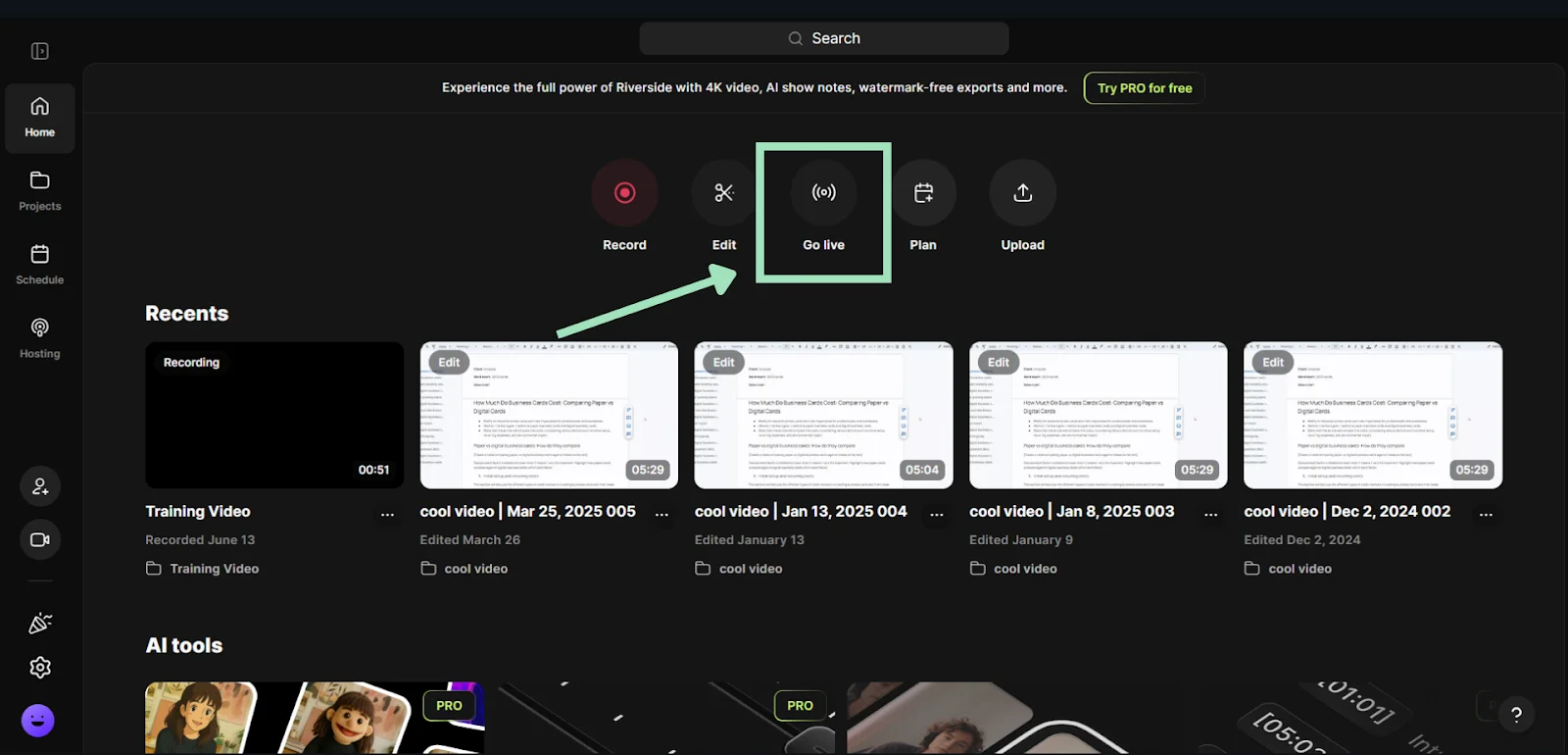
Verbinde deine Kamera und dein Mikrofon, bevor du auf „Studio beitreten“ drückst, um dein Live-Streaming einzurichten.

Schritt 2: Dein X-Konto für das Live-Streaming verbinden
Klicke im Studio auf das „+“- Symbol, um die Optionen für Livestreams aufzurufen. Wähle das „X“-Logo aus, um dein Profil zu verbinden.
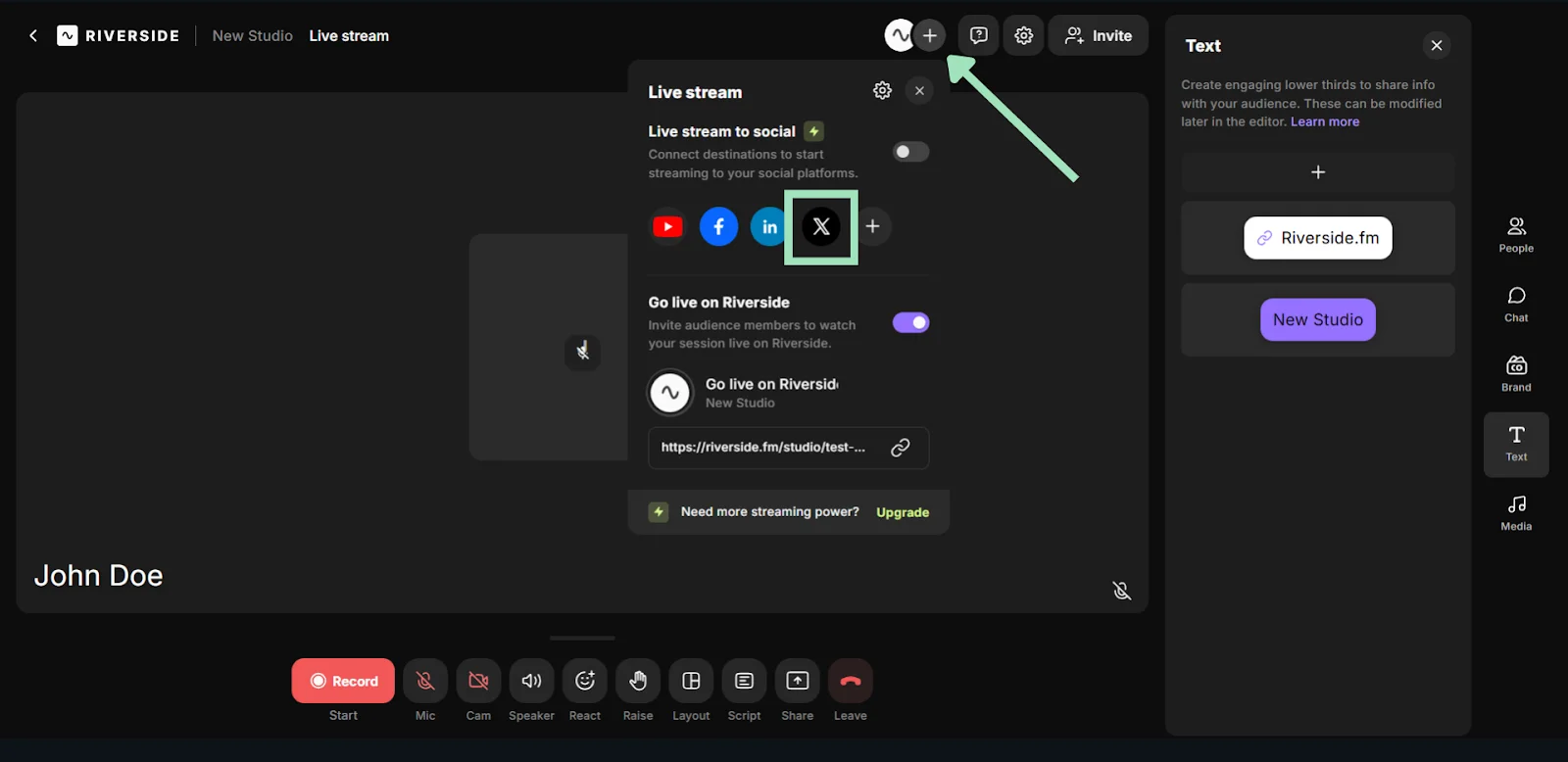
Aktiviere den Schalter neben „Live-Stream auf Social Media“, falls er noch nicht aktiviert ist. Damit wird sichergestellt, dass dein Video tatsächlich an die verbundenen Plattformen gestreamt wird.
Aktiviere oder deaktiviere diese Option je nachdem, auf welchen Plattformen du streamen möchtest.
Schritt 3: Dein Setup anpassen und optimieren
Geh zum Symbol für Einstellungen im oberen Menü deines Bildschirms. Drücke dann auf „Alle Einstellungen“, um Zugriff auf erweiterte Optionen für deinen Live-Stream zu erhalten.
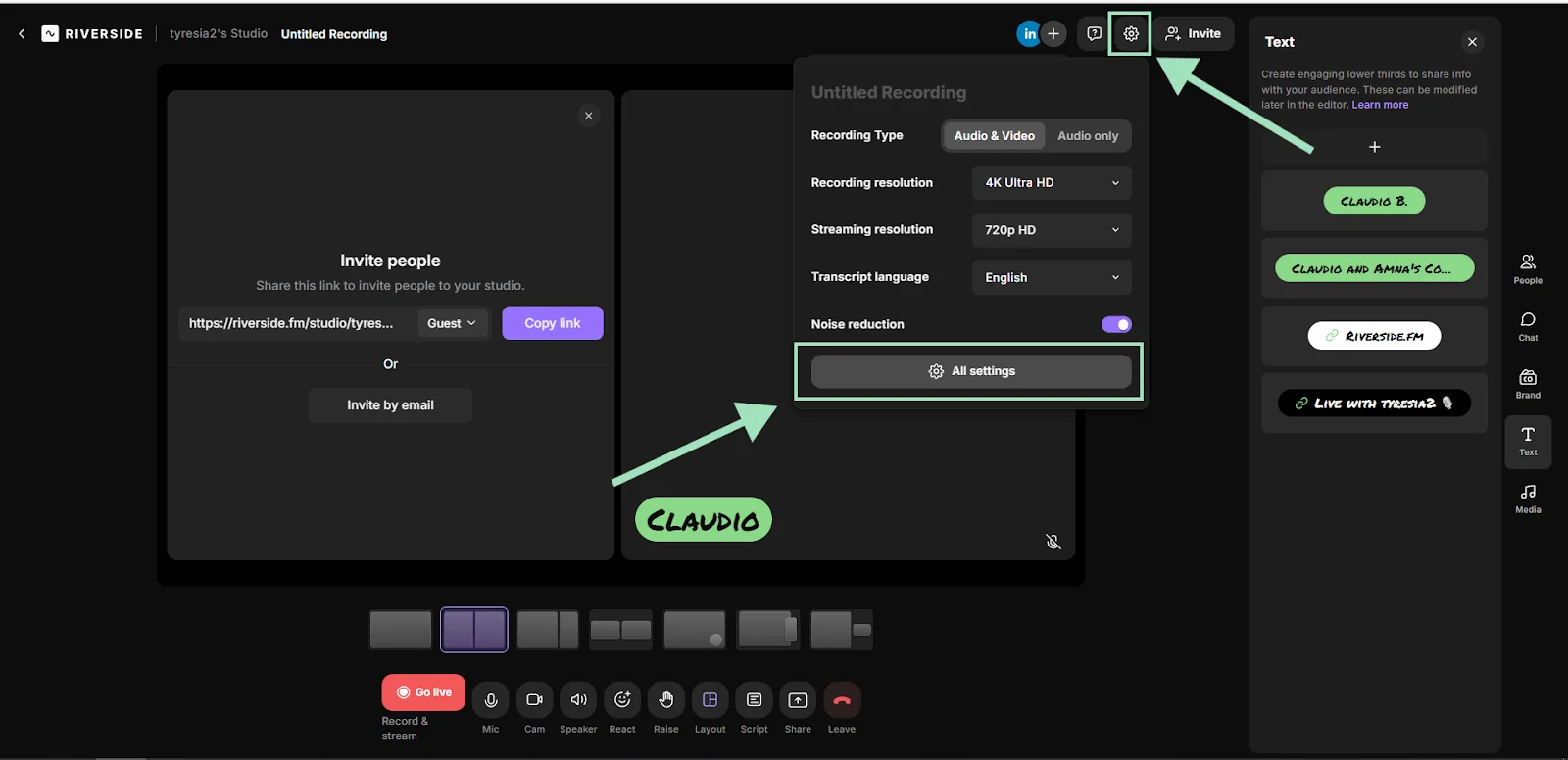
Im Tab Live Stream gehst du zu den Stream-Einstellungen, um das Riverside-Wasserzeichen auszublenden und stattdessen dein eigenes Logo hervorzuheben.
Du kannst auch die Streaming-Auflösung auf 1080p anpassen und den öffentlichen Chat aktivieren, um Kommentare von X-Nutzer:innen direkt auf Riverside zu sehen.

Schritt 4: Deinen Stream an deine Marke anpassen
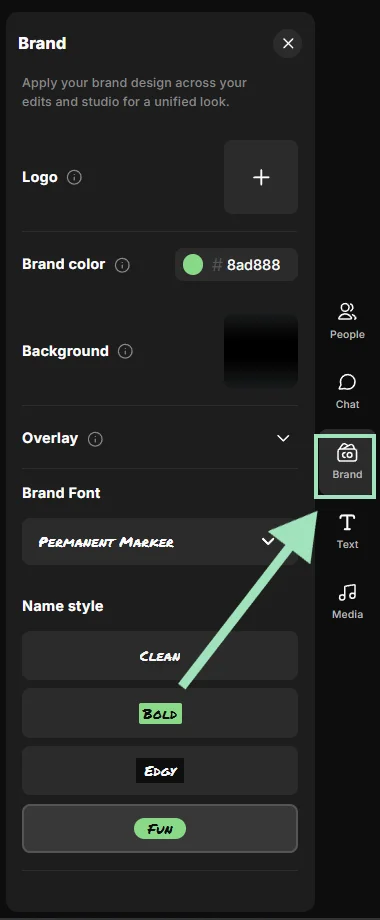
Öffne in der rechten Seitenleiste den Tab „Marke“ und passe dein Live-Stream-Setup mit deinen eigenen Branding-Elementen an.
Hier kannst du ein Logo einfügen und ein Thema für deine Video-Lobby auswählen. Wähle Farben und Schriftarten, die zu deiner Marke passen.
Füge Overlays hinzu, um ein Bild über deinem Content anzuzeigen. Nutze kostenlos einen der Riverside-Frames oder lade dein eigenes Bild hoch, um es über deinen Stream zu legen.
Tipp: Deine Branding-Einstellungen bleiben gespeichert – du musst sie also nicht jedes Mal anpassen, wenn du live gehst. Speichere sie als Presets und wähle das gewünschte Preset einfach aus, wann immer du es brauchst!
Schritt 5: Live gehen
Wenn du mit dem Setup zufrieden bist, klicke auf „Live gehen“, um auf X zu streamen.

So findest du deinen X-Stream-Key
Dein X-Stream-Key ist eine weitere Möglichkeit, auf X zu streamen. Damit kannst du live streamen, auch wenn du keinen Zugriff auf ein X-Konto hast. Verwende einfach den Stream-Key, um eine Verbindung zu deiner gewünschten Streaming-Plattform herzustellen.
So findest du deinen X-Stream-Key:
Hinweis: Anders als bei anderen Streaming-Plattformen brauchst du keinen Stream-Key, um Riverside mit Xs Media Studio Producer zu verbinden. Geh direkt auf X live, indem du die oben beschriebenen Schritte befolgst.
Schritt 1: Öffne dein X-Konto und geh links zu „Media Studio“.

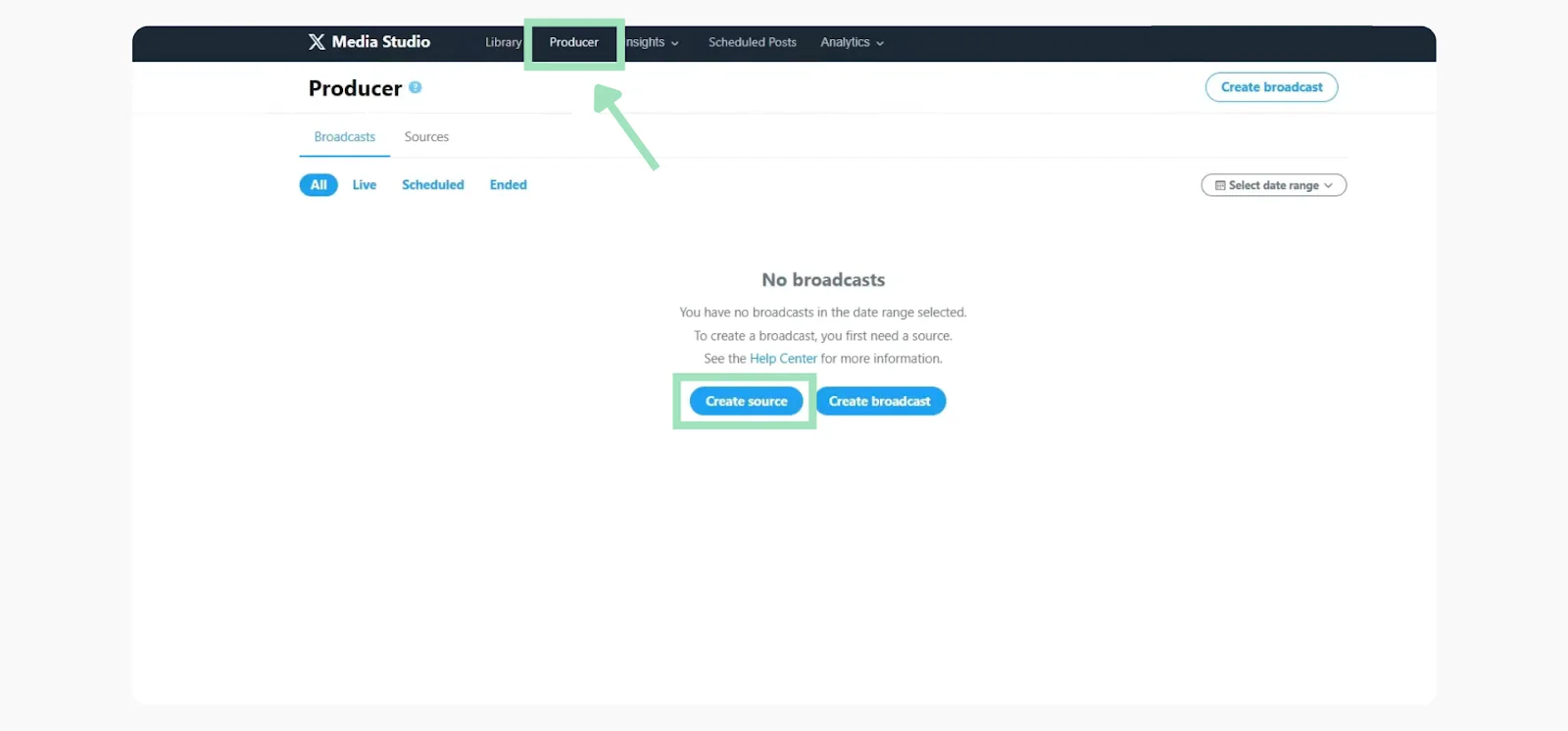
Schritt 2: Geh zum Tab „Producer“ und klicke auf „Quelle erstellen.“
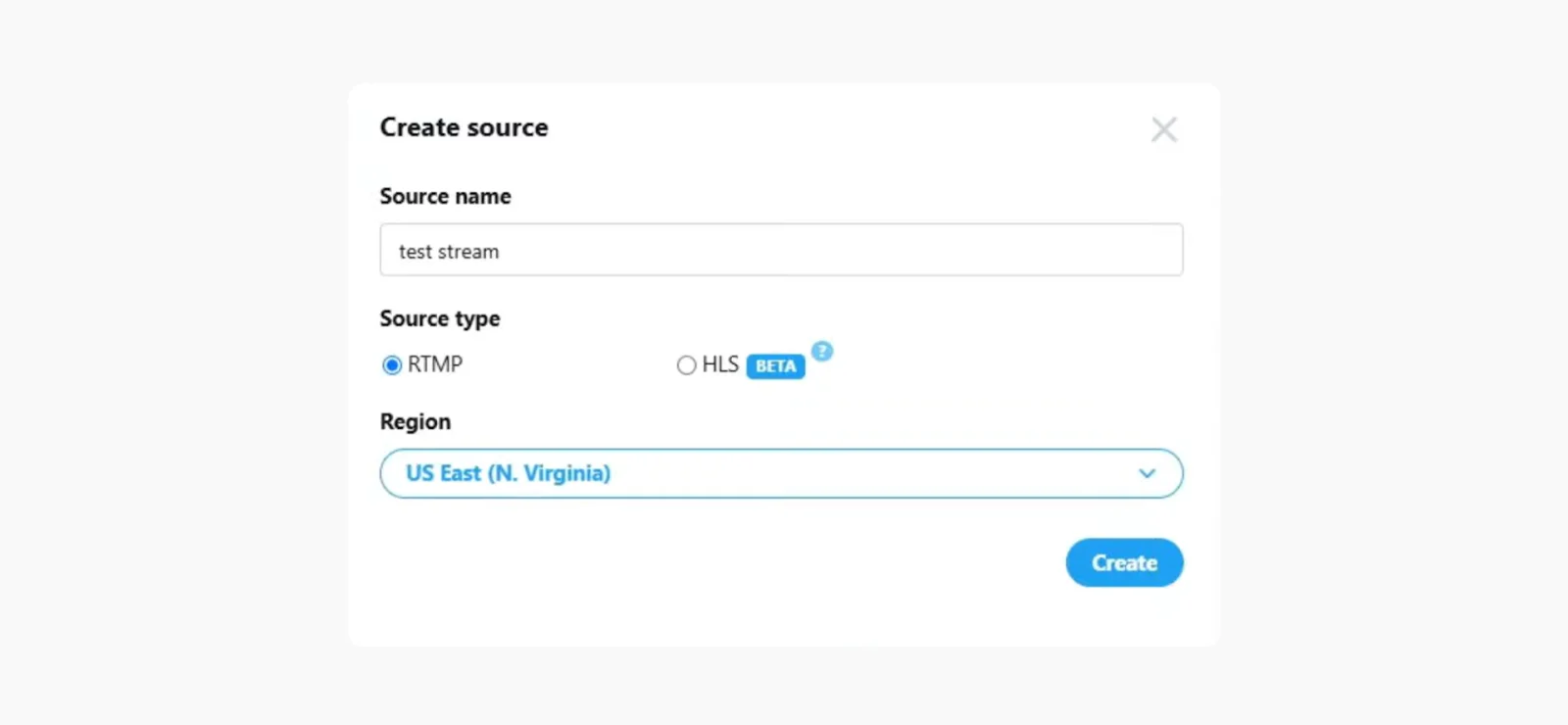
Schritt 3: Wähle „RTMP“ als Quellentyp und füge einen Namen hinzu. Dieser Name dient als interne Referenz, um die richtige Quelle für deinen Stream auszuwählen. Wähle anschließend die Region aus, die dem Standort, von dem aus du streamst, am nächsten liegt.
Schritt 4: Klicke schließlich auf „Erstellen“, um deinen Stream-Key und die URL zu erhalten. Füge den Stream-Key und die URL in deine Streaming-Software ein, um eine neue Übertragung auf X einzurichten und live zu gehen.
So streamst du mit deinem Smartphone auf X live
Vom Desktop aus auf X live zu streamen, kann etwas knifflig sein, weil du dafür eine Streaming-App eines Drittanbieters verbinden musst. Die mobile X-App bietet dir eine deutlich einfachere und schnellere Möglichkeit, auf der Plattform live zu gehen. Du kannst jedoch vorab aufgezeichnete Live-Streams nicht über die mobile App durchführen.
Befolge diese Schritte, um auf X von deinem iOS- oder Android-Gerät live zu streamen.
Schritt 1: Öffne die X-Mobile-App und klicke auf das „+“-Symbol in der unteren rechten Ecke.
Schritt 2: Wähle „Live gehen“ aus der Liste der Optionen aus.

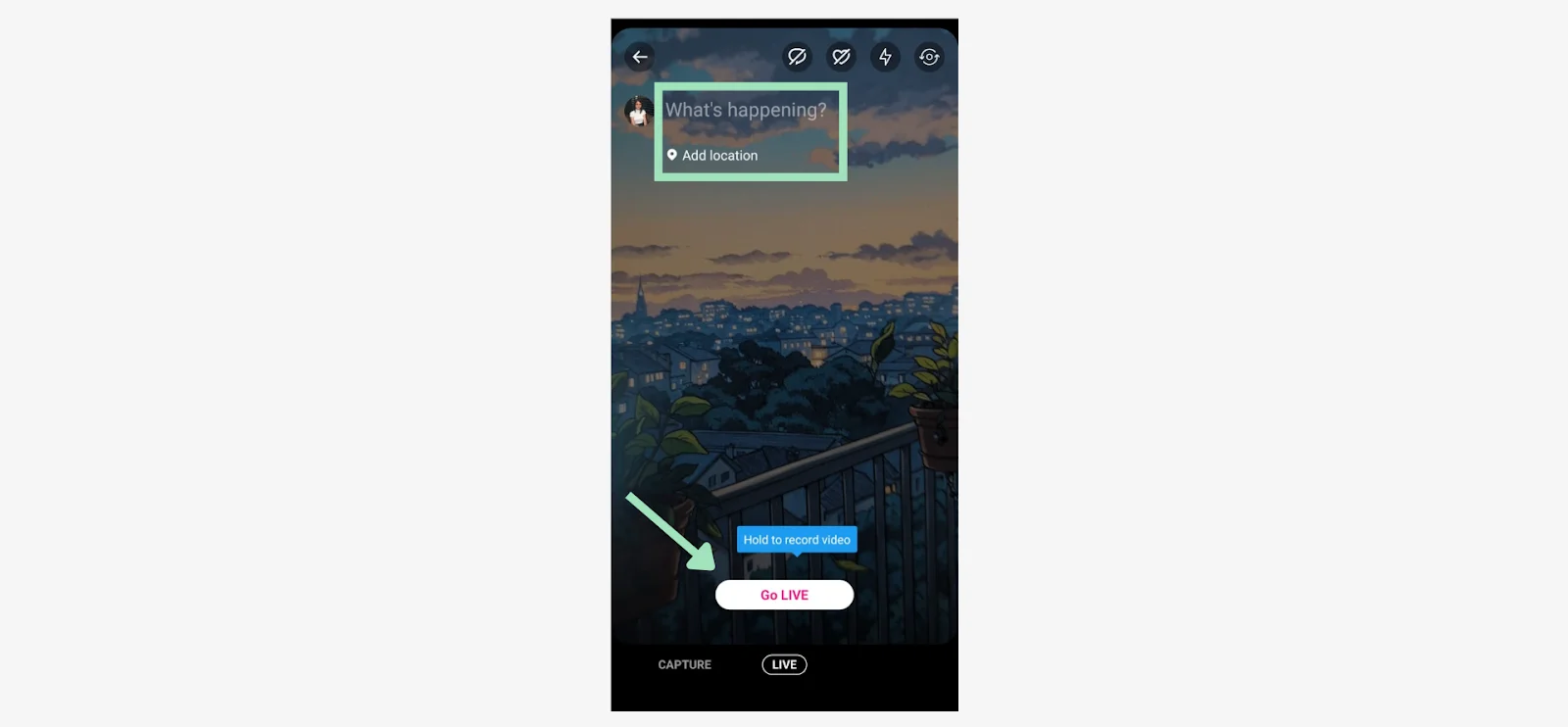
Schritt 3: Passe die Einstellungen für deinen Live-Stream an. Du kannst Likes und Kommentare aktivieren, zwischen den Kameraansichten wechseln und den Blitz deiner Kamera einschalten.
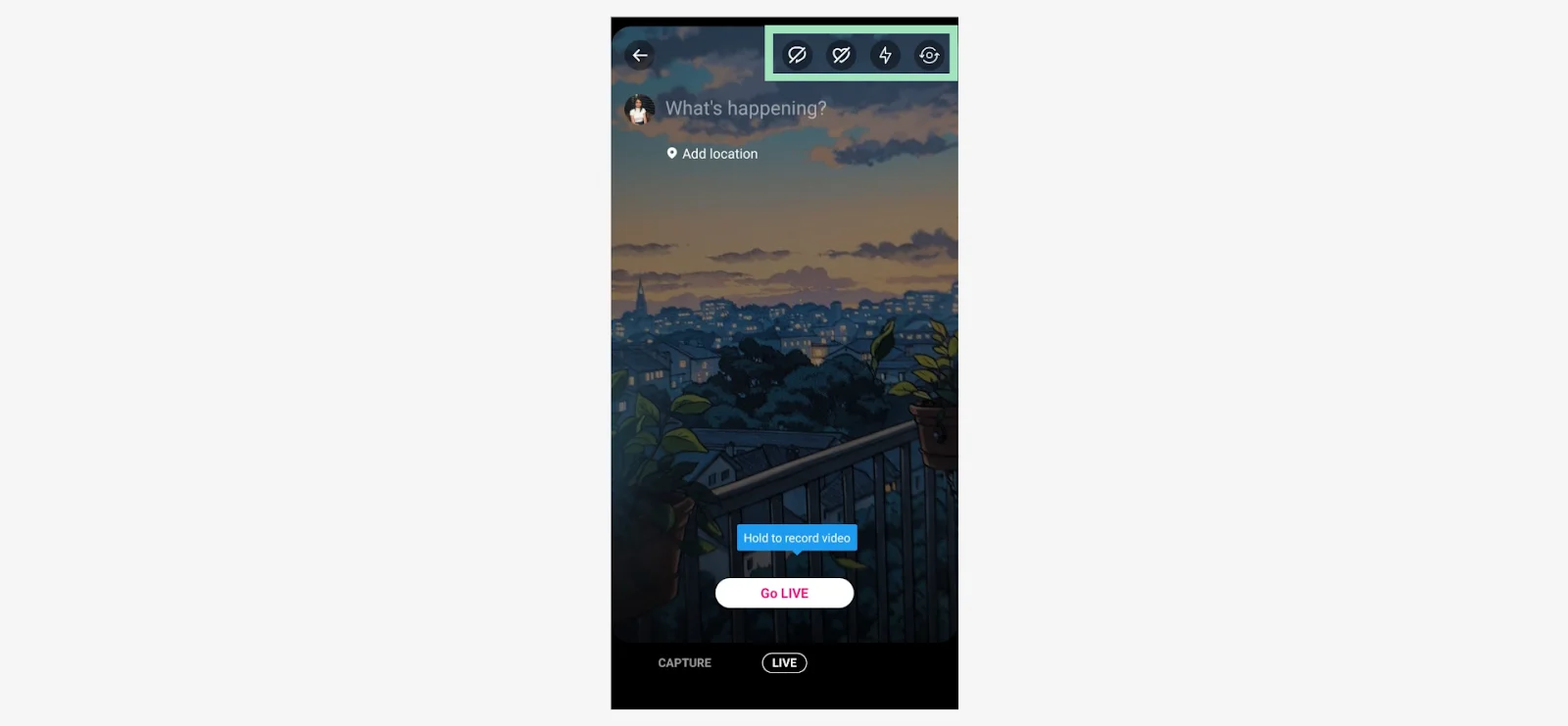
Schritt 4: Füge eine kurze, aussagekräftige Beschreibung hinzu, damit deine Zuschauer:innen wissen, worum es in deiner Live-Session geht. Du kannst auch deinen aktuellen Standort im Stream teilen. Sobald du bereit bist, klicke auf „Go Live“, um zu starten.
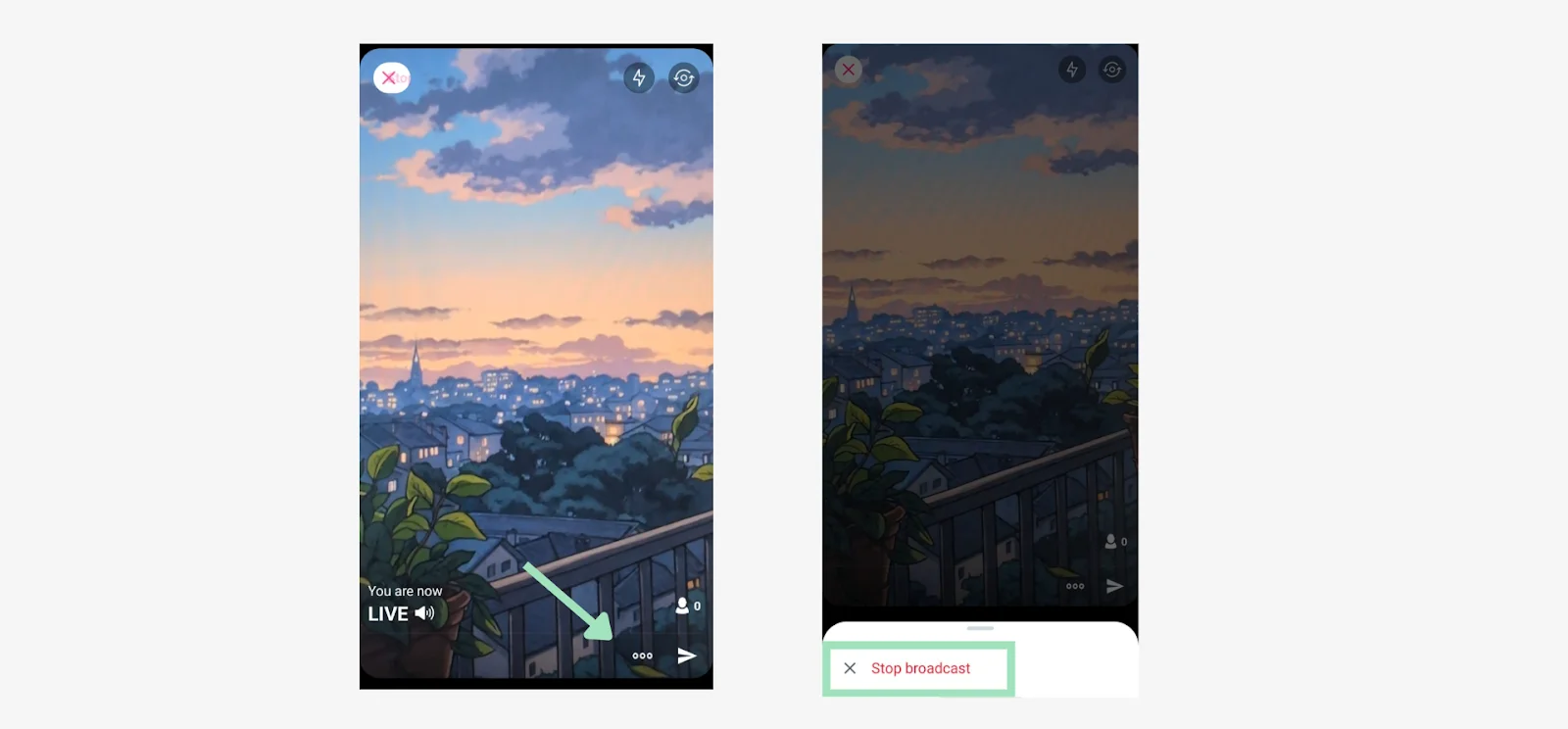
Schritt 5: Sobald dein Livestream beendet ist, klicke unten rechts im Stream auf die drei Punkte. Anschließend kannst du „Übertragung beenden“ auswählen.
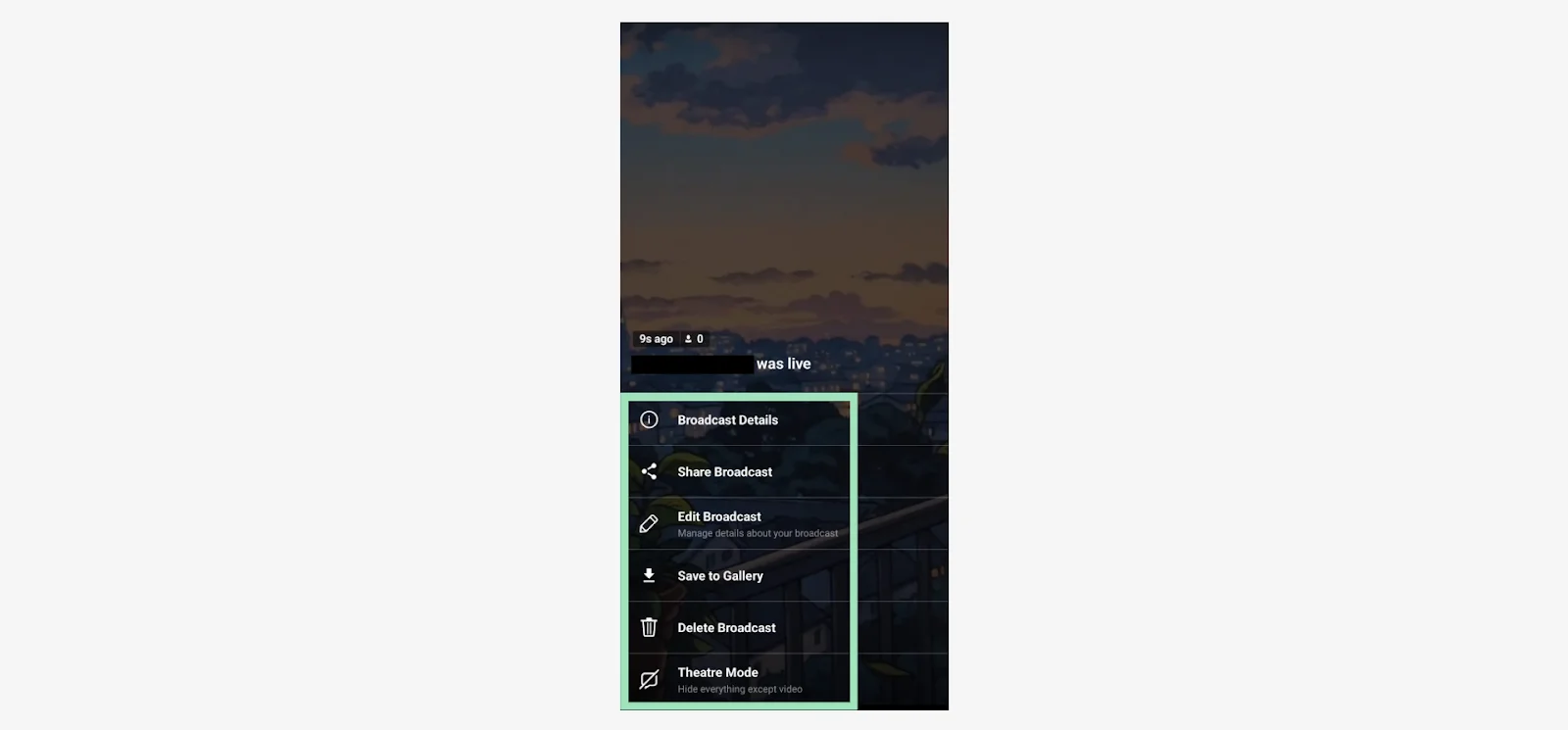
Schritt 6: Nach deiner Live-Session kannst du das Stream-Video teilen, bearbeiten, in deiner Galerie speichern und vieles mehr.
So kannst du einen Livestream auf X planen
Planst du ein Live-Event für ein späteres Datum? Dann kannst du deinen Livestream auf X ganz einfach mit einer Streaming-Plattform wie Riverside planen. Hier erfährst du, wie du einen Livestream im Voraus planen kannst.
Schritt 1: Melde dich bei deinem Riverside-Konto an und wähle „Plan“. Damit erhältst du die Option, eine Sitzung zu planen.
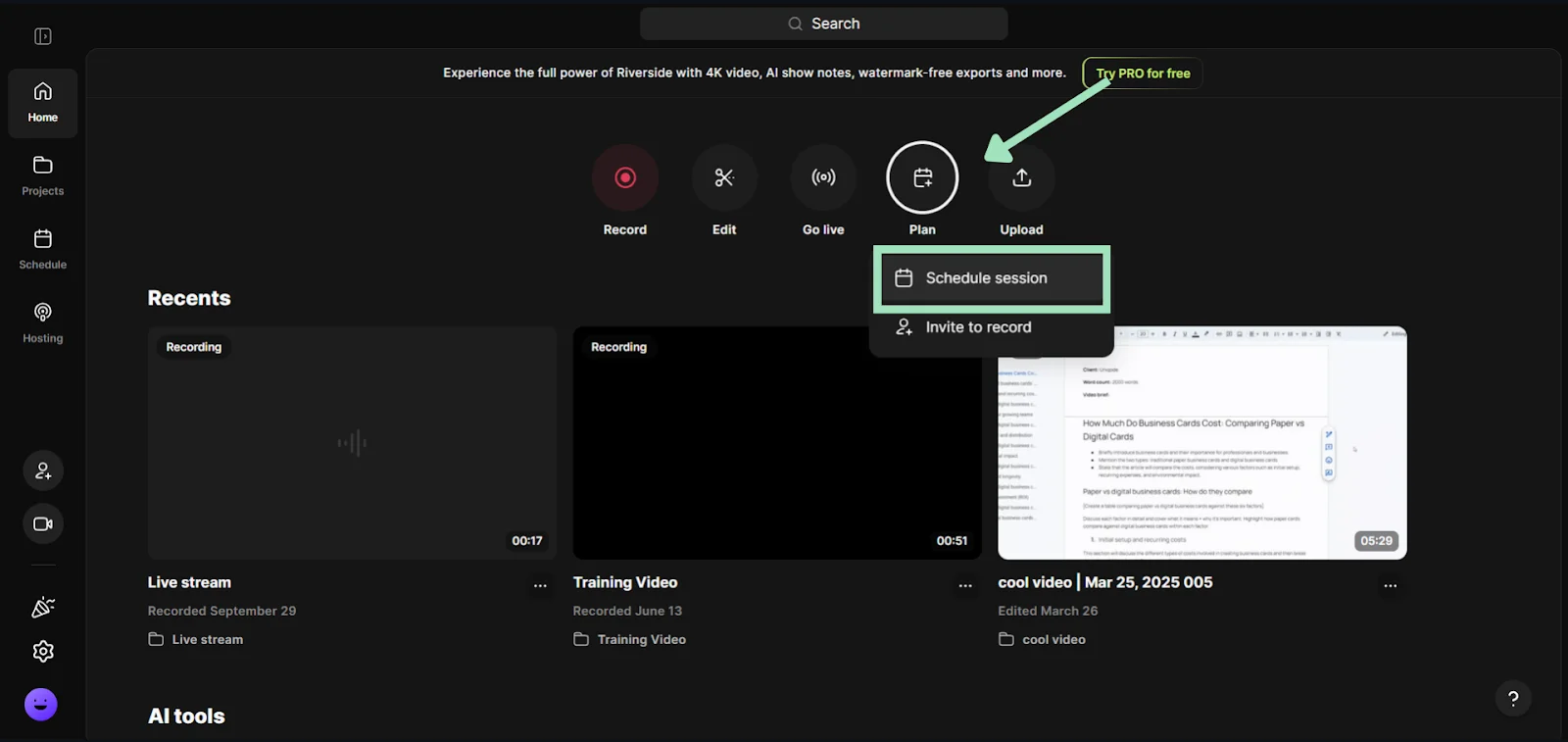
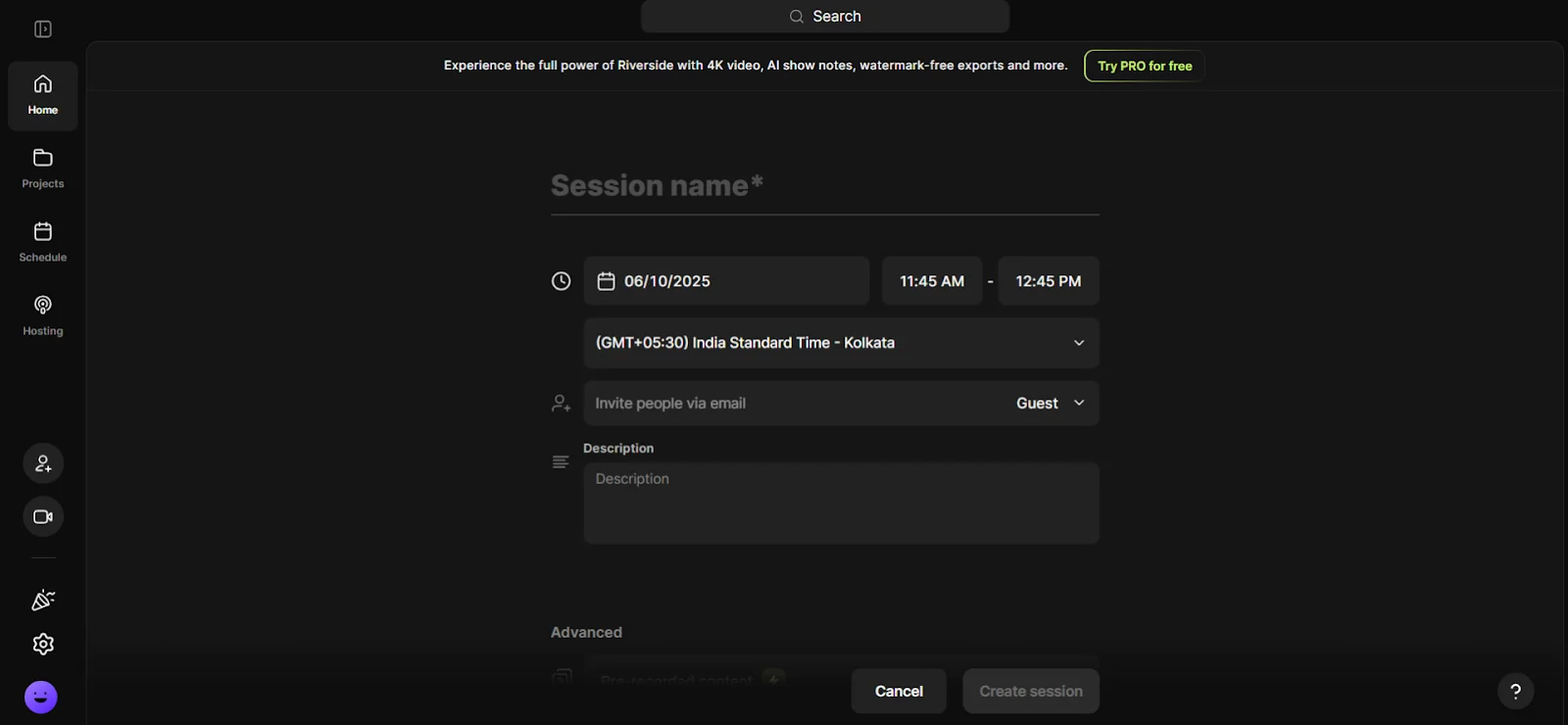
Schritt 2: Hier kannst du alle Details für deine Live-Sitzung hinzufügen, wie Name, Datum, Zeitzone und Beschreibung. Du kannst auch E-Mail-Einladungen an deine Gäste, Teilnehmer:innen und Producer:innen senden.
Schritt 3: Füge dein X-Konto als Livestream-Ziel hinzu und aktiviere es. So wird dein Event mit deinem X-Profil synchronisiert und alle Änderungen, die du auf Riverside daran vornimmst, automatisch auch auf X übernommen.
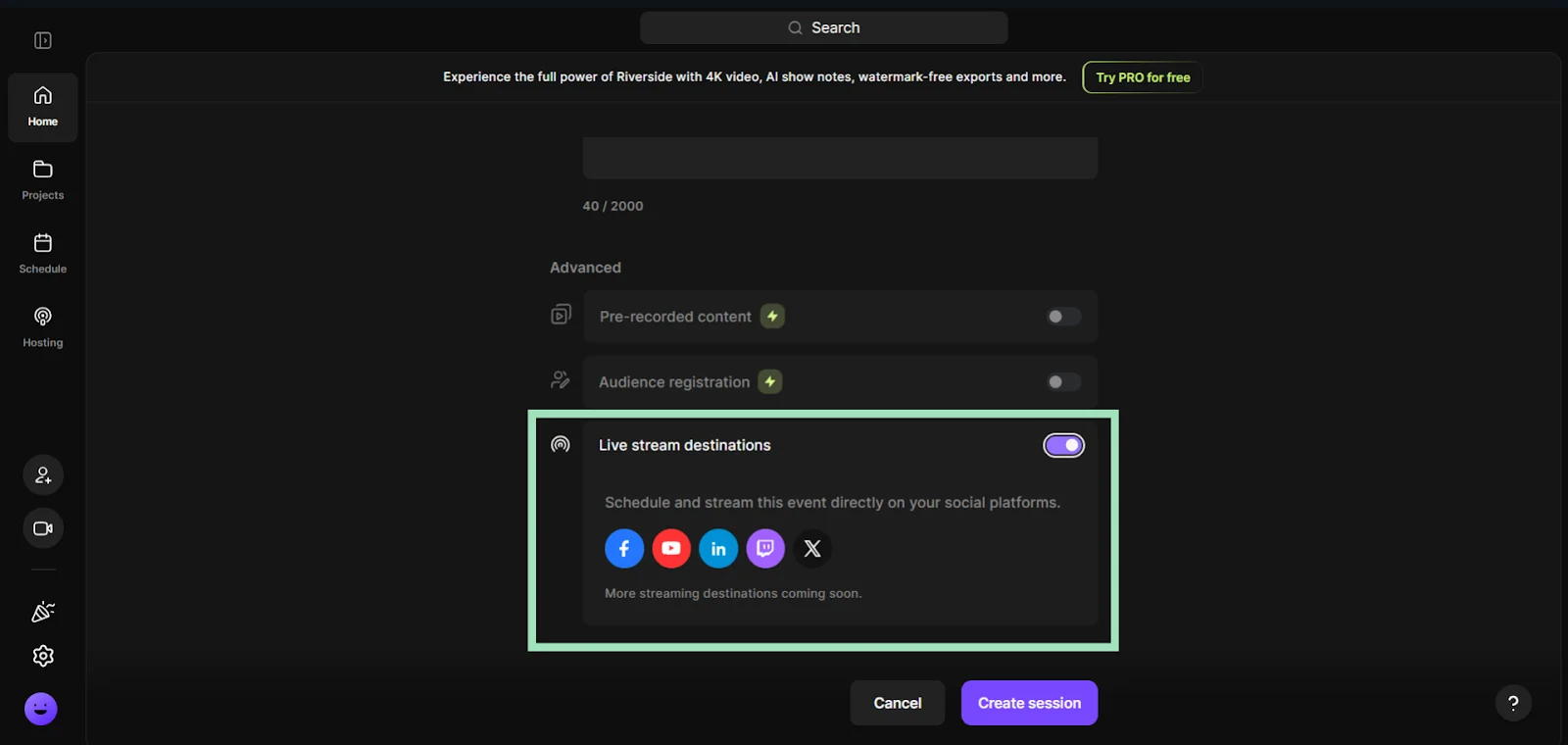
Schritt 4: Klicke auf „Sitzung erstellen“, um diese Sitzung zu planen.
So kannst du Livestreams auf X anschauen
Nach dem Ende deines Livestreams auf X wird er als Beitrag auf deinem Profil veröffentlicht und deinen Follower:innen als Video in ihrem Feed angezeigt. So können sich andere den Stream jederzeit ansehen – außer du löschst ihn.
Auf X kannst du Livestreams entdecken, wenn Personen, denen du folgst, live gehen. Hast du für bestimmte Profile Benachrichtigungen aktiviert, bekommst du jedes Mal eine Benachrichtigung, wenn sie live gehen.
Jetzt, da du genau weißt, wie du auf X live gehst, hol das Beste aus jedem Stream heraus.
Hier findest du einige Profi-Tipps, mit denen du professionell auftrittst, für einen klaren Sound sorgst und deine Zuschauer:innen von Anfang bis Ende fesselst.
Vor dem Live-Stream
Promote deine Sitzung
Sorge schon vorab für Vorfreude auf dein Live-Stream-Event, damit mehr Leute dabei sind.
Ein paar Stunden vor deinem Stream kannst du einen Teaser-Tweet posten, in dem du ankündigst, was du besprechen wirst und warum sich das Einschalten lohnt. Oder poste einen „Erinnerung einstellen“-Tweet – so wie dieser von Google Cloud. So werden deine Follower:innen benachrichtigt, sobald dein Live-Event beginnt.
.webp)
Arbeitest du mit anderen Creator:innen zusammen? Dann tagge deine Co-Hosts oder Gäste und erreiche so auch deren Community.
Teste dein Setup und deinen Hintergrund
Richte dir eine aufgeräumte, gut beleuchtete Aufnahmeumgebung ein, die bei deinen Livestreams immer gleich aussieht und an deine Marke anpasst. Das bedeutet:
- Setze auf natürliches Licht oder positioniere eine Lampe auf Augenhöhe.
- Passe deinen Hintergrund an dein Branding an.
- Nutze die Drittel-Regel für deinen Bildausschnitt, damit du optimal im Bild platziert bist.
Dazu kannst du zum Beispiel auch dein Setup in einem Tool wie Riverside anpassen. Wähle ein Design, füge dein Logo und deine Medien hinzu, passe den Hintergrund an und vieles mehr.
.webp)
Mach einen Testlauf
Mach vorab einen Testlauf deines Livestreams und prüfe, ob Audio, Video und Beleuchtung richtig funktionieren. Du solltest auch die Einstellungen deiner Streaming-Plattform überprüfen.
Prüfe:
- Tonqualität und Hintergrundgeräusche.
- Kamerawinkel und Bildausschnitt.
- Stream-Stabilität und Upload-Geschwindigkeit.
Ein kurzer 5-minütiger Testlauf hilft dir, Probleme frühzeitig zu erkennen und dir unnötigen Stress während der Live-Sitzung zu ersparen.
Mehr dazu: Das beste Streaming-Setup (Equipment, Kosten und Tipps)
Während des Livestreams
Gib deiner Sitzung etwas Kontext und mach Lust aufs Zuschauen
Wenn du live gehst, kannst du auf X eine Beschreibung und einen Ort für deine Sitzung hinzufügen. Nutze dieses Feld, um zu erklären, worum es in deinem Stream geht. So verstehen deine Zuschauer:innen sofort, worum es geht, und können auch dann etwas aus dem Stream mitnehmen, wenn sie erst später dazustoßen.
Erwähne zwischendurch immer mal wieder, worum es in deinem Stream geht, damit auch neue Zuschauer:innen wissen, was gerade passiert.
Beziehe deine Community ein, indem du auf Kommentare eingehst
Bei Livestreams kann schnell Langeweile aufkommen. Wenn Zuschauer:innen keinen echten Mehrwert sehen, verlieren sie schnell das Interesse.
Auf X können deine Zuschauer:innen während eines Livestreams kommentieren. Behalte die Kommentare im Blick und sprich deine Zuschauer:innen direkt mit ihrem Usernamen an, wenn du antwortest (z. B. „@haylee, guter Punkt zum Thema Licht-Setups“).
So fühlen sich deine Zuschauer:innen direkt eingebunden. Außerdem kannst du die Leute bitten, deinen Livestream nach dem Ende erneut zu posten, um das Engagement zu steigern.
Nach dem Live-Stream
Recycle und teile deine Stream-Videos, um deine Reichweite zu erhöhen
Dein Livestream auf X ist noch nicht vorbei, wenn du auf „Übertragung beenden“ klickst. Wenn du das Beste aus deiner Live-Sitzung herausholen willst, solltest du deine Stream-Videos bearbeiten, optimieren und aktiv bewerben.
Nutze ein Tool wie Riversides Magic Clips, um automatisch kurze Clips für die wichtigsten Highlights des Events zu erstellen. Mach deine Videos mit Untertiteln, Übergangseffekten und weiteren Extras perfekt für Social Media.
.webp)
So kannst du mit jedem Stream noch lange nach dem Ende für Engagement sorgen und deine Marke sichtbarer machen.
Mehr erfahren: So fügst du Untertitel & deskriptive Untertitel zu Videos hinzu (schnell & einfach)
Häufig gestellte Fragen zum Live-Streaming auf X
Wie viel kostet es, auf X live zu streamen?
Du kannst auf X kostenlos über die mobile App live streamen. Um von deinem Desktop aus auf X live zu gehen, brauchst du allerdings ein Premium- oder Premium+-Abo. Das Premium-Abo kostet 8 US-Dollar pro Monat, Premium+ kostet 40 US-Dollar.
Gibt es bei Livestreams auf X ein Zeitlimit?
Nein, es gibt kein Zeitlimit für X-Livestreams. Da es kein Zeitlimit gibt, kannst du deine Live-Sitzung so lange laufen lassen, wie du möchtest.
Kannst du durch Livestreaming auf X Geld verdienen?
Nein, es gibt keinen direkten Weg, um durch Livestreaming auf X Geld zu verdienen. Allerdings kannst du auf X über das Programm zur Umsatzbeteiligung für Creator Geld verdienen. Dabei wird dein Verdienst anhand der Interaktionen mit deinen X-Posts berechnet, einschließlich deiner Livestreams.