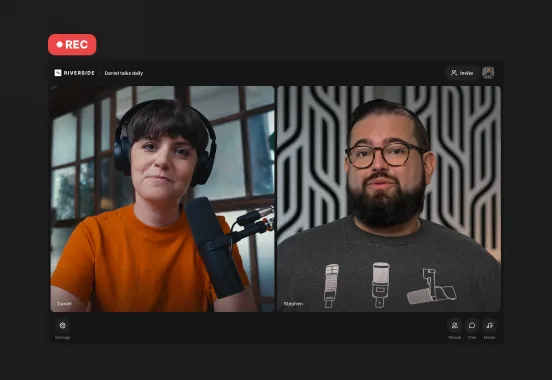
In 2026 ist Flexibilität der neue Standard. Menschen erwarten die Möglichkeit, deine Inhalte jederzeit (und überall) anzusehen, wenn es für sie funktioniert—wenn du also möchtest, dass dein Video-Inhalt so viele Menschen wie möglich erreicht, sind Webinare die perfekte Lösung.
Ein Webinar findet live statt, wo du auf das Engagement des Publikums und live Fragen eingehen kannst. Aber wenn du ein Webinar am Mac aufnimmst, kannst du es mit einem breiteren Publikum teilen, noch mehr potenzielle Leads erreichen und deinen ROI maximieren.
Wenn du eine:r der 100 Millionen Mac-Nutzer:innen da draußen bist, ist dieser Artikel für dich. Unten zeigen wir dir Schritt für Schritt, wie du ein Webinar auf dem Mac aufnimmst.
Was ist ein Webinar?
Wenn du mit dem Begriff nicht vertraut bist, ist ein Webinar einfach ein Online-Seminar—eine Veranstaltung, bei der sich eine Gruppe von Menschen trifft, um Informationen zu lernen und diskutieren. Es ist eine großartige Möglichkeit, effizient und erfolgreich zu kommunizieren.
Webinare können verwendet werden, um:
- ein Produkt auf den Markt zu bringen
- ein bestehendes Produkt zu vermarkten
- neue Mitarbeiter:innen zu schulen
- bereits bestehenden Mitarbeiter:innen Fortbildung zu bieten
- Und mehr!
Aber hier ist das Problem für einen Webinar-Host: Statt live teilzunehmen, sehen 81% der Zuschauer Webinare innerhalb von 30 Tagen nach der Veranstaltung. Falls du diesen Artikel liest, kann es gut sein, dass du ein wichtiges Webinar verpasst hast, an dem du eigentlich teilnehmen wolltest, und nun herausfinden möchtest, wie du es flexibel zu einem für dich passenden Zeitpunkt nachholen kannst.
Oder du planst, live teilzunehmen, aber du sorgst dich darum, wie du all die wichtigen Informationen, die geteilt werden, behalten kannst. Glücklicherweise können Webinare jetzt auf jedem Gerät aufgezeichnet werden, sodass du und dein Publikum nichts verpassen.
Was brauchst du, um ein Webinar auf dem Mac aufzunehmen?
Aufnahme-Software
Die wichtigste Entscheidung, die du treffen musst, ist, welche Aufnahmesoftware du verwenden möchtest. Es gibt viele Optionen für Software, um Webinare aufzunehmen, aber wir zeigen dir, was wir für zwei der besten halten: Riverside und QuickTime. Hier stellen wir beide kurz vor; wir werden später mehr ins Detail gehen.
Riverside: Spezialisierte Software zur Aufnahme von Webinaren

Riverside ist eine Audio- und Videoaufnahme-, Streaming- und Bearbeitungssoftware, die auf Mac, Windows, iOS und Android funktioniert. Ideal also, wenn du Webinare in besserer Qualität auf dem Mac aufnehmen möchtest. Unter anderem kannst du mit Riverside:
- Audio und Video aller Teilnehmenden direkt auf ihren Geräten durch lokale Aufnahme erfassen. So bist du nicht von der Stabilität deiner Internetverbindung für die Qualität deiner Aufnahme abhängig.
- Hochwertige Aufnahmen mit unkomprimierten, 48kHz WAV-Audio und 4K-Video für jeden Gast erstellen
- Live streamen und die Community einladen, live anzurufen für maximales Zuschauer-Engagement
- Eine:n Producer:in bitten, deine Webinar-Aufnahme im Hintergrund in Echtzeit zu verwalten - mit dem Producer-Modus
- Zugang zu deiner Aufnahme Sekunden nach dem Ende des Webinars erhalten
- Separate Audio - und Videoaufnahmen herunterladen, um deine Webinar-Aufzeichnung am Mac zu speichern.
- Integriertes Medienboard für Live-Bearbeitung und das Einfügen von Audio- und Video-Clips in Echtzeit
- Automatisierte KI-gestützte Transkriptionen für schnelle Untertitel und einfacheres Content-Recycling
- Magic Clips-Tool nutzen, um aus langen Videos kurze Clips für Social Media zu erstellen
- Mobile Apps für iOS und Android erhalten, für hochwertige Aufnahmen von überall
- Textbasierte Videobearbeitung nutzen, sodass jeder im Handumdrehen professionelle Inhalte erstellen kann und alles zur Verfügung für eine schnelle Webinar-Nachbearbeitung am Mac hat – so einfach wie das Bearbeiten eines Textdokuments


QuickTime: Macs integrierter Bildschirmrekorder

QuickTime ist die direkt auf dem Mac integrierte Aufnahme- und Bearbeitungssoftware. Als kostenlose Mac Bildschirmaufnahme ist sie ideal, wenn du ein Webinar auf dem Mac kostenlos aufnehmen möchtest, ganz ohne Zusatzsoftware.
Während QuickTime keine fortgeschrittenen Produktionsfunktionen wie Livestreaming oder Producer-Modus bietet, ist es eine hervorragende minimalistische Wahl für diejenigen, die einfach eine Online-Veranstaltung aufzeichnen möchten. Es ermöglicht dir:
Gute Internetverbindung
Besonders wenn deine Software keine Double-Ender-Aufnahme ermöglicht, solltest du sicherstellen, dass deine Internetverbindung stabil ist, damit dein Audio und Video während deines Webinars nicht ruckeln oder einfrieren.
Auf einem Mac kannst du ganz einfach die Stärke deines Signals überprüfen, indem du auf das WLAN-Symbol oben auf deinem Bildschirm schaust. Du musst näher an deinen Router gehen, wenn nur ein oder zwei Balken angezeigt werden.
Eine gute Kamera und ein Mikrofon
Das gilt nicht, wenn du nur zuschaust, aber wenn du ein Webinar hostest oder daran teilnimmst, benötigst du ein hochwertiges Mikrofon und eine richtig gute Kamera.
testen, bevor du auf „Aufnehmen“ drückst. Das ist besonders wichtig, wenn du den Mac-Bildschirm mit Ton aufnehmen möchtest.
Wie man ein Webinar auf einem Mac aufnimmt
Jetzt, da du weißt, was du brauchst, hier ist eine Schritt-für-Schritt-Anleitung, wie du ein Webinar auf einem Mac aufnimmst mit Riverside oder QuickTime.
Riverside
Hinweis: Wenn du dein eigenes Webinar hosten und aufnehmen willst, folge diesen Schritten. Wir sprechen gleich darüber, wie du als Teilnehmer:in ein Webinar aufnehmen kannst aur deinem Mac.
Schritt 1: Gehe zu riverside.fm und folge den Anweisungen, um ein Konto zu erstellen und dich anzumelden.
Tipp: Stelle sicher, dass du Chrome als Browser verwendest. Riverside erlaubt es dir, in anderen Browsern aufzunehmen, aber es ist für Chrome optimiert.

Schritt 2. Klicke auf Neues Studio und wähle einen Namen. Du kannst auf "Weiter zur Einrichtung des Studios" klicken, um zwischen Audio- und Videoaufnahmen zu wählen, die Aufnahme zu planen und andere Teilnehmer einzuladen.

Schritt 3: Gib deinen Namen ein, wähle deine Mikrofon- und Kameraeinstellungen und klicke auf Studio beitreten, wenn du bereit bist.
.webp)
Schritt 3: Sobald du dem Studio beitrittst, kannst du dich mit den Funktionen vertraut machen, einschließlich der Aufnahme eines kurzen Testvideos. Oder, wenn du bereit bist, dein Webinar zu beginnen, kannst du von hier aus Gäste und Zuschauer einladen.
.webp)
Klicke auf Einstellungen in der unteren linken Ecke, um die Einstellungen deines Studios anzupassen. Du kannst es hier auch unter dem Tab Allgemein umbenennen.
Tipp: Alle Änderungen, die du unter Einstellungen vornimmst, werden automatisch gespeichert.
Ein paar andere wichtige Einstellungen, die du hier anpassen kannst:
Unter Audio & Video kannst du Echounterdrückung ein- oder ausschalten. Wir empfehlen, während des Webinars Kopfhörer zu benutzen und die Echounterdrückung für beste Ergebnisse auszuschalten. Wenn dir der unveränderte Sound wichtig ist, ist das genau die richtige Lösung.
Für ein Nur-Audio-Webinar gehst du einfach auf Aufnehmen und schaltest Nur Audio aufnehmen ein. Wenn dein Webinar mit Video läuft, kannst du an dieser Stelle die Auflösung festlegen – 720p, 1080p oder sogar 4K. Wir empfehlen 720p für die meisten Anwendungen. So nimmst du dein Webinar in besserer Qualität am Mac auf.
Schritt 4: Bist du bereit und zufrieden mit deinen Einstellungen, starte dein Webinar und klicke unten auf dem Bildschirm auf Aufnehmen. Es läuft ein Countdown von 5 bis 1, anschließend erscheint oben links in deinem Bildfeld ein roter Punkt. Dieser Punkt zeigt dir, dass die Aufnahme erfolgreich läuft.
Du siehst oben in der Mitte deines Bildschirms ein Feld mit der Aufschrift LIVE und ein weiteres mit wird hochgeladen.

Schritt 5: Wenn du mit der Aufnahme fertig bist, klicke auf Stoppen am unteren Bildschirmrand. Stelle sicher, dass du wartest, bis das Hochladen der Aufnahme abgeschlossen ist, bevor du den Anruf verlässt. Es sollte weniger als eine Minute dauern.
Schritt 6: Du wirst zu einer Seite mit deiner Aufnahme weitergeleitet. Hier kannst du den Link zu deiner Aufnahme kopieren, sie herunterladen, exportieren oder auf Riverside bearbeiten - klicke einfach oben rechts auf das lila Feld "Gehe zum Editor". Ideal, wenn du eine Webinar-Nachbearbeitung am Mac brauchst.
Schritt 7: Wenn du dein Webinar auf Riverside bearbeitest, wählst du dann, ob du einen kurzen Clip, einen Beitrag oder ein vollständiges Video erstellen möchtest.
Du kannst dann dein KI-Transkript verwenden, um die Aufnahme zu bearbeiten. Jeder Text, den du löschst, entfernt automatisch das entsprechende Audio und Video. Du kannst auch die Suchleiste verwenden, um ein genaues Zitat oder eine Phrase zu finden, ohne die ganze Aufnahme erneut anzusehen.

Am oberen Rand des Editors befindet sich eine Symbolleiste. Hier kannst du auf das Spuren-Symbol klicken und auswählen, welche Spuren du von jedem Teilnehmer einfügen möchtest. Das Größe-Symbol ermöglicht es dir, die Größe deines Videos zu ändern. Du kannst auch das Layout oder Hintergrund deines Videos ändern und ein individuelles Logo hinzufügen.
Schritt 8: Sobald du mit der Bearbeitung fertig bist, klicke auf Export in der oberen rechten Ecke deines Bildschirms. Hier hast du eine letzte Chance, die Video- und Audioqualität zu optimieren. Beachte, dass du dein Konto auf ein kostenpflichtiges Abonnement upgraden musst, wenn du das Wasserzeichen von Riverside von deinen Videos entfernen möchtest.

Du erhältst innerhalb weniger Minuten eine E-Mail mit der fertigen Aufnahme.
Wie man ein Webinar auf einem Mac als Teilnehmer:in mit Riverside aufnimmt
Die lokale Aufnahmefunktion von Riverside bedeutet NICHT, dass Webinar-Aufzeichnungen nach dem Ende des Webinars automatisch auf den Computern von Gästen und Teilnehmer:innen heruntergeladen werden.
Wenn Du also an einem Webinar als Zuschauer teilnimmst, musst Du entweder eine Kopie der Aufnahme vom Webinar-Host erhalten oder eine dedizierte Bildschirmaufnahme-Software verwenden.
Falls du wissen möchtest, wie du ein externes Webinar (zum Beispiel in Zoom) als Teilnehmer:in aufzeichnen kannst, geht das mit der Bildschirmfreigabe von Riverside. Öffne einfach Riverside in einem anderen Fenster, teile deinen Bildschirm und klicke auf Aufnehmen. Oder noch einfacher, du kannst zu unserem Online-Bildschirmrekorder gehen. Damit kannst du einfach eine Bildschirmaufnahme eines Webinars am Mac mit Ton machen.
QuickTime
Eine praktische Möglichkeit, ein Webinar auf einem Mac als Host oder Teilnehmer:in aufzunehmen, ist die Verwendung der integrierten Bildschirmaufnahmesoftware von Mac, QuickTime. Damit kannst du ein Webinar auf dem Mac ohne Zusatzsoftware aufnehmen.
Wichtig: Wenn du ein Webinar auf dem Mac mit QuickTime als Teilnehmer: in aufnehmen willst, solltest du beachten, dass es nicht ohne Grund wenig Anleitungen dazu gibt: In Deutschland ist es auf Grund der Dsgvo untersagt, Personen ohne Zustimmung aufzunehmen. Wenn das Webinar, an dem du teilnimmst, nicht bereits aufgezeichnet wird, stelle sicher, dass du die Erlaubnis aller anderen Teilnehmer:innen des Webinars hast, bevor du die folgenden Schritte ausführst.
Schritt 1: Gehe zu deinen Anwendungen und klicke auf QuickTime Player.
Schritt 2: Ignoriere das Fenster, das automatisch erscheint und dich zum Öffnen einer Datei auffordert, und klicke stattdessen auf Datei und dann auf Neue Bildschirmaufnahme.
Tipp: Im Gegensatz zu Riverside hat QuickTime nicht die Fähigkeit, gleichzeitig deine Kamera und deinen Bildschirm aufzuzeichnen. Falls du lieber dich selbst statt deinen Bildschirm aufnehmen willst, klickst du nicht auf Neue Bildschirmaufnahme, sondern auf Neue Filmaufnahme. QuickTime zeichnet sowohl Audio als auch Video gleichzeitig auf.

Schritt 3: QuickTime wird standardmäßig nur einen ausgewählten Bereich deines Bildschirms aufzeichnen. Falls das dein Ziel ist, lässt sich der Aufnahmebereich auf deinem Bildschirm vergrößern oder verkleinern, indem du an einer der vier Ecken ziehst.
Wenn du den gesamten Bildschirm aufzeichnen möchtest, klicke auf das Symbol Gesamten Bildschirm aufzeichnen in der unteren horizontalen Menüleiste.

Hinweis: Wenn dein Mac-Betriebssystem älter als Mojave ist, wird das alles ein wenig anders aussehen.
Schritt 4: Unter Optionen in derselben horizontalen Menüleiste am unteren Rand deines Bildschirms kannst du auswählen, wo du deine Aufnahme speichern möchtest, ob du einen Countdown möchtest, bevor deine Aufnahme beginnt, welches Mikrofon du für die Audioaufnahme verwenden möchtest und einige andere Optionen.
Tipp: Die Option Schwebende Miniaturansicht anzeigen gilt nur für Screenshots, nicht für Videoaufnahmen. Wenn diese Option aktiviert ist, wird dein Mac eine Miniaturansicht deines Screenshots in der unteren rechten Ecke des Bildschirms für einige Sekunden sichtbar halten, nachdem du den Screenshot aufgenommen hast. So steuerst du auch, ob du den Systemton am Mac aufnimmst
Tipp: Aktiviere die Option Mausklicks anzeigen, wenn du möchtest, dass deine Mausklicks als Kreis in deiner Webinar-Aufzeichnung erscheinen. Das ist besonders nützlich, wenn du das Webinar hostest.
Schritt 5: Wenn du bereit bist, klicke auf Aufzeichnen in derselben Menüleiste am unteren Rand des Bildschirms. Damit ist deine Mac-Bildschirmaufnahme vom Webinar gestartet
Weitere Tipps zur Aufnahme eines Webinars auf deinem Mac
Nicht stören-Modus verwenden
Setze deinen Mac in den Nicht stören-Modus, um alle Benachrichtigungen zu ignorieren, die du während der Aufnahme erhalten könntest. Klicke dazu einfach auf dieses Symbol oben rechts auf deinem Bildschirm:
Klicke dann auf Fokus, dann auf Nicht stören.
Stelle sicher, dass du genügend Speicherplatz auf deinem Mac hast
Am besten vermeidest du die Situation, in der dein Computer zu wenig Speicherplatz für dein Webinar hat und du es erst zu spät bemerkst.
Wenn du Riverside verwendest, sieh dir diese einfachen Schritt-für-Schritt-Anleitungen an. Wenn du QuickTime verwendest, klicke auf das Apple-Symbol oben links auf dem Bildschirm deines Macs, dann auf Über diesen Mac, dann auf Weitere Infos. Scrolle nach unten bis zum Ende des Menüs, um zu sehen, wie viele GB Speicher auf deinem Mac noch verfügbar sind.
Unter macOS Mojave oder neuer kannst du QuickTime beim Aufnehmen einfach mit Umschalt-Command-5 öffnen, ohne die oben erklärten Schritte durchzugehen.
FAQ zur Aufnahme eines Webinars auf einem Mac
Kann ich ein Webinar auf meinem Mac aufnehmen, das ich anschaue?
Ja! Du kannst QuickTime verwenden, das auf jedem Mac vorinstalliert ist, oder eine andere Bildschirmaufnahmesoftware, um ein Webinar, an dem du teilnimmst, aufzuzeichnen.
Wichtig ist dabei: In den meisten Staaten brauchst du für eine legale Webinar-Aufzeichnung vorher die Erlaubnis aller Personen, die aufgenommen werden.
Wird Zoom wissen, ob ich auf dem Mac den Bildschirm aufzeichne?
Wenn Du nicht Zoom für die Aufnahme verwendest, dann nein. Zoom hat keine Möglichkeit zu wissen, was du mit einer anderen Software machst. Daher wird es nicht wissen, dass du den Bildschirm auf deinem Mac aufzeichnest.
Wie kann ich meinen Bildschirm mit Ton während eines Webinars aufzeichnen?
Sowohl Riverside als auch QuickTime können gleichzeitig deinen Bildschirm und den Audioausgang deines Computers aufzeichnen.
Wie nehme ich eine Videositzung auf meinem Mac auf?
Wenn du einen Videoanruf oder ein Webinar auf deinem Mac aufzeichnen möchtest, empfehlen wir die Verwendung der Webinar-Software von Riverside. Erstelle einfach ein Konto, lade deine Gäste mit einem Link ein und starte die Aufnahme in professioneller Audio- und Videoqualität! Nach der Aufnahme macht es Riverside einfach, zu bearbeiten und die Ausgaben an deine bevorzugten Kanäle zu exportieren.
Mit diesen einfachen Möglichkeiten, ein Webinar auf einem Mac aufzunehmen, ist es einfacher denn je, Dein Produkt vor Kunden zu bringen, Deine Schulungsmaterialien an Mitarbeiter zu übermitteln und Deinen Lehrplan dauerhaft an Schüler zu vermitteln.


.webp)