.webp)


Du suchst nach einer einfachen, unkomplizierten Möglichkeit, Zoom-Webinar-Inhalte aufzunehmen und eine digitale Aufzeichnung deiner nächsten Zoom-Veranstaltung zu erstellen? Du kannst ganz einfach loslegen!
Ein Zoom-Webinar aufzunehmen ist einfach, wenn du die richtigen Tools hast. Mit benutzerfreundlichen Softwarelösungen und grundlegenden technischen Kenntnissen kannst du hochwertige Audio- und Videoaufnahmen erstellen, die zu jedem Content-Plan passen! Das ist eine großartige Möglichkeit, deinen Webinar-Content in den ersten Schritt einer größeren Marketingstrategie zu verwandeln.
Egal, ob du ein Zoom-Webinar hostest oder nur Teilnehmer:in bist, wir unterstützen dich. Hier erfährst du, was du brauchst, um dein Webinar stressfrei aufzuzeichnen.
Was ist ein Zoom-Webinar?
Du kennst vielleicht das Format von Zoom-Meetings, aber weißt du, was Zoom-Webinare sind und wie sie funktionieren?
Anders als Zoom-Meetings, die nur für wenige Teilnehmende gedacht sind, sind Zoom-Webinare fürs große Publikum gemacht. Mit einem Webinar kannst du bei 500 Teilnehmenden beginnen und auf bis zu 50.000 reine Zuschauer:innen erweitern. Das ist eine großartige Möglichkeit, um mehr Menschen als je zuvor zu erreichen und dein Business mit relevantem, ansprechendem Content auszubauen.
Das durch Zoom-Webinare gebotene Kommunikationspotenzial eröffnet viele Möglichkeiten für Content. Durch das Webinar-Format trittst du mit einem großen Publikum in Kontakt und hostest Events und Bildungsseminare, die mit deiner Marke oder Nische zu tun haben. Im Laufe der Zeit baust du mehr Glaubwürdigkeit und könntest zu einer führenden Persönlichkeit in deiner Branche werden.
Zoom-Webinar vs. Meeting
Während Zoom-Meetings in der Regel auf Eins-zu-Eins- oder Kleingruppengespräche fokussiert sind, sind Zoom-Webinare viel weitreichender.
Webinare ermöglichen es dir, groß angelegte interaktive Events zu erstellen, an denen dein Publikum in Echtzeit teilnehmen kann, auch wenn es nicht direkt zum Gespräch beitragen kann (in größeren Webinaren).
Wenn du Zoom-Webinar-Content aufzeichnest, kannst du das Beste aus deiner Arbeit herausholen und ihn auf Social Media und auf anderen Plattformen teilen: Menschen, die nicht live dabei waren, können trotzdem Teil deiner Reise sein.
Mit einem Zoom-Webinar kannst du auf viele Arten erfolgreich durchstarten!
Kann ich ein Zoom-Webinar aufnehmen?
Das Aufnehmen eines Zoom-Webinars ist einfach! Du kannst zwischen den integrierten Aufnahme-Tools von Zoom oder einer externen Software entscheiden.
Verschiedene Aufnahmeoptionen bieten unterschiedliche Funktionen und Vorteile. Es ist wichtig, dass du deine individuellen Bedürfnisse und Content-Ziele im Blick behältst, damit du die richtige Aufnahmemethode wählst und großartigen Content aufnimmst.
Erwähnenswert ist auch: Eine Zoom-Aufnahme mit separaten Video- und Audiospuren, ist nicht möglich. Du kannst separate Audiospuren für deine Teilnehmenden aufnehmen, aber um separate Videospuren zu erhalten, musst du eine Zoom-Webinar-Alternative verwenden.
„Riverside ist viel besser als Zoom zum Aufnehmen von Interviews.” - Seth Godin, Autor, Unternehmer und Marketing-Leiter.
Warum solltest du ein Zoom-Webinar aufnehmen?
Es gibt jede Menge Gründe, ein Zoom-Webinar aufzunehmen!
Vielleicht willst du eine Aufnahme erstellen, die dir als Inspiration dient und dir bei der Planung zukünftiger Webinare für deine Marke hilft.
Zoom-Webinar-Aufnahmen können auch als wertvolles Marketing-Tool genutzt werden. Du kannst deine Webinar-Inhalte online teilen und neue Menschen erreichen, die nicht live auf Zoom teilgenommen haben. Das könnte dir sogar helfen, deine nächste Webinar-Veranstaltung oder ein Geschäftsangebot zu bewerben!
Aufgezeichnete Webinar-Inhalte können ein wertvolles Element in deiner gesamten Content-Strategie sein. Verpasse also nie die Chance, professionellen Content zu erstellen, der deine Marke und ihre Produkte oder Services effektiv repräsentiert. Du kannst deinen Content sogar recyclen: etwa als Blogartikel aus dem Transkript oder als kurze Clips zum Teilen auf Social Media.
Was du brauchst, um Zoom-Webinare aufzuzeichnen
Wenn du dein Webinar auf Zoom aufnehmen willst, sind die Voraussetzungen ziemlich gering – vor allem, wenn du der Host des Online-Events bist.
Im Allgemeinen benötigst du ein kostenpflichtiges Zoom-Abonnement mit aktivierter Zoom-Cloud-Aufnahme. Je nach Größe deines Webinars musst du möglicherweise ein Zoom-Abonnement erwerben. Ansonsten kannst du gleich loslegen. Einfach!
Die Aufnahme eines Zoom-Webinars einrichten
Bevor dein Webinar beginnt, ist es eine gute Idee, die Einstellungen und Funktionalitäten deiner Zoom-Aufzeichnung zu überprüfen. So gehst du dein Webinar entspannter und sicherer an und verhinderst, dass wichtige Inhalte in der Aufnahme fehlen.
Vor deinem geplanten Webinar öffne dein Zoom-Konto und navigiere zu Einstellungen. Hier stell sicher, dass die Cloud-Aufnahme vollständig aktiviert und uneingeschränkt ist.
Speicher die Einstellungen und teste am besten einmal alles mit einer Testaufnahme – so stellst du sicher, dass vor dem Start alles reibungslos läuft. Zusätzliche Zeit für Troubleshooting kann dir langfristig Stress ersparen.
Mehr erfahren: Wie man Webinare einrichtet | Vollständige Schritt-für-Schritt-Anleitung
Wie nimmt man ein Zoom-Webinar auf-als Host
Das Aufnehmen eines Zoom-Webinars als Host ist einfach! Folge diesen einfachen Schritten.
Schritt 1: Logge dich in dein Zoom-Konto ein. Um Aufzeichnungen online zu speichern, gehe zu deinen "Einstellungen" und überprüfe, dass die Cloud-Aufnahme aktiviert ist. Alternativ wähle einen Speicherort auf deinem Computer aus, um deine Aufzeichnungen lokal zu speichern.

Schritt 2: Richte dein Zoom-Webinar ein und starte es.
Schritt 3: Drücke auf das Aufnahme-Symbol am unteren Rand deines Zoom-Fensters und beginne mit der Aufnahme.

Schritt 4: Wähle "Auf diesem Computer aufzeichnen" oder "In die Cloud aufzeichnen" aus.
Schritt 5: Nutze die Pause, Stopp und Start-Tasten, um die Aufnahme zu pausieren, zu stoppen oder fortzusetzen.
Schritt 6: Wenn dein Webinar vorbei ist, Stoppe die Aufnahme und stelle sicher, dass die Aufnahme-Dateien auf deinem Gerät oder in der Cloud gespeichert sind.
Schritt 7: Wenn du in der Cloud aufgezeichnet hast, gehe zum Menü "Aufzeichnungen" in deinem Zoom-Webportal und lade deine Dateien herunter.
Wenn du lokal auf deinem Computer aufgezeichnet hast, findest du die Aufnahmen standardmäßig in deinem Zoom-Ordner. Alternativ kannst du vor der Aufnahme einen bestimmten Speicherort auf deinem Computer festlegen, an dem die Dateien abgelegt werden.
Schritt 8: Veröffentliche deine Aufnahme des Zoom-Webinars auf Social Media, in deinem Newsletter oder auf einer anderen Plattform.
Zoom-Webinar aufnehmen als Teilnehmer: so geht’s
Da du als Webinar-Teilnehmer:in die integrierten Aufnahme-Tools von Zoom nicht nutzen kannst, gibt es andere Möglichkeiten. Folge diesen einfachen Schritten.
Schritt 1: Melde dich zum Zeitpunkt des geplanten Webinars in deinem Zoom-Konto an.
Schritt 2: Tritt dem Webinar bei, idealerweise etwas früher, um genug Zeit für die Einrichtung der Aufnahme zu haben.
Schritt 3: Gehe zu den integrierten Screenshot- oder Bildschirmaufnahme--Tools deines Geräts, wie z. B. Quicktime für Mac oder Game Bar für Windows.
Schritt 4: Richte eine Bildschirmaufnahme ein und stelle sicher, dass deine Software bereit ist, den Audio- und Bildschirm deines Zoom-Fensters aufzunehmen.
Beachte, dass dieser Prozess je nach verwendeter Software oder Gerät unterschiedlich sein kann. Du kannst dir unseren Blog über Bildschirmaufnahme ansehen, um mehr zu erfahren.
Schritt 5: Nutze das Optionen- oder Präferenzen-Menü, um den Desktop als Ziel für deine abgeschlossenen Aufzeichnungen auszuwählen.
Schritt 6: Starte die Aufnahme des Webinars. Wenn die Veranstaltung endet, stoppe die Aufnahme und überprüfe, ob alle Dateien korrekt gespeichert sind.
Bonus: Wie man ein Zoom-Webinar vorab aufnimmt
Obwohl Zoom keine integrierte Funktion für vorab aufgezeichnete Webinare hat, kannst du dies mit der Screenshare-Funktion umgehen. Beachte, dass du das Zoom-Webinar-Add-On benötigst, das keine optimale Videoqualität bietet.
Wenn du ein Webinar vorab aufzeichnest, nimmst du den Content wie gewohnt auf Zoom auf. Folge dann diesen einfachen Schritten, um deine Aufzeichnung auszustrahlen.
Schritt 1: Melde dich bei Zoom an, richte ein und starte dein Webinar
Schritt 2: Wenn du bereit bist, deine Vorabaufnahme zu teilen, klicke auf "Bildschirm teilen".
Schritt 3: Wähle den Tab "Erweitert", dann "Video" und wähle die Aufnahme aus, die du teilen will. Klicke auf "Öffnen" und dein Video sollte auf dem Bildschirm aller Teilnehmenden des Webinars angezeigt werden.
Schritt 4: Sobald du deine Aufzeichnung getestet und eingerichtet hast, lasse deine Teilnehmenden der Aufnahme beitreten. Wenn du bereit bist, spiele das Video ab.
Schritt 5: Stoppe das Video, wenn du fertig bist, und beende das Webinar.
Obwohl dieser Prozess gut funktioniert, empfehlen wir, mehr spezialisierte vorab aufgezeichnete Webinar-Software auszuprobieren.
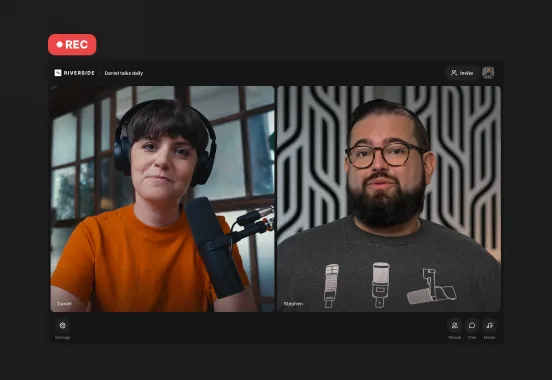
Die beste Alternative zur Aufnahme von Webinaren in HD: Riverside

Zoom kann zwar eine gute native Aufnahmeoption sein, hat aber einige Einschränkungen. Wenn du bessere Webinar-Aufzeichnungen erstellen möchtest, verwendest du vielleicht lieber ein alternatives Software-Tool, wie Riverside.
Hauptfunktionen umfassen:
- Lokale Aufnahme, um sicherzustellen, dass keine Internetprobleme die Aufnahmequalität ruinieren.
- Separate Spur-Aufzeichnungen für eine kontrolliertere Bearbeitung
- Aufnahmen mit bis zu 10 Teilnehmer:innen und 10.000 Zuschauer:innen
- Live-Publikum-Anrufe mit dem Publikum für mehr Engagement
- Hochwertige Aufzeichnungen mit bis zu 4K-Video- und bis zu 48kHz Audio-Auflösung
- Producer-Modus, damit du einen Blick hinter die Kulissen hast, ohne dich um die Aufnahme zu kümmern
- Multistreaming zu Plattformen wie YouTube, Twitter und jede benutzerdefinierte RTMP
- Live-Online-Soundboard, um dein Webinar mit Soundeffekten und mehr aufzupeppen
- Automatische Transkriptionen und Clip-Erstellung-Tools für einfaches Content-Recycling
- Individuelle Branding-Optionen, um dein Logo, Hintergründe, Layouts und Farben hinzuzufügen und sie als Vorlagen zu speichern
- KI-gestützte Editor für schnelle Nachbearbeitung und Optimierung
- Kollaborativer Workspace für einen nahtlosen Workflow bei unseren Business-Plänen
Wenn du planst, deine Webinar-Inhalte in deine zukünftigen digitalen Kommunikationsstrategien einzubeziehen oder sie als Teil deiner Marketingstrategie zu verwenden, kann Riverside dir helfen! Mit fortschrittlicher individueller Aufnahmetechnologie kannst du die Qualität steigern und deine Professionalität ausstrahlen.


FAQs zur Aufnahme eines Zoom-Webinars
Bist du immer noch unsicher, wie du dein nächstes Zoom-Webinar am besten aufzeichnen kannst? Hier findest du unsere Antworten auf einige der häufigsten Fragen.
Kannst du ein Zoom-Webinar aufzeichnen, wenn du nicht der Host bist?
Leider erlaubt Zoom den Webinar-Teilnehmenden nicht, Meetings direkt innerhalb der Plattform ohne Host-Berechtigungen aufzuzeichnen. Das bedeutet jedoch nicht, dass du keinen Webinar-Content aufnehmen kannst! Stell sicher, dass du die Erlaubnis des Hosts hast. Nutze anschließend entweder die integrierte Bildschirmaufnahmefunktion deines Geräts oder eine Bildschirmaufnahme-App, um aufzunehmen.
Ist es möglich, ein Zoom-Webinar aufzunehmen?
Es ist sowohl möglich als auch einfach, ein Zoom-Webinar aufzuzeichnen! Du kannst die integrierten Aufnahmefunktionen von Zoom nutzen, um loszulegen. Alternativ kannst du auch eine externe Aufnahmelösung verwenden.
Wie nehme ich ein Zoom-Webinar ohne Erlaubnis auf?
Als Teilnehmender eines Zoom-Webinars kannst du ein Webinar ohne Host-Berechtigungen aufzeichnen, wenn du eine externe Aufnahmelösung verwendest - entweder auf deinem Gerät oder über eine andere App. Für rechtliche Gründe ist es jedoch immer am besten, die Erlaubnis einzuholen, bevor du die Inhalte einer anderen Person aufzeichnest. So stellst du sicher, dass du gegenüber dem Webinar-Host korrekt handelst und gleichzeitig mögliche Probleme mit Urheberrecht oder Vertraulichkeit vermeidest.
Kannst du ein Zoom-Webinar aufzeichnen?
Du kannst ein Webinar auf Zoom mit dem integrierten Bildschirmaufnahme-Tool deines Computers aufzeichnen. Alternativ lade eine Aufnahme-App herunter und verwende sie. Sobald du deine Softwarelösung ausgewählt hast, folge den Anweisungen, um mit deiner Aufnahme zu beginnen.
Wo finde ich die Aufzeichnung des Zoom-Webinars?
Deine Zoom-Webinar-Aufzeichnung kann in der Cloud oder auf deinem Gerät gespeichert werden, abhängig von deinen Kontoeinstellungen und Aufzeichnungspräferenzen. Suche deine Aufnahme dort, wo sie gemäß deinen Einstellungen gespeichert wurde, und speichere die fertige Datei anschließend an einem Ort, auf den du schnell und einfach zugreifen kannst.
Bist du daran interessiert, Riverside zu testen, um deine Webinare und Online-Events in Studioqualität aufzunehmen? Erstelle jetzt ein Riverside-Konto und lege kostenlos los!


.webp)