


Wichtige Erkenntnisse:
- Um auf Instagram live zu gehen, brauchst du ein professionelles Konto (Creator oder Business) mit mindestens 1.000 Followern.
- Geh über die mobile App von Instagram live oder nutze eine Streaming-Plattform wie Riverside, um von deinem Desktop aus zu streamen.
- Bewirb deinen Livestream mit Countdowns und Erinnerungen, um für etwas Aufmerksamkeit zu sorgen und möglichst viele Menschen zum Mitmachen zu bewegen.
- Binde deine Community während der Sitzung ein und verwende das Video für mehr Sichtbarkeit.
Wenn du nicht einmal weißt, wo du den Live-Button auf Instagram findest, lies einfach weiter.
In diesem Artikel zeigen wir dir Schritt für Schritt, wie du auf Instagram live gehst. Wir führen dich durch die einzelnen Schritte, um einen Stream auf dem Smartphone oder Desktop zu starten – und zeigen dir, was du vor dem Livestream einrichten solltest. Danach weißt du genau, wie du auf Instagram live gehst, und kennst ein paar praktische Tricks, um häufige Fehler bei der Vorbereitung zu vermeiden.
Was du für einen Instagram-Livestream brauchst
Bevor du auf „Live gehen“ klickst, solltest du dich mit den Voraussetzungen von Instagram vertraut machen und checken, welches Equipment du für einen erfolgreichen Livestream brauchst.
Voraussetzungen der Plattform
Wenn du seit Dezember 2025 auf Instagram live gehen möchtest, brauchst du Folgendes:
- Ein öffentliches Konto mit mindestens 1.000 Followern.
- Keine kürzlichen Verstöße gegen die Richtlinien.
Hinweis: Wenn du die Live-Option nicht siehst, besteht dein Konto wahrscheinlich noch keine 30 Tage oder wurde wegen Spam oder Missbrauchs gemeldet. (Wie du dieses Problem lösen kannst, erfährst du später in diesem Guide.)
Ausrüstung
Für einen Instagram-Livestream ist die Kamera deines Smartphones vollkommen ausreichend. Du benötigst kein spezielles Equipment, um zu starten.
Trotzdem können einige dieser Upgrades einen deutlichen Unterschied machen:
- Kopfhörer, um Echos zu vermeiden.
- Ein externes Mikrofon für klaren, präzisen Sound.
- Ein Stativ, damit dein Video nicht wackelt.
Denke daran, dein Gerät aufzuladen oder anzuschließen, da Live-Streaming den Akku schnell belastet.
Mehr erfahren:Du willst deinen Live-Stream auf das nächste Level bringen und in hochwertiges Equipment investieren? Entdecke unsere Empfehlungen für Livestream-Equipment.
Technische Anforderungen
Am besten streamst du im Hochformat, da Instagram Live auf die Darstellung im Porträtmodus ausgelegt ist. Wenn du deinen Livestream am Desktop startest, musst du einige technische Voraussetzungen erfüllen:
- Seitenverhältnis: 9:16
- Auflösung: 720 x 1280 Pixel
- Audio-Abtastrate: 44.1 kHz
- Kanal-Layout: Stereo
- Audio-Bitrate: Bis zu 256 kbps
- Videobitrate: 2.250–6.000 Kbit/s
.webp)
So gehst du mit dem Smartphone auf Instagram live (iPhone & Android)
Instagram Live funktioniert am besten über die mobile App. Deshalb ist es relativ einfach, einen Live-Stream auf deinem Handy zu starten. So geht’s.
Schritt 1: Instagram öffnen und auf das Pluszeichen (+) tippen
Tippe auf die +-Taste in der oberen linken Ecke deines Feeds oder Profils.
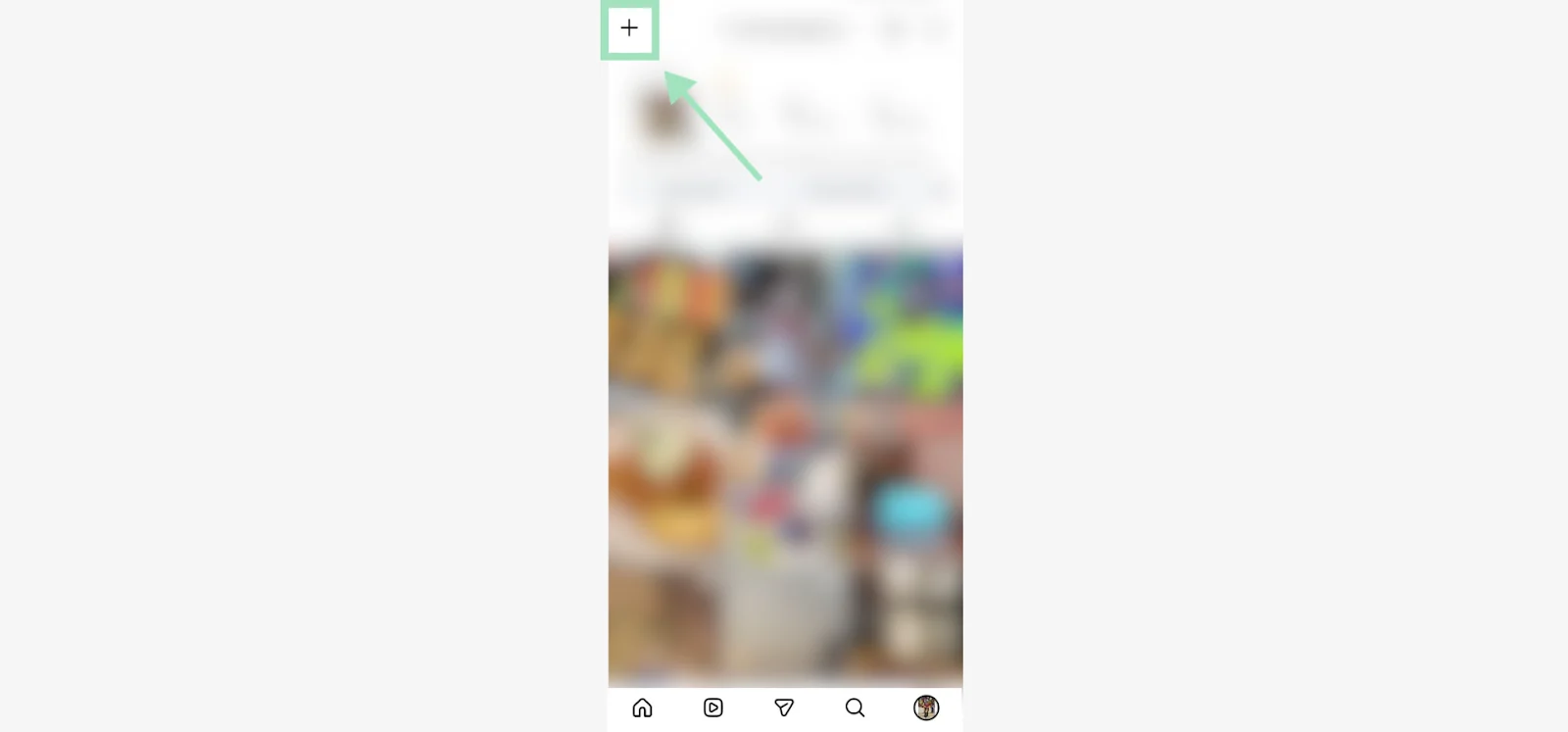
Alternativ kannst du von deinem Feed nach rechts wischen, um die Kamera zu öffnen, und dann im unteren Menü Live auswählen. Egal, für welche Methode du dich entscheidest – du landest immer auf demselben Einrichtungsbildschirm für Instagram Live.

Schritt 2: Kamera und Mikrofon testen und einen Filter auswählen
Wähle den Kamerawinkel, der am besten zu deinem Content passt:
- Die Frontkamera im Selfie-Modus ist ideal, wenn du direkt mit deinem Publikum sprechen möchtest
- Die Rückkamera eignet sich besser, wenn du etwas in deiner Umgebung zeigen möchtest.
Du kannst auch einen Filter aus der Bibliothek von Instagram auswählen, um deinem Stream einen lustigen visuellen Effekt hinzuzufügen.
Pro-Tipp: Ich verwende oft den Greenscreen-Filter, um einen eigenen Hintergrund zu gestalten. Das ist eine praktische Möglichkeit, deinen Livestreams einen einheitlichen Look passend zu deiner Marke zu geben – ganz ohne echtes Setup.
Schritt 3: Titel festlegen und bestimmen, wer deinen Stream sehen kann
Klicke auf „Titel hinzufügen“, um einen Titel für deinen Stream einzugeben. Achte darauf, dass der Titel klar und konkret ist, damit deine Zielgruppe weiß, warum es deinen Livestream nicht verpassen sollte.
Oben auf deinem Bildschirm kannst du einstellen, wer deinen Live-Stream sehen darf – standardmäßig steht diese Option auf „Öffentlich“. Alternativ kannst du den Übungsmodus (ohne Zuschauer) nutzen oder „Enge Freund:innen“ auswählen, wenn du lieber in einem kleineren, persönlicheren Rahmen streamen möchtest.
Mein Tipp: Starte zuerst einen Test-Livestream, um Licht, Audio und Internetverbindung zu prüfen, bevor du öffentlich auf live gehst.
Schritt 4: Auf „Live gehen“ tippen und loslegen
Sobald du bereit bist, tippe auf die runde Schaltfläche. Instagram startet einen 3-Sekunden-Timer, bevor dein Stream offiziell beginnt.
Schritt 5: Engagement-Tools während des Live-Streams verwenden
Wenn dein Instagram-Livestream läuft, stehen dir verschiedene Tools zur Verfügung, mit denen du deine Zuschauer:innen einbinden kannst.
Pinne zunächst einen Kommentar, um allen, die später in den Live-Stream einsteigen, etwas Kontext zu geben.
Du kannst auch oben im Tool-Menü auf das Bildsymbol tippen und ein Bild oder Video aus deiner Galerie auswählen. So wird deine Kameraansicht auf ein Talking-Head-Video reduziert und das ausgewählte Bild oder Video im Hauptbereich eingeblendet.
Klicke unten auf das Personen-Symbol, um Gäste zu deinem Live-Stream einzuladen (wie das funktioniert, zeige ich dir später). Oder stelle ein paar Fragen, um die Leute zu ermutigen, in den Kommentaren zu sprechen.
Schritt 6: Stream beenden
Sobald du deinen Stream beenden möchtest, sag deiner Community kurz Bescheid, damit es weiß, dass es gleich vorbei ist. Tippe dann auf das X -Symbol in der oberen rechten Ecke und bestätige, dass du die Übertragung beenden möchtest.
Nachdem dein Live endet, zeigt dir Instagram Einblicke über deine Zuschauer:innen und das Engagement. Anschließend kannst du das Video speichern, löschen oder den Stream neu starten, falls du noch mehr Gäste einladen möchtest.
.webp)
So gehst du am Desktop auf Instagram live
Die mobile App ist der schnellste Weg, um bei Instagram live zu gehen. Wenn du aber mehr Kontrolle über die Produktionsqualität haben möchtest, ist Streaming am Desktop die beste Wahl.
Über Instagram Live Producer kannst du Livestreaming-Plattformen von Drittanbietern wie Riverside einsetzen – für bessere Kamera-Setups, professionellen Ton und mehr Flexibilität bei der Nachbearbeitung.
So richtest du es ein.
Schritt 1: Zu einem professionellen Konto wechseln
Instagram Live Producer funktioniert nur mit professionellen Konten (Creator oder Business-Profile), nicht mit persönlichen. Wenn du noch nicht zu einem professionellen Konto gewechselt hast, dauert das etwa 2 Minuten.
Starte die Instagram-App auf deinem Smartphone, geh zu deinem Profil und tippe oben rechts auf ☰ „Mehr“.
.webp)
Wähle Kontoart und Tools > Zu professionellem Konto wechseln aus.
.webp)
Befolge die Schritte, wähle eine passende Kategorie und entscheide dich für ein Creator- oder Business-Konto.
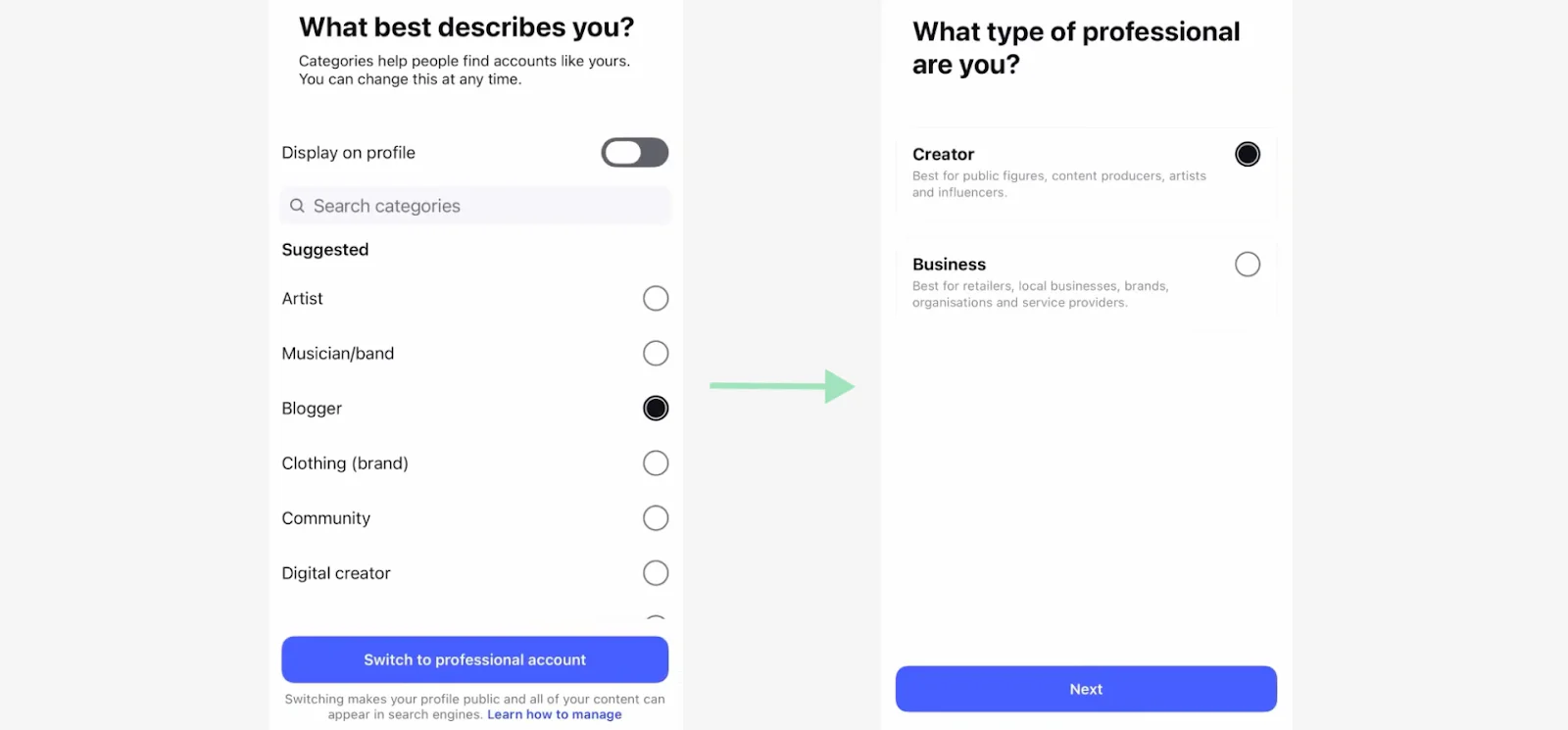
Schritt 2: Riverside öffnen und eine Aufnahme starten
Sobald dein professionelles Konto aktiv ist, logge dich bei Riverside ein und starte eine neue Live-Sitzung. Wähle deine Kamera und dein Mikrofon aus und drücke auf „Studio beitreten“, um deinen Stream vorzubereiten.

Schritt 3: RTMP für Instagram Live einrichten
Klicke in deinem Riverside-Studio auf „Live-Stream bereit“ im oberen Menü. Du siehst eine Liste von Plattformen, an die du übertragen kannst.
.webp)
Klicke auf das +-Symbol und wähle „Benutzerdefiniertes RTMP“ aus.
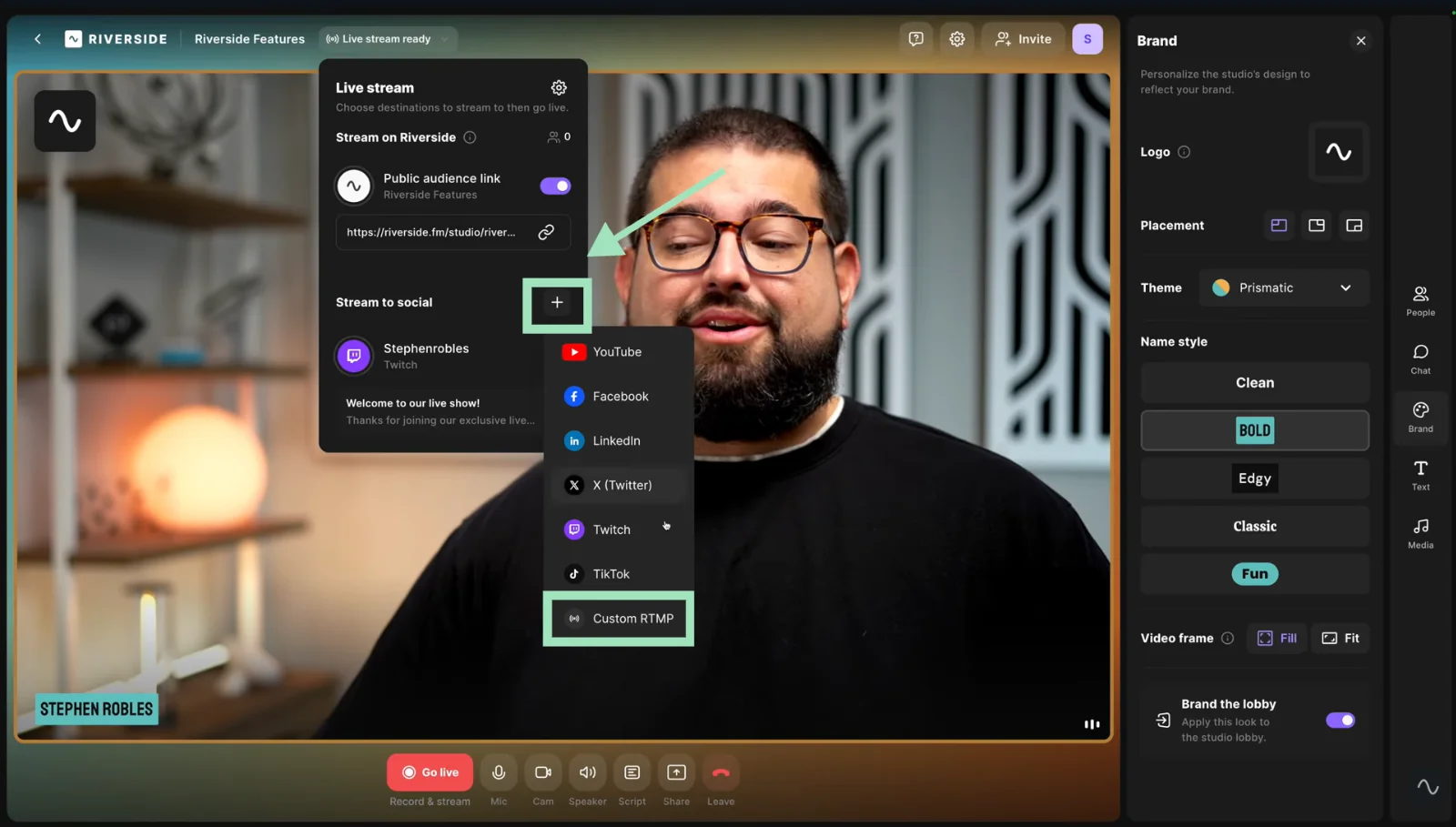
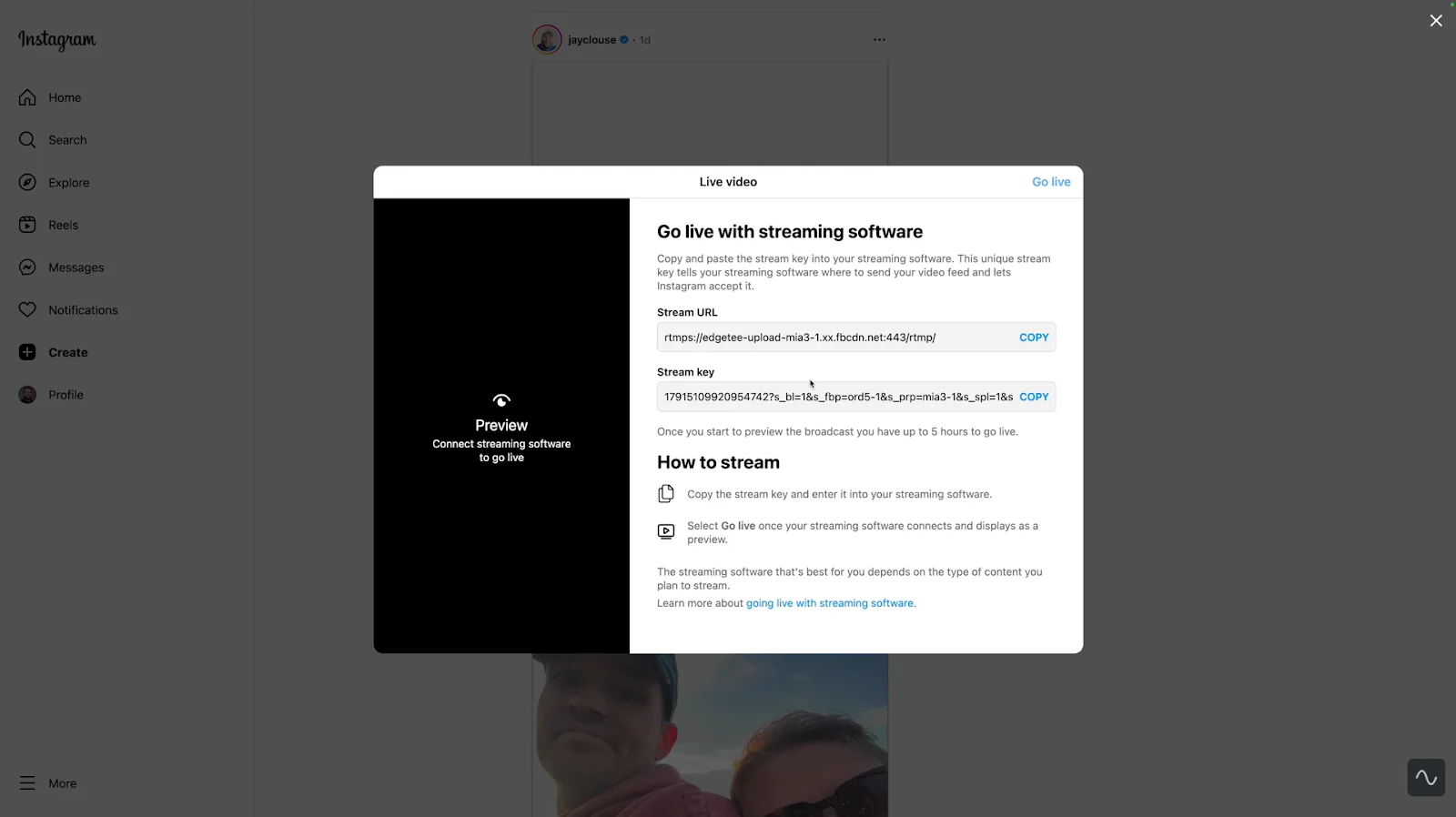
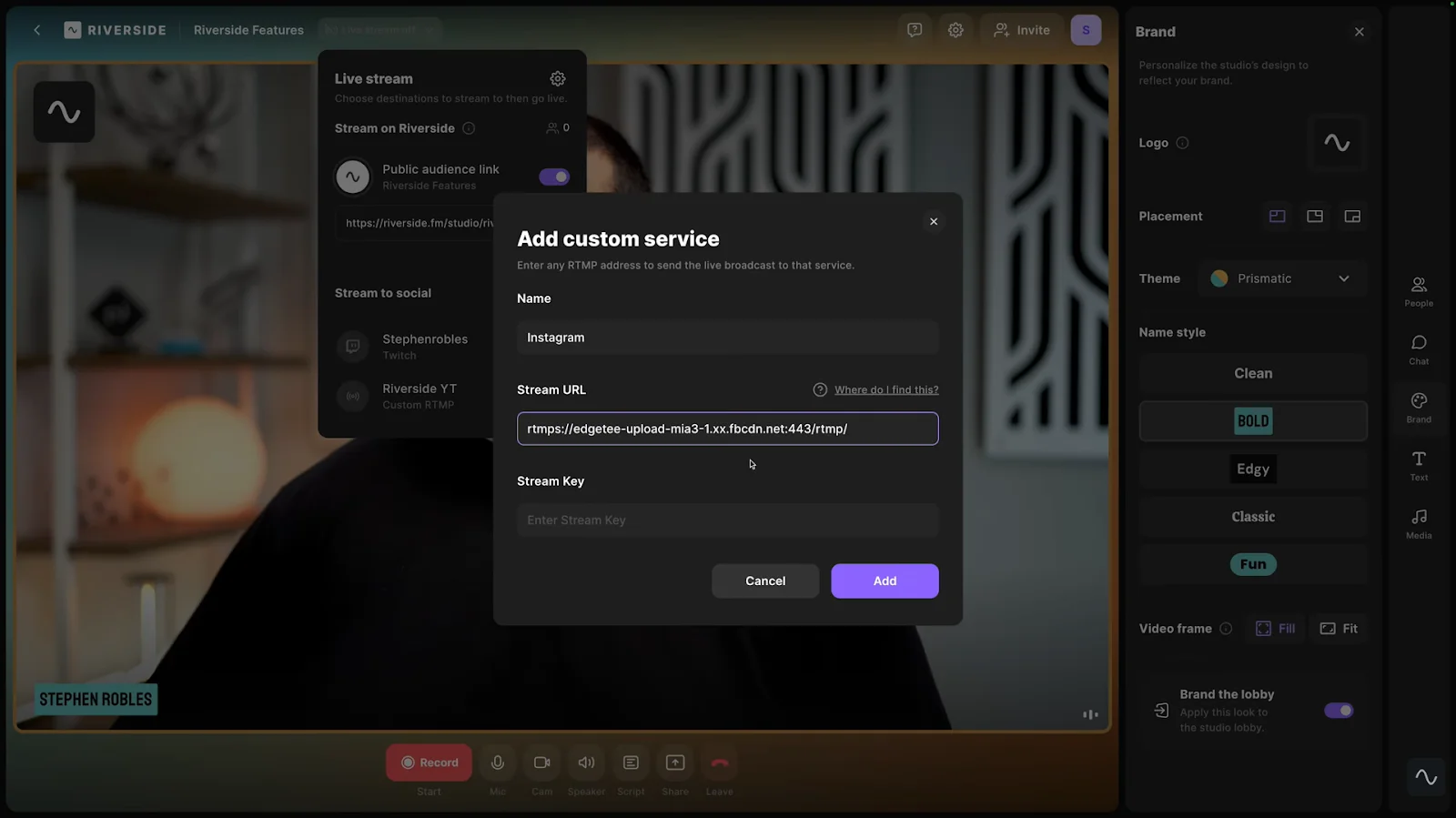
Anschließend erscheint ein neues Fenster, das dich nach dem Stream-Key und der Stream-URL fragt. Diese Details findest du auf Instagram.
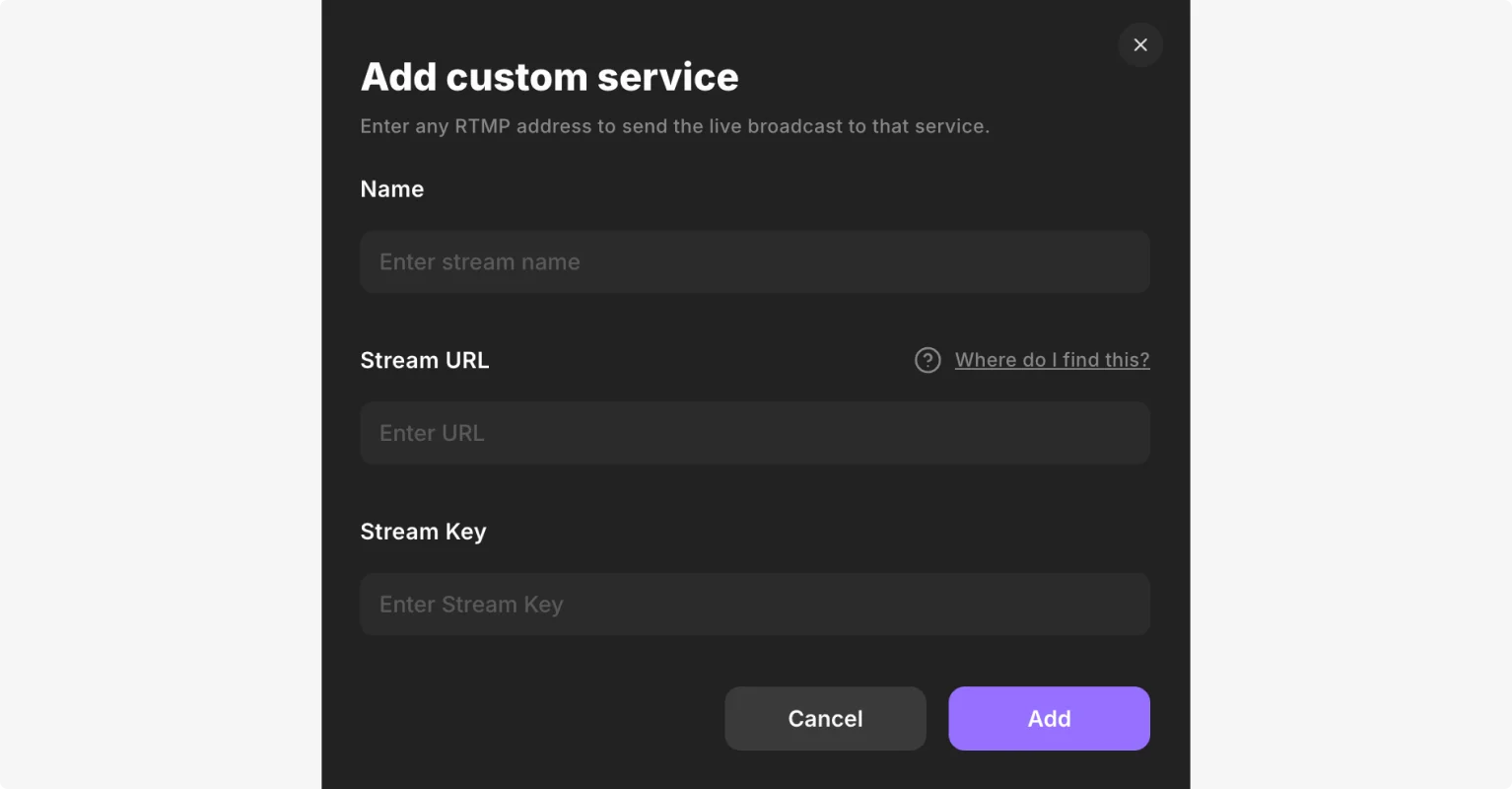
Schritt 4: Deinen Stream-Key bei Instagram holen
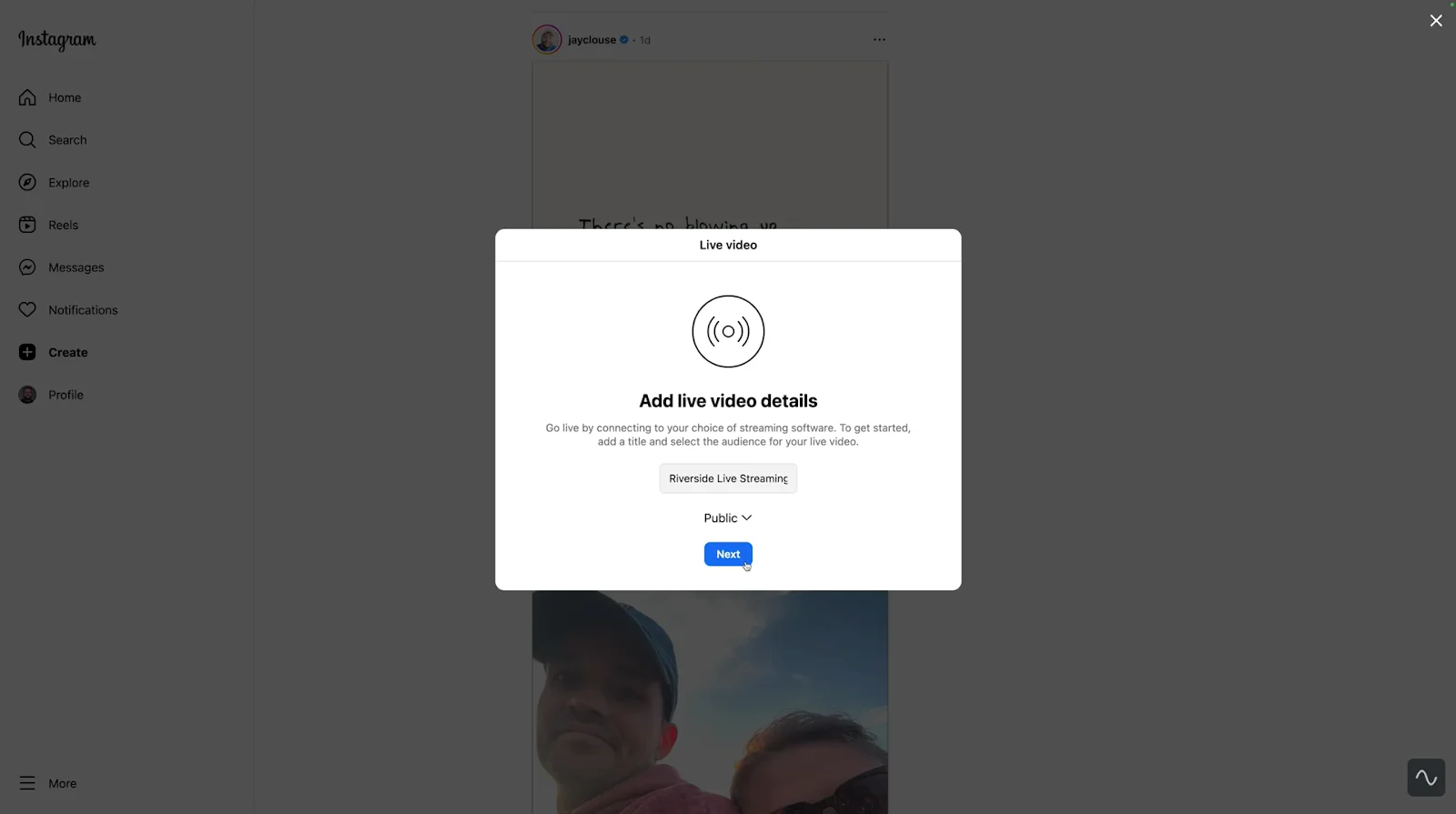
Geh auf deinem Desktop zu Instagram, klicke auf „+ Erstellen“ und wähle „Live-Video“ aus. Füge deinen Titel hinzu, wähle deine Zielgruppe/Privatsphäre-Einstellungen aus und drücke dann auf „Weiter“.
Instagram erstellt für dich eine eindeutige Stream-URL und einen eindeutigen Stream-Key. Kopiere beide für den nächsten Schritt.
Schritt 5: Deinen Stream-Key zu Riverside hinzufügen
Füge den Stream-Key und die URL von Instagram in dein RTMP-Setup auf Riverside ein. Dadurch wird Instagram als Live-Ziel in deinem Riverside-Konto eingerichtet.
Schritt 6 (optional): Dein Riverside-Studio anpassen
Genau hier zeigt sich, was Desktop-Streaming bei Instagram Live zu bieten hat. Mit Riverside hast du deutlich mehr Kontrolle über die Produktion, als es mit der mobilen App möglich ist.
Beginne damit, deine Studio-Branding anzupassen. Du kannst ein fertiges Theme verwenden oder deinen eigenen Look zusammenstellen – mit deinen Farben, Hintergründen, Logos und Videoframes.
Meiner Erfahrung nach wirken die Sitzungen mit einem einheitlichen Branding viel bewusster gestaltet – auch wenn der Content selbst ganz casual ist.

Als Nächstes kannst du dein Media Board zusammenstellen und Folgendes vorbereiten:
- Videoclips (B-Roll, vorab aufgezeichnete Segmente).
- Audiospuren (Intro-Musik, atmosphärische Hintergrundsounds).
- Übergänge, um zwischen verschiedenen Teilen deiner Sitzung zu wechseln.
Gerade bei Produktdemos, Interviews oder Tutorials sind diese Elemente hilfreich, wenn du zwischen Live-Kommentaren und vorbereitetem Content wechseln musst.

Und mein Lieblingsfeature bei Instagram Live ist der Teleprompter von Riverside. Du möchtest während des Streams nicht den roten Faden verlieren oder bestimmte Talking Points abdecken? Dann füge deine Notizen oder sogar ein vollständiges Skript hinzu. Wenn ich übersichtliche Notizen zur Hand habe, verliere ich auch bei vielen Kommentaren nicht den Faden und vergesse keine wichtigen Punkte.

Schritt 7: Dein Instagram Live starten
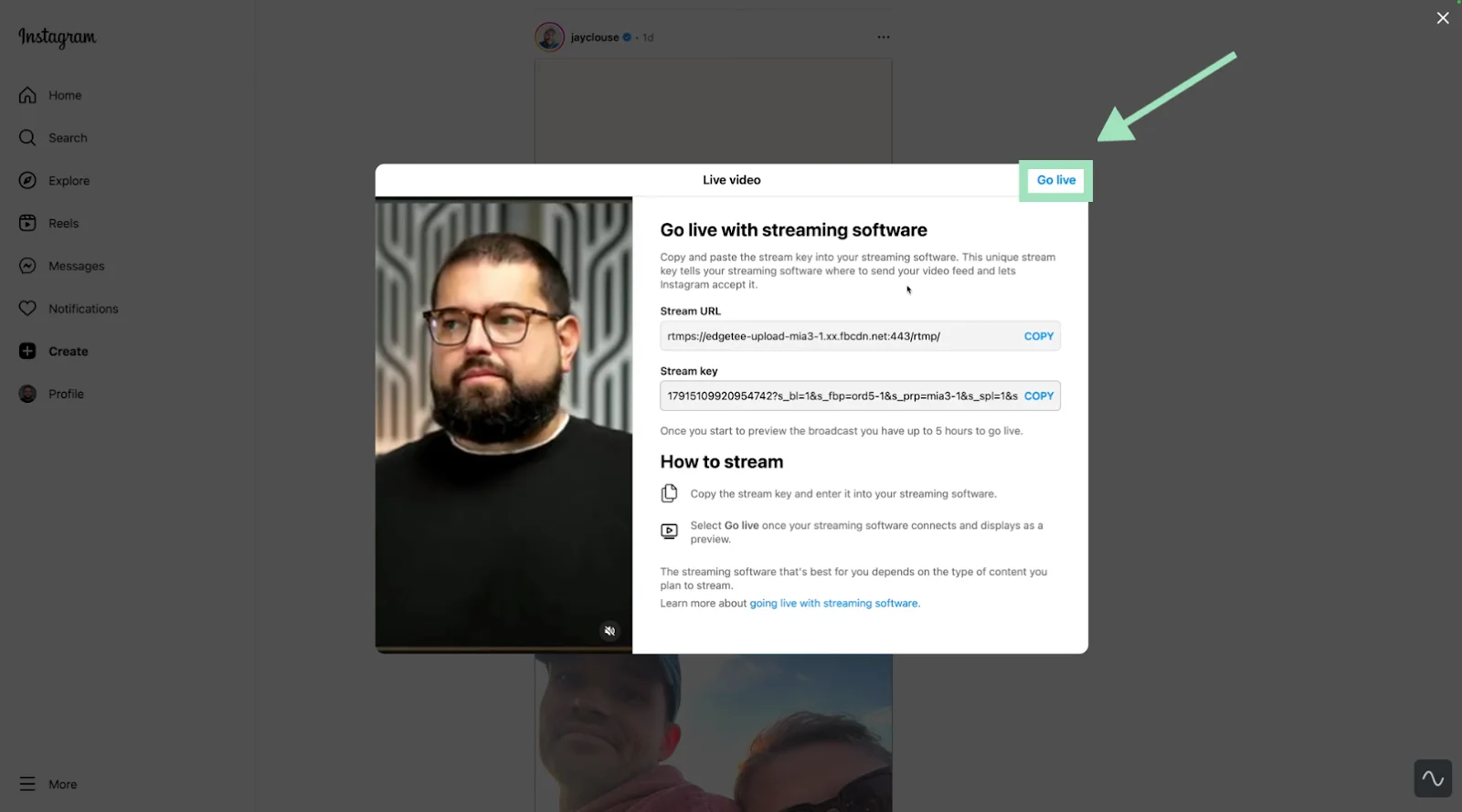
Im Riverside-Studio drücke den „Live gehen“-Button, um deinen Video-Feed an den Instagram RTMP-Server zu senden. Öffne die Vorschau von Instagram Live Producer in deinem Browser und stelle sicher, dass dein Stream-Signal ankommt.
Sobald es sichtbar ist, klicke auf „Go Live“ im Instagram Live Producer. Ab diesem Moment startet dein Live-Stream offiziell und deine Follower werden benachrichtigt.
Schritt 8: Deinen Live-Stream auf Riverside beenden
Wenn du fertig bist, klicke in deinem Riverside-Konto auf „Stoppen“, um die Sitzung zu beenden. Damit stoppst du den Live-Stream auf beiden Plattformen.

Mehr dazu: Erfahre, wie du gleichzeitig auf Instagram und Facebook streamen kannst, um eine größere Zielgruppe zu erreichen.
Instagram Live mit Gästen: So funktionieren Live Rooms und Gasteinladungen
Wenn du mit einem Gast live gehst, kannst du ganz einfach auch dessen Publikum erreichen. Sobald ein Gast deinem Livestream beitritt, zeigt Instagram automatisch einen geteilten Bildschirm, auf dem alle Teilnehmer:innen gleichzeitig zu sehen sind.
So startest du einen Instagram-Livestream mit einem Gast über die App
Gäste zu deinem Livestream einzuladen, ist über die mobile Instagram-App ganz einfach. Tippe auf das Personen-Symbol neben den Kommentaren, suche den gewünschten Account und lade ihn als Co-Host ein.
So startest du einen Instagram-Livestream mit Gästen am Desktop
Das Streaming über Riverside funktioniert etwas anders. Aber es gibt dir mehr Kontrolle darüber, wer beitritt und wie das Gespräch verläuft. Schauen wir uns das Setup an.
Hinweis: Wenn du über Riverside per RTMP streamst, steht dir die native Instagram-Funktion „Gast hinzufügen“ nicht zur Verfügung, um Gäste direkt über Instagram einzuladen. Stattdessen lädst du deine Gäste vor oder während des Streams über Riverside ein.
Schritt 1: Gäste in dein Riverside-Studio einladen
Sobald dein Livestream-Studio bereit ist, klicke auf „Einladen“ in der oberen rechten Ecke deines Bildschirms. Du kannst Einladungen per Link oder E-Mail verschicken.
Ich würde das immer im Voraus machen, damit deine Gäste nicht schon während des Live-Streams hektisch versuchen müssen, beizutreten.
.webp)
Wenn du jemanden spontan in deinen Live-Stream holen möchtest, kannst du die Einladung auch während des Streams verschicken. Diese Option ist während der Übertragung verfügbar.
Schritt 2: Die Anfrage deiner Gäste zum Beitreten bestätigen
Mit Riverside kannst du Personen als Folgendes einladen:
- Gäste: Sprecher:innen, die deinem Stream beitreten, um an deiner Live-Sitzung teilzunehmen.
- Publikum: Zuschauer:innen, die anfragen können, in deinen Stream hineinzurufen, um Fragen zu stellen.
Wenn ein eingeladener Gast beitreten möchte, erhältst du eine Anfrage-Benachrichtigung. Genehmige sie, und der Gast erscheint in deinem Stream im Split-Screen-Layout.
Wenn ein Zuschauer um einen Beitritt bittet, siehst du seine Anfrage zusammen mit dem Namen und der Frage (falls angegeben) wie hier.
.webp)
Du kannst Gäste jederzeit austauschen, wenn sich der Fokus des Gesprächs verändert. Das ist ideal für Panel-Diskussionen oder Q&A, bei denen du mehrere Expert:innen mit ins Gespräch holst.
Mehr erfahren: Entdecke, wie der Zuschauermodus in Riverside funktioniert und wie du damit deine Community auf Instagram Live einbinden kannst.
Schritt 3: Teilnehmer-Audio steuern
Bei Hintergrundgeräuschen, Rückkopplungen oder einer versehentlichen Unterbrechung kannst du den Ton eines Teilnehmers jederzeit stummschalten. Ich hatte Gäste, die aus Cafés oder Coworking-Spaces beigetreten sind. Wenn du das Audio einzelner Teilnehmer:innen steuern kannst, ohne sie gleich rauszuwerfen, bleibt dein Stream für alle angenehm und störungsfrei.
Du kannst einen Gast bei Bedarf auch komplett aus dem Stream entfernen, aber das sollte normalerweise die letzte Option sein.
Meine besten Tipps für Instagram Live aus der Praxis
Du weißt jetzt, wie du auf Instagram live gehst. Aber was macht einen Livestream eigentlich sehenswert – und sorgt dafür, dass die Zuschauer:innen nicht gleich wieder abspringen?
Deine Community auf Instagram Live aktiv einbinden
Du hast alles vorbereitet. Deine Beleuchtung ist gut, dein Sound ist klar, und du gehst live. Doch dann kommen nach und nach Zuschauer:innen dazu, schauen 30 Sekunden rein und verschwinden wieder. Niemand kommentiert oder bleibt für lange Zeit.
Nach unzähligen guten und schlechten Live-Streams habe ich herausgefunden, was Zuschauer.innen vom ersten Moment bis zum Ende bei der Stange hält. Hier sind die Strategien, die sich bewährt haben:
- Mit einem herzlichen Einstieg beginnen: Die ersten Minuten geben den Ton für den gesamten Live-Stream vor. Wenn die Zuschauer:innen beitreten, begrüße sie nach Möglichkeit mit Namen. Gib ihnen Kontext: „Hey [Benutzername], danke, dass du dabei bist. Heute behandeln wir [Thema], und ich werde am Ende auch eure Fragen beantworten.”
- Angepinnte Kommentare nutzen: Sobald dein Live-Stream startet, hinterlasse einen Kommentar mit einer kurzen Erklärung zum Thema und einem klaren Call-to-Action. Heft ihn oben im Chat an. Neue Zuschauer:innen sollten nicht raten müssen, warum sie hier sind oder was du von ihnen möchtest.
- Direkte Fragen stellen: Binde deine Community ein, indem du kurze, direkte Fragen stellst, die die Leute schnell in den Kommentaren beantworten können. Anstatt „Was denkt ihr über [Thema]?“ zu fragen, kannst du konkreter werden: „Wer von euch hat das schon mal selbst erlebt?“ oder „Schickt mir ein 🔥, wenn euch das auch schon passiert ist.“
- Lade einen Gast (oder zwei) ein: Hol dir Kollegen, Kunden oder Experten aus deiner Branche dazu und mach dein Gespräch noch interessanter. Dadurch holst du auch die Zielgruppe deines Gastes in deinen Live-Stream und erreichst Menschen, zu denen du sonst vielleicht keinen Zugang gehabt hättest.
- Kurze Segmente machen: Anstatt stundenlang über ein Thema zu reden, unterteile deine Sitzung in mehrere kurze Abschnitte. Ich unterbreche die einzelnen Segmente gerne kurz, um die Kommentare zu lesen und ein paar Fragen zu beantworten, bevor es mit dem nächsten Thema weitergeht. Dadurch bleibt der Stream abwechslungsreich und die Zuschauer:innen bekommen immer wieder Gelegenheit, mitzumachen.
- Neugier auf den nächsten Abschnitt wecken: Gib deinen Zuschauer:innen einen Grund, weiter dabei zu bleiben. Baue Sätze ein wie „In 5 Minuten zeige ich euch …“ oder „Bleibt bis zum Schluss dabei, denn am Ende gibt es ein Giveaway.“ Baue regelmäßig Spannung auf.
- Wertschätzung für die Beteiligung zeigen: Erwähne Zuschauer:innen, die sich aktiv in deinen Stream einbringen, und gib ihnen einen Shout-out. Wenn sich deine Zuschauer:innen wahrgenommen fühlen, werden sie sich eher aktiv einbringen, anstatt einfach nur zuzusehen. Dadurch entsteht ein kontinuierlicher Austausch mit deiner Community.
- Mit einem klaren Call-to-Action abschließen: Beende dein Live-Event mit einer klar definierten Aktion, die du dir von deinen Zuschauer:innen wünschst. Zum Beispiel können deine Zuschauer:innen den Link in deiner Bio besuchen, sich für deine E-Mail-Liste anmelden, an einem Gewinnspiel teilnehmen oder eine andere Aktion ausführen. Letztlich geht es darum, die besonders interessierten Zuschauer:innen zu erreichen, die bis zum Ende geblieben sind.
Du kannst deine Follower auch einfach per Umfrage fragen, was sie an deinen Live-Streams mögen – und was eher nicht. Direktes Feedback – genau das ist der Weg zum Erfolg!
So lädst du deinen Instagram-Livestream herunter und machst mehr daraus
Du hast eine großartige Live-Sitzung beendet. Und jetzt? Du willst dieses Video speichern und daraus ein paar Highlights machen, die du mit deiner Community teilen kannst. So geht’s.
Live-Video auf dem Smartphone herunterladen
Wenn du deinen Live-Stream über die Instagram-App gemacht hast, kannst du das Video so speichern:
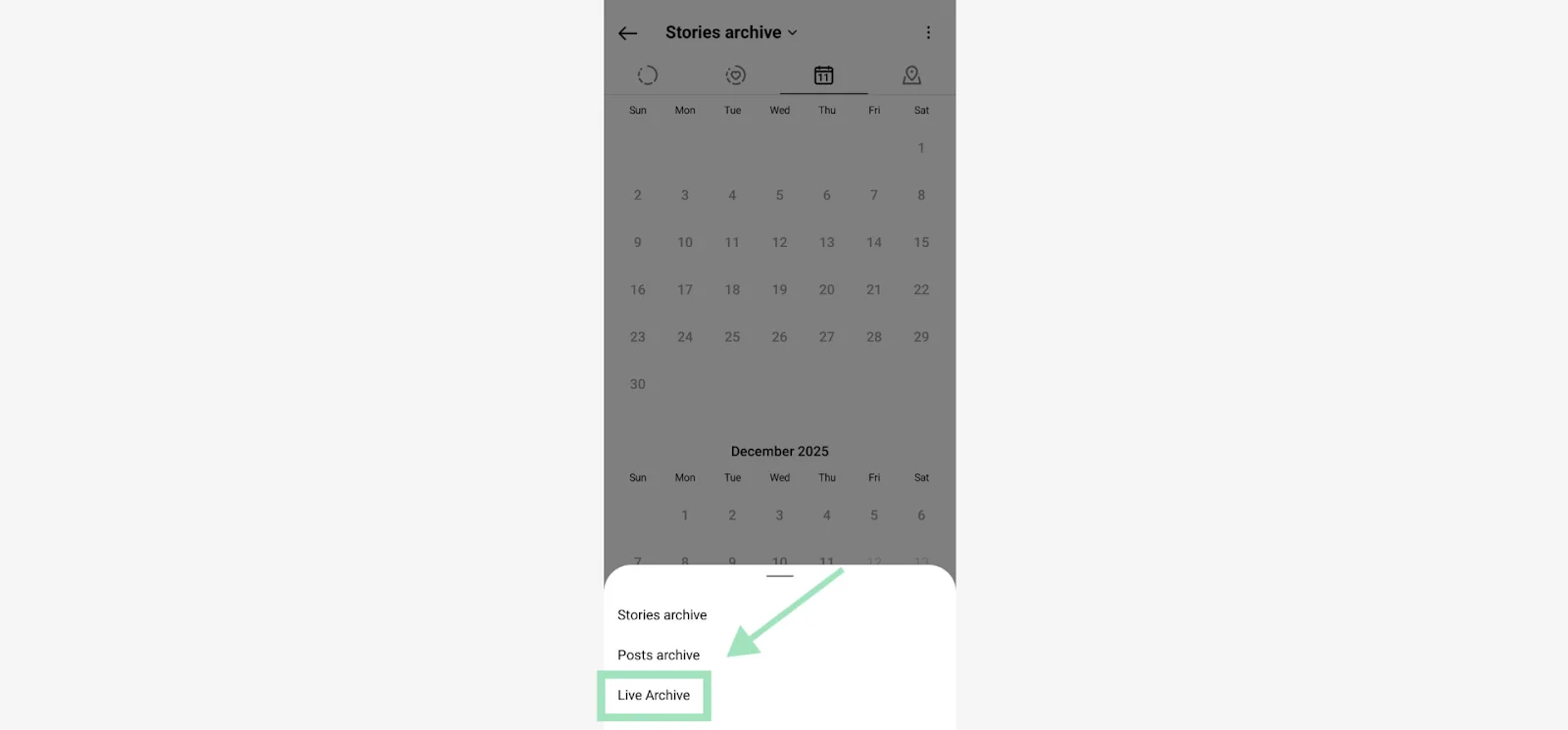
- Geh zu Einstellungen > Archiv.
- Wähle „Live-Archiv“ aus der Liste aus.
- Öffne das Live-Video, das du speichern möchtest, und klicke auf das Download-Symbol im unteren Menü.
Die Videodatei wird direkt auf deinem Telefon gespeichert.
Hinweis: Die heruntergeladene Version enthält keine Kommentare aus dem Stream. Du möchtest auch die Reaktionen deiner Community festhalten? Dann mach am besten separate Screenshots oder Bildschirmaufnahmen davon.
Video auf dem Desktop herunterladen und bearbeiten
Wenn du über Riverside streamst, werden deine Videos in einer viel höherer Auflösung gespeichert als über die mobile Instagram-App. Das liegt daran, dass Riverside lokale Aufnahmen erstellt. Auch wenn dein Stream wegen einer wackeligen Internetverbindung mal ruckelt oder abbricht, bleibt dein Video scharf und der Ton klar.
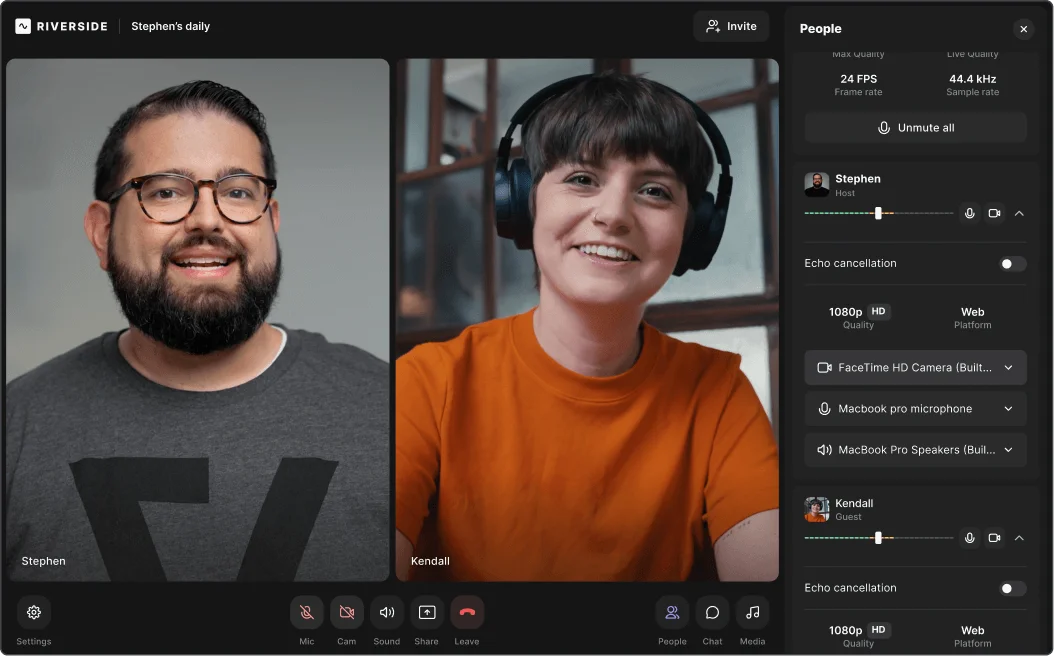
Und deine Videodateien werden sogar schon während des Streams in der Cloud gespeichert. So kannst du direkt nach deinem Stream mit dem Bearbeiten deiner Videos loslegen.
Mehr erfahren: Du möchtest wissen, was lokale Aufnahmen sind? Finde heraus, warum lokale Aufnahmen besser sind als Cloud-Aufnahmen bei Livestream-Events.
Genau hier kommt der Riverside-Editor ins Spiel – perfekt, um deine Live-Videos auf Instagram zu recyceln:
- Magic Clips: Die KI sucht die besten Momente heraus und macht daraus kurze Clips, die du direkt posten kannst. Damit erstelle ich ganz einfach Highlights für Reels oder Stories, ohne mich erst mühsam durch eine Stunde Videomaterial zu klicken.
- Multi-Track-Editor: Riverside speichert jede Videospur und Audio-Spur der Teilnehmenden als separate Dateien. Wenn mehrere Gäste bei deinem Stream dabei waren, kannst du ihre Spuren separat bearbeiten, ohne dass die anderen Sprecher davon betroffen sind. Mit dem textbasierten Editor kannst du dein Video in wenigen Minuten ganz einfach aufpolieren, während die KI alle „Ähs“ und „Ähms“ entfernt und für einen flüssigen Ablauf sorgt.
- Co-Creator: Mach mit Co-Creator noch mehr aus deinem Instagram-Livestream. Gib einfach einen Prompt ein und lass deinen Instagram-Stream in einen Blogbeitrag, Newsletter oder ein Skript für ein Kurzvideo verwandeln. Ich habe es verwendet, um wichtige Erkenntnisse aus längeren Streams zu extrahieren und sie in LinkedIn-Beiträge umzuwandeln.
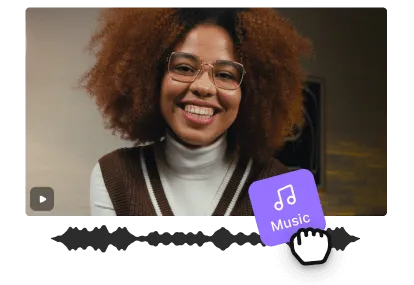
- Audio-Optimierung: Entferne automatisch Füllwörter, Pausen und störende Unterbrechungen. Magic Audio entfernt Hintergrundgeräusche, reduziert Hall, gleicht die Lautstärke aus und passt den Pegel an, sodass dein fertiges Video professionell abgemischt klingt.
- Show Notes: Generiere einen Titel, eine Beschreibung, Erkenntnisse und Soundbites für dein Instagram Live mit nur einem Klick. Perfekt, um einen Recap-Post für alle zu machen, die beim Live-Stream nicht dabei sein konnten.
So planst und bewirbst du deinen Instagram-Livestream
Ob 20 oder 200 Leute bei deinem Live-Stream zuschauen, hängt ganz davon ab, wie gut du ihn bewirbst. Ich zeige dir, was ich mache, damit bei meinen Instagram-Livestreams am Ende auch wirklich Leute einschalten.
Plane deinen Livestream
Wenn du in der mobilen Instagram-App einen Live-Stream einrichtest, findest du dort ein Kalendersymbol. Tippe einfach darauf und lege Datum und Uhrzeit für deinen Live-Stream fest. Füge einen beschreibenden Titel und ein Titelbild hinzu, damit die Leute wissen, was sie erwartet.
Sobald dein Live-Stream geplant ist, kannst du ihn ganz einfach als Story, Post oder direkten Link teilen. Deine Follower können sich eine Erinnerung setzen und bekommen eine Benachrichtigung, sobald du live gehst.
Hinweis: Aktuell ist es nicht möglich, ein Instagram Live auf dem Desktop zu planen.
Bewirb deinen Livestream und teile ihn auch auf anderen Plattformen
Wenn du deinen Instagram-Livestream vorher bewirbst, werden wahrscheinlich viel mehr Leute einschalten.
Am liebsten plane ich meinen Livestream und kündige ihn mindestens einen Tag vorher in einer Story an. Auch wenn ich einen Livestream nicht im Voraus planen kann, sage ich zum Beispiel: „Am [Datum] um [Uhrzeit] gehe ich live und spreche über [Thema].“ Sei dabei!”
Hier siehst du ein tolles Beispiel, wie du deinen Live-Stream über einen Instagram-Post mit einem Kalenderlink für das Event bewerben kannst:
.webp)
Ich teile außerdem gerne kurze Teaser-Clips, die schon mal zeigen, was dich im Live-Stream erwartet. So bekommen die Leute schon mal einen Vorgeschmack auf das, was kommt, und du sorgst für ein bisschen Hype.
Füge kurz vor deinem Live-Stream einen Countdown-Sticker zu deiner Instagram-Story hinzu. Es benachrichtigt die Follower, in dem Moment, in dem du anfängst. Und bewirb deinen Live-Stream nicht nur auf Instagram. Teile deinen Livestream auch auf X, Facebook, Threads, LinkedIn und überall dort, wo deine Community unterwegs ist.
Wenn du jemanden zu deinem Livestream einlädst, stimmt euch ab und bewerbt den Stream über eure beiden Accounts. Die Community der anderen wird zu deiner Community – und umgekehrt.
Instagram Live funktioniert nicht? Probier diese Tipps zur Fehlerbehebung aus
Ich hatte im Laufe der Jahre auch so meine Probleme mit Instagram Live. Hier erfährst du, wie du die häufigsten Probleme schnell beheben kannst.
Konto- und App-Probleme
- Die Live-Option ist nicht da? Dann stelle sicher, dass deine App auf dem neuesten Stand ist. Ältere Versionen unterstützen möglicherweise kein Live. Nach dem Update schließe die App einmal komplett und öffne sie dann wieder. Wenn die Live-Option immer noch fehlt, ist dein Account vielleicht noch zu neu oder es gibt Einschränkungen für dein Konto.
- Meldung „Live gesperrt“: Instagram hat deine Live-Funktion vorübergehend deaktiviert – meistens wegen eines Verstoßes gegen die Richtlinien. Häufige Gründe sind zum Beispiel Musik, die urheberrechtlich geschützt ist, oder Meldungen wegen unangemessener Inhalte. Ist die Sperre nur vorübergehend, kann es 24 Stunden, eine Woche oder sogar länger dauern, bis du wieder live gehen kannst.
Audio-Probleme
- Audio-Echo oder Rückkopplung: Das passiert, wenn dein Mikrofon den Ton aus deinen Lautsprechern aufnimmt. Verwende Kopfhörer, um die Rückkopplung zu verhindern. Hörst du ein Echo und bist allein? Dann schau nach, ob Instagram auf einem anderen Gerät geöffnet ist, und schalte dort den Ton aus.
- Geringe Lautstärke oder kein Ton: Überprüfe zuerst die Medienlautstärke deines Handys. Bei manchen Handys läuft der Live-Ton über die Medienlautstärke. Er kann also stumm sein, obwohl dein Klingelton an ist. Wenn du ein externes Mikrofon verwendest, stelle sicher, dass es richtig angeschlossen ist. Ich frage immer „Kann mich jeder gut hören?“ zu Beginn jedes Streams und achte auf die Kommentare zur Bestätigung.
- Ton nicht synchron: Wenn Ton und Video auf dem Smartphone leicht asynchron laufen, kannst du leider nicht viel daran ändern. Auf dem Desktop kann das passieren, wenn deine Capture-Card oder Kamera eine Verzögerung hat. Wenn der Ton einer zugeschalteten Person nicht mit dem Video synchron ist, liegt das meistens an einem Netzwerkproblem auf deren Seite.
Video- und Verbindungsprobleme
- Stream ruckelt: Das liegt fast immer an der Internetverbindung. Führe zuerst einen Test-Stream durch, um deine Verbindung zu testen. Ruckelt der Stream? Dann wechsel zu einer besseren Verbindung oder geh näher an deinen Router.
- Unscharfes Bild: Tippe auf deinem Handy auf den Bildschirm und halte ihn gedrückt, um Fokus und Belichtung zu fixieren. Das verhindert, dass die Kamera ständig neu fokussiert. Wisch außerdem vor dem Livestream kurz über deine Kameralinse.
- Performance-Probleme: Livestreaming kann für dein Handy ganz schön anstrengend sein, weil Kamera, Prozessor und Netzwerk gleichzeitig laufen. Manche Handys werden dabei ziemlich heiß. Schließe alle Hintergrund-Apps, bevor du live gehst, um Speicher freizugeben. Schließ dein Handy am besten ans Ladegerät an, damit der Akku nicht leerläuft. Wird es zu heiß, trenne es vom Strom und lass es kurz abkühlen.
RTMP- und Encoder-Fehler (PC)
- Ungültiger Stream-Key: Instagram-Stream-Key laufen nach ein paar Stunden ab – erstelle deinen deshalb nicht zu früh. Achte außerdem darauf, dass du den gesamten Schlüssel kopierst – ohne zusätzliche Leerzeichen oder fehlende Zeichen.
- Falsches Seitenverhältnis: Instagram Live Producer unterstützt eine 720p-Auflösung bei 30 FPS. Stelle sicher, dass dein Streaming-Setup diese Anforderungen erfüllt. Am besten streamst du im H.264-Format mit AAC-Audio. Die meisten Programme nutzen diese Einstellungen sowieso standardmäßig.
- Keine Vorschau im Live Producer: Riverside streamt zwar, aber in der Instagram-Webvorschau wird nichts angezeigt? Dann blockiert dein Netzwerk möglicherweise RTMP. Das kann in manchen Firmen- oder öffentlichen WLANs passieren. Versuch es mit einem anderen Netzwerk.
- Pufferung: Setze die konstante Bitrate (CBR) für das Video auf 4.000–6.000 kbit/s und für den Ton auf bis zu 256 kbit/s. Beende außerdem alle Uploads und Downloads im Hintergrund, solange du live bist. Sie teilen sich sonst deine Bandbreite und können zu Pufferung führen.
Häufig gestellte Fragen zum Live-Stream auf Instagram
Wie viele Follower braucht man, um auf Instagram live zu gehen?
Du brauchst 1.000 Follower, um Instagram Live nutzen zu können (Stand Dezember 2025). Diese Anforderung gilt für alle Nutzer:innen, mit zusätzlichen Beschränkungen für Jugendliche unter 16.
Du erfüllst die Voraussetzung, siehst die Live-Funktion aber trotzdem nicht? Dann aktualisiere deine Instagram-App auf die neueste Version. Und überprüfe auf eingeschränkte Konten oder Richtlinienverstöße, die den Zugriff blockieren könnten.
Wie kann ich auf Instagram live gehen, ohne 1.000 Follower zu haben?
Es ist nicht mehr möglich, live auf Instagram zu gehen mit weniger als 1.000 Followern. Instagram hat diese Mindestanzahl an Followern im August 2025 eingeführt, um Spam zu reduzieren und die Qualität der Live-Streams zu verbessern.
Du musst also erst organisch auf 1.000 Follower wachsen, bevor du die Live-Funktionen nutzen kannst.
Wie kann ich Kommentare bei Instagram Live ausblenden oder löschen?
Wenn du auf Instagram live bist, findest du unten auf dem Bildschirm eine Leiste mit den Kommentaren. Tippe auf die drei Punkte in der Leiste und wähle „Kommentare deaktivieren“.
Du kannst in deinen Einstellungen Keyword-Filter einrichten, um bestimmte Inhalte zu filtern und unerwünschte Begriffe automatisch auszublenden. Wenn ein einzelner Kommentar problematisch ist, tippe einfach direkt darauf und schränke den Nutzer ein oder blockiere ihn, wenn er gegen die Community-Richtlinien verstößt oder deinen Live-Stream stört.
Wie lange kann man 2026 auf Instagram live gehen?
Instagram Live-Sitzungen können bis zu 4 Stunden pro Sendung für berechtigte Konten laufen. Bedenke allerdings, dass bei längeren Livestreams in der Regel mehr Zuschauer abspringen.
Plane strategische Pausen mit Q&A-Sitzungen oder Inhaltserneuerungen, um das Engagement während längerer Sitzungen aufrechtzuerhalten. Wenn du das Zeitlimit erreichst, beende den Live-Stream mit einem klaren Call-to-Action und plane direkt einen weiteren Live-Stream, um das Gespräch mit deiner Community fortzusetzen.
Kann ich live auf Instagram von einem Computer aus gehen, ohne Drittanbieter-Tools?
Nein, du kannst nicht live auf Instagram von einem Computer ohne Drittanbieter-Tools. Die einzige Möglichkeit, live auf Instagram von einem Desktop aus zu gehen, ist über den Live Producer. Dieses Tool generiert einen Stream-Key, der mit Drittanbieter-Streaming-Plattformen wie Riverside funktioniert.
Es gibt keine native Desktop-Kamera-App, die wie die mobile Version ohne einen Encoder funktioniert. Daher ist die einzige Option, eine Streaming-Plattform zu verwenden.


.webp)


