

.webp)


Wichtige Erkenntnisse:
- Um einen Podcast zu veröffentlichen, brauchst du einen Podcast-Host, einen RSS-Feed und ein Verzeichnis, bei dem du deinen Podcast einreichen kannst.
- Lade die Episode bei deinem Hosting-Anbieter hoch und verteile sie über deinen RSS-Link an Plattformen wie Spotify, Apple und YouTube.
- Stell sicher, dass deine Dateien, Cover-Art und Metadaten den Anforderungen jeder Plattform entsprechen, damit es nicht zu Verzögerungen kommt.
- Sobald deine Show freigegeben wurde, kannst du neue Folgen bei deinem Hosting-Anbieter hochladen. Sie erscheinen dann automatisch in den Plattformen, bei denen du deinen RSS-Feed eingereicht hast.
Die Veröffentlichung deines Podcasts ist einfacher als du denkst. Du musst nur wissen, womit du anfangen sollst.
Egal, ob du einen klassischen Audio-Podcast oder einen Video-Podcast starten und veröffentlichen möchtest – in dieser Anleitung erfährst du Schritt für Schritt, wie du deinen Podcast auf allen wichtigen Plattformen veröffentlichst.
Wie veröffentlichst du einen Podcast?
Um deinen Podcast zu veröffentlichen, musst du die Episoden bei einer Podcast-Hosting-Plattform hochladen, der sie dann über deinen RSS-Feed an verschiedene Podcast-Verzeichnisse verteilt.
Den Veröffentlichungsprozess musst du nur einmal einrichten – danach läuft fast alles von selbst.
Im Folgenden gehen wir auf die einzelnen Plattformen genauer ein. Grundsätzlich musst du aber nur diese Schritte befolgen:
- Nimm deinen Podcast auf, idealerweise mit einer Software, die dir Audio- und Videodateien in Studioqualität liefert.
- Lade deine Episode bei einem Podcast-Host hoch, und folge dabei den Verfahren und Anforderungen deines Hosts. Füge Beschreibung, Cover, Thumbnail, Show Notes und Transkript hinzu.
- Suche im Dashboard deines Hosting-Anbieters nach dem Tab „RSS-Feed“ oder „Verteilung“, um deinen RSS-Feed zu kopieren.
- Reiche deinen RSS-Feed bei Podcast-Verzeichnissen ein, zum Beispiel bei Spotify, Apple Podcasts oder YouTube.
- Warte auf die Genehmigung. Einige Plattformen benötigen zwischen 24 Stunden und 10 Tagen, um deine Show zu veröffentlichen.
- Dein Podcast geht live. Jetzt wird jede neue Episode, die du bei deinem Host hochlädst, automatisch in all deinen Verzeichnissen angezeigt.
- Beanspruche deinen Podcast. Sobald dein Podcast live ist, fordere das Eigentum deines Podcasts auf jeder Plattform an. Dadurch erhältst du Zugriff auf Podcast-Analysen, zum Beispiel zu Hörerzahlen und Download-Trends.
Nach der Einrichtung wird jede neue Episode, die du bei deinem Host hochlädst, automatisch in allen verbundenen Verzeichnissen angezeigt.
Pro Tipp: Veröffentliche deinen Content, wenn deine Community am aktivsten ist. Laut unseren Daten veröffentlichen Podcaster:innen, die Riverside nutzen, ihre Sendungen am häufigsten dienstags um 22:00 Uhr.
Was brauchst du, um einen Podcast zu veröffentlichen?
Hier sind die Elemente und Materialien, die du benötigst, bevor du deine Podcast-Folgen veröffentlichen kannst.
Podcast-Host vs. RSS-Feed vs. Verzeichnis
Um einen Podcast zu veröffentlichen, brauchst du einen Podcast-Host, einen RSS-Feed und ein Verzeichnis. Sie alle spielen eine wichtige Rolle bei der Verbreitung deines Podcasts:
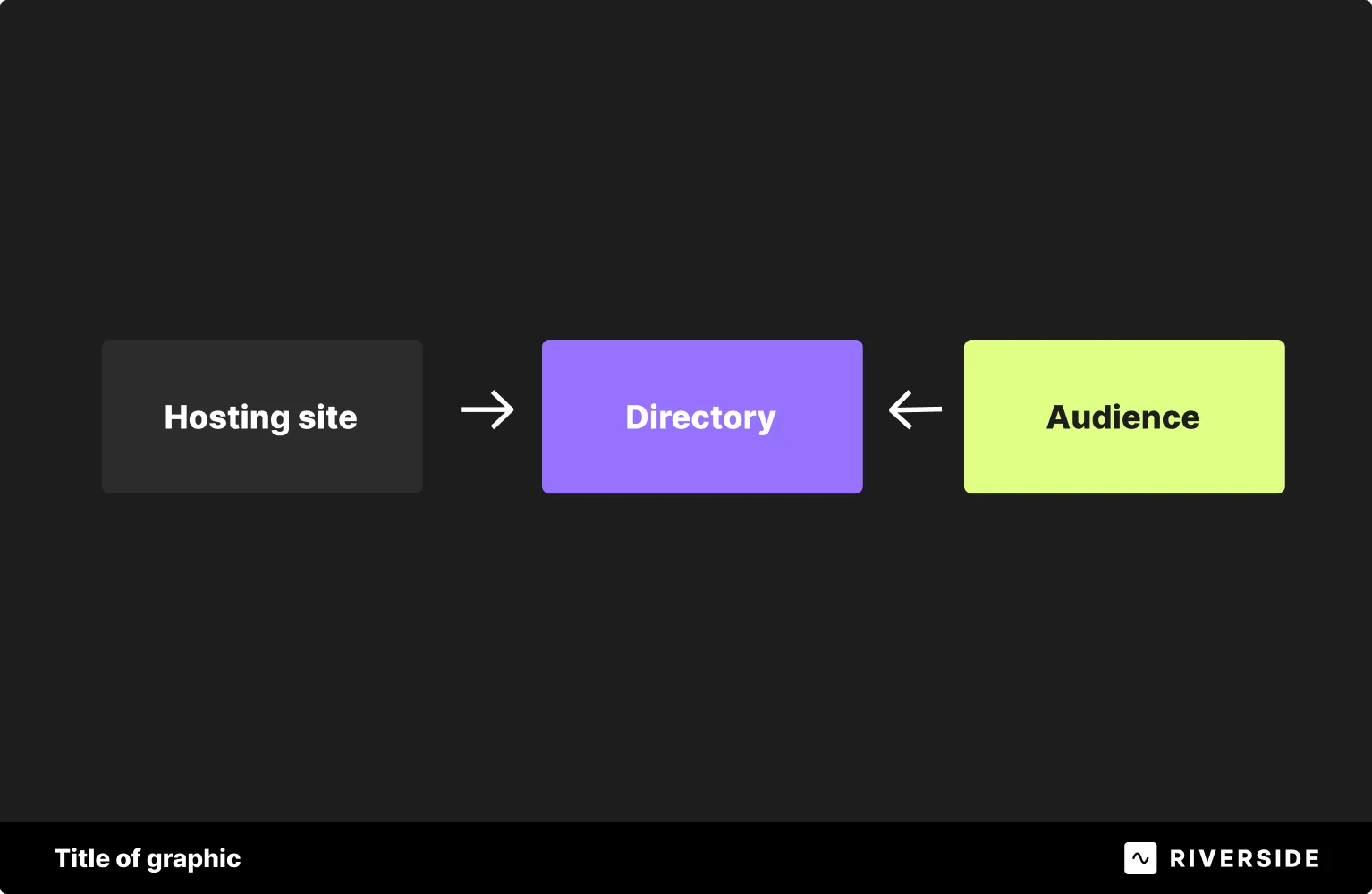
Dein Podcast-Host ist sozusagen deine zentrale Anlaufstelle und speichert deine Audio- und Videodateien online. Der RSS-Feed ist eine URL, die alle Daten deiner Show enthält und Informationen über deine Episode, Artwork und Mediendateien an Podcast-Verzeichnisse übermittelt.
Verzeichnisse greifen auf deinen Feed zu und machen deine Show für Hörer:innen auffindbar. Sobald du eine neue Folge bei deinem Hosting-Anbieter hochlädst, aktualisieren die Podcast-Verzeichnisse deine Show automatisch.
| Begriff | Funktion | Beispiele |
|---|---|---|
| Podcast-Host | Speichert deine Dateien und erstellt deinen RSS-Feed | Riverside, Buzzsprout, Podbean |
| RSS-Feed | Überträgt Aktualisierungen zu deiner Show und deinen Folgen von deinem Hosting-Anbieter an die Verzeichnisse | Die URL deines Podcast-Feeds |
| Podcast-Verzeichnis | Wo Zuhörer:innen deine Show finden und abspielen können | Spotify, Apple Podcasts, YouTube, Amazon Musik |
Alles, was du für Aufnahme und Veröffentlichung deines Podcasts brauchst
Sobald die Verbreitung eingerichtet ist, musst du noch ein paar weitere Dinge vorbereiten, bevor du deine Folge veröffentlichen kannst:
- Aufnahme-Dateien: Eine Audio- oder Videodatei deiner Aufnahme (MP3, MP4, WAV usw.). Je höher die Audio- und Videoqualität ist, desto besser. Versuche, auf 4K-Video und 48 kHz, unkomprimierte Audiodateien abzuzielen.
- RSS-Feed-URL: Die von deinem Hosting-Anbieter erstellte Datei, über die neue Folgen automatisch in Podcast-Verzeichnissen erscheinen.
- Plattformkonten: Aktive Creator-Konten bei den gewünschten Verzeichnissen, z. B. Apple Podcasts for Creators und Spotify for Creators.
- Titel und Beschreibung: Ein ansprechender Titel für deine Folge und eine klare Beschreibung des Contents.
- Show Notes und Kapitel: Eine kurze Zusammenfassung der Episode mit wichtigen Links oder Ressourcen. Füge zeitgestempelte Kapitel hinzu, damit Zuhörer:innen leicht zu bestimmten Themen springen können.
- Podcast-Cover: Dein Podcast-Cover sollte 3000 × 3000 Pixel groß sein, 72 dpi haben, im RGB-Farbmodus vorliegen und keine Transparenz enthalten. Die Dateigröße des Bildes darf 512 KB nicht überschreiten. Es sollte im JPEG- oder PNG-Format vorliegen.
- Grundlegende Metadaten: Halte den Namen deiner Show, den Namen des Autors, die Kategorie, die Sprache, die Einstellung für explizite Inhalte, die Copyright-Angaben und deine Kontakt-E-Mail-Adresse bereit.
- Urheberrecht und Rechteklärung: Stell sicher, dass du die Rechte zur Nutzung deiner Musik, Clips, Artwork, Aufnahme der Gäste, Video-Assets und jeglicher Drittinhalte, die in der Episode enthalten sind, hast.
So veröffentlichst du deinen Podcast über einen Hosting-Anbieter auf mehreren Plattformen
Einige Hosts wie Buzzsprout oder Riverside bieten integrierte Verteilungstools an, damit du deine Show nicht manuell bei jedem Podcast-Verzeichnis einreichen musst.
Zum Beispiel kannst du deinen Podcast mit Riverside mit nur einem Klick auf Spotify, Apple Podcasts, YouTube und Amazon Music veröffentlichen.
So funktioniert es:
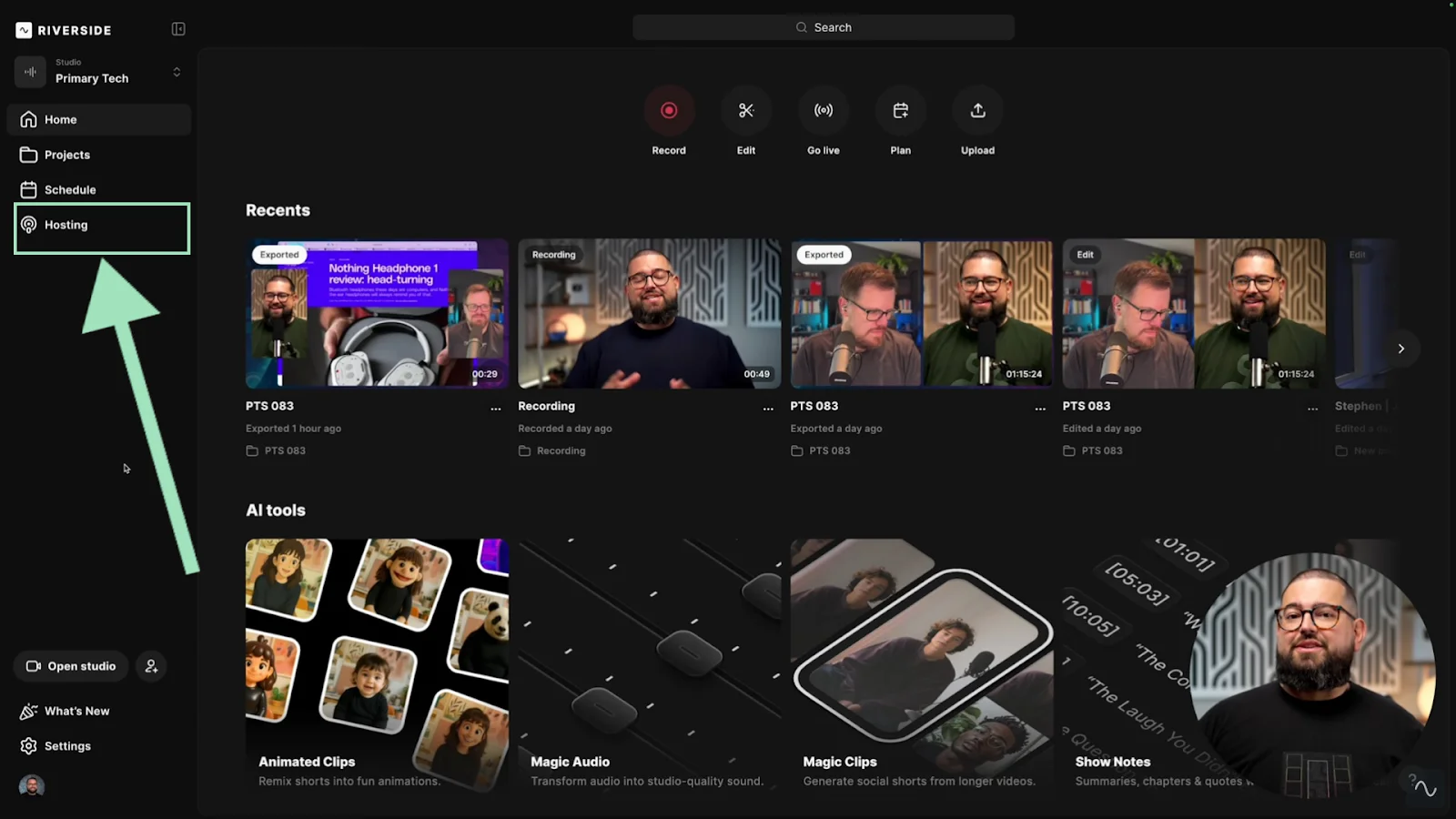
Schritt 1: Bei Riverside anmelden, und benutze im Dashboard den Tab „Hosting“, um einen neuen Podcast zu hosten.
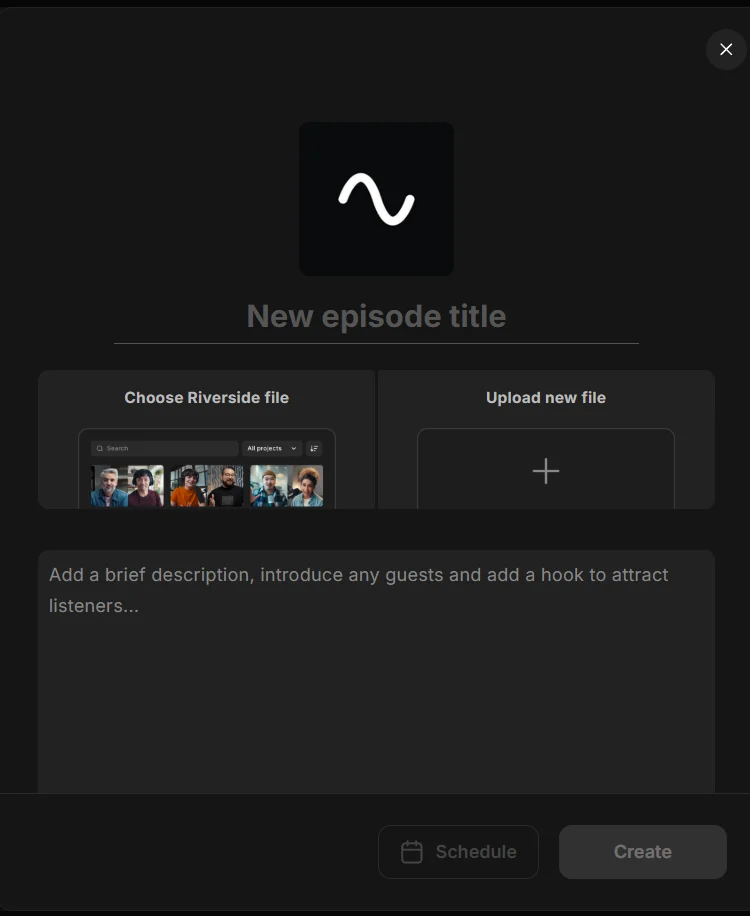
Schritt 2: Deine Podcast-Details (Name, Beschreibung, Kategorien, Cover-Art usw.) einrichten. Du kannst auch Riversides Co-Creator nutzen, um individuelle Thumbnails, Cover-Grafiken, Transkripte und Show Notes hinzuzufügen.
Klicke „Erstellen“, wenn du fertig bist.
Schritt 3: Sobald dein Podcast mindestens eine Folge hat, kannst du ihn in den Verzeichnissen veröffentlichen.
Um deinen Podcast auf Spotify zu veröffentlichen, klicke einfach auf „Mit Spotify verbinden“. Jedes Mal, wenn du eine neue Folge veröffentlichst oder planst, wird sie anschließend automatisch von Riverside auf Spotify übertragen.

Mit denselben Schritten kannst du deine Podcast-Folgen auch mit nur einem Klick auf Apple Podcasts, YouTube, Amazon Music und weiteren Plattformen veröffentlichen – einfach deine Konten verbinden!
So veröffentlichst du einen Podcast auf beliebten Plattformen
Der grundlegende Ablauf zum Veröffentlichen eines Podcasts ist zwar bei allen Verzeichnissen gleich, aber es gibt ein paar kleine Besonderheiten, die du beachten solltest. Damit du den Überblick behältst, stellen wir dir im Folgenden einige beliebte Optionen genauer vor.
| Funktion | Spotify | Apple Podcasts | YouTube | Amazon Music | TuneIn |
|---|---|---|---|---|---|
| Audioformate | MP3, WAV, MP4 (mit AAC) | MP3, WAV, FLAC | MP3, WAV, FLAC, MOV (über Video) | MP3, WAV, FLAC | MP3, M4A |
| Video-Support | ✅ | ✅ | ✅ | ❌ | ❌ |
| Maximale Audio-Länge | 12 Std. (~2 GB bei 320 kbps) | Nicht angegeben | Nicht angegeben | Nicht angegeben | Nicht angegeben |
| RSS-Feed erforderlich | Ja (für nicht gehostete Shows) | Ja | Optional (für Auto-Import); anderenfalls direkt hochladen | Ja | Ja |
| Monetarisierungsoptionen | ✅ | ✅ | ✅ | Eingeschränkt | ❌ |
| Genehmigungszeit | Sofort | 24–48 Std. | Sofort | Bis zu 24 Std. | Bis zu 10 Tagen |
| Hörer-Analyse | ✅ | ✅ | ✅ | ✅ | ❌ |
| Wichtige Einschränkungen | Getrennte Spuren für Video erforderlich | Kein HTML in Titeln, folge den Apple RSS-Spezifikationen | Kein HTML/spezielle Zeichen in Titeln; gekennzeichnete bezahlte Promotionen | Keine urheberrechtlich geschützte Musik ohne Rechte | Branding-Bilder müssen den Anforderungen entsprechen |
So veröffentlichst du einen Podcast auf Spotify
Unterstützt Video: Ja.
Mit mehr als 760 Millionen monatlich aktiven Nutzer:innen im ersten Quartal 2026 ist Spotify eine der beliebtesten Plattformen für Podcasts. Die Hosting-Plattform Spotify für Creators macht das Setup einfach und ermöglicht es dir, Episoden, Analysen und Monetarisierung von der gleichen Schnittstelle aus zu verwalten.
Spotify unterstützt auch Video-Podcasts. Und weil es mit Riverside integriert ist, kannst du direkt in deinem Webbrowser aufnehmen und veröffentlichen, alles auf einmal.
Podcasts-Anforderungen von Spotify
- Video (falls zutreffend):
- Format: MP4 oder MOV.
- Auflösung: 1080p, 16:9 Layout
- Codierung: H.264 High Profile oder H.265/HEVC.
- Bitrate: Bis zu 25 Mbit/s für 1080p oder 35 Mbit/s für 4K.
- Maximale Länge: 12 Stunden
- Sync: Audio und Video müssen auf separaten, synchronisierten Spuren vorliegen.
- Audio:
- Formate: MP3, WAV oder MP4 mit AAC.
- MP3-Bitrate: 96–320 Kbps (128 Kbps+ empfohlen)
- Maximale Länge: 12 Stunden (~2GB-Datei bei 320 Kbps)
- Cover-Art:
- Formate: JPG, PNG oder TIFF
- Größe: Zwischen 640×640 und 10.000×10.000 Pixeln, quadratisches Seitenverhältnis
- Metadaten & Feed:
Dein Podcast muss Folgendes enthalten:- Titel: Maximal 200 Zeichen; spezielle Zeichen kodieren (z.B. & für &).
- Cover-Art
- Beschreibung
- Mindestens 1 veröffentlichte Episode
So lädst du deinen Podcast auf Spotify hoch
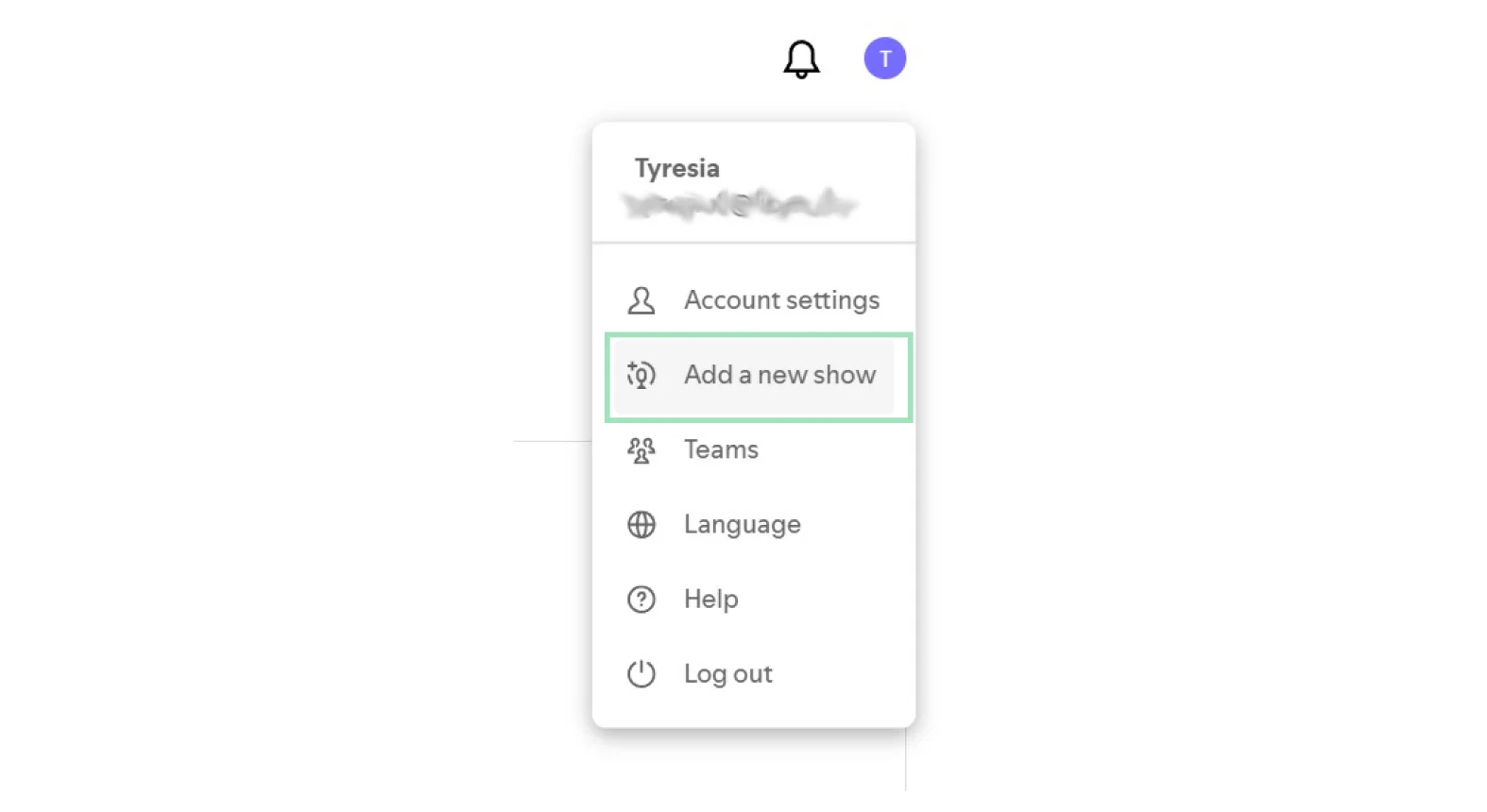
Schritt 1: Logge dich in dein Spotify-Konto ein, klicke auf das Profilbild in der oberen rechten Ecke deines Bildschirms und wähle „Eine neue Show hinzufügen.”
Schritt 2: Klicke auf „Eine bestehende Show finden” und wähle aus, ob deine Show bereits auf Spotify for Creators oder Woanders gehostet wird.
Von diesem Bildschirm aus kannst du auch einen neuen Video-Podcast starten, indem du die Partnerschaft mit Riverside nutzt. Um herauszufinden, wie, folge einfach den Anweisungen in unserem Leitfaden zu wie man einen Podcast zu Spotify hochlädt.
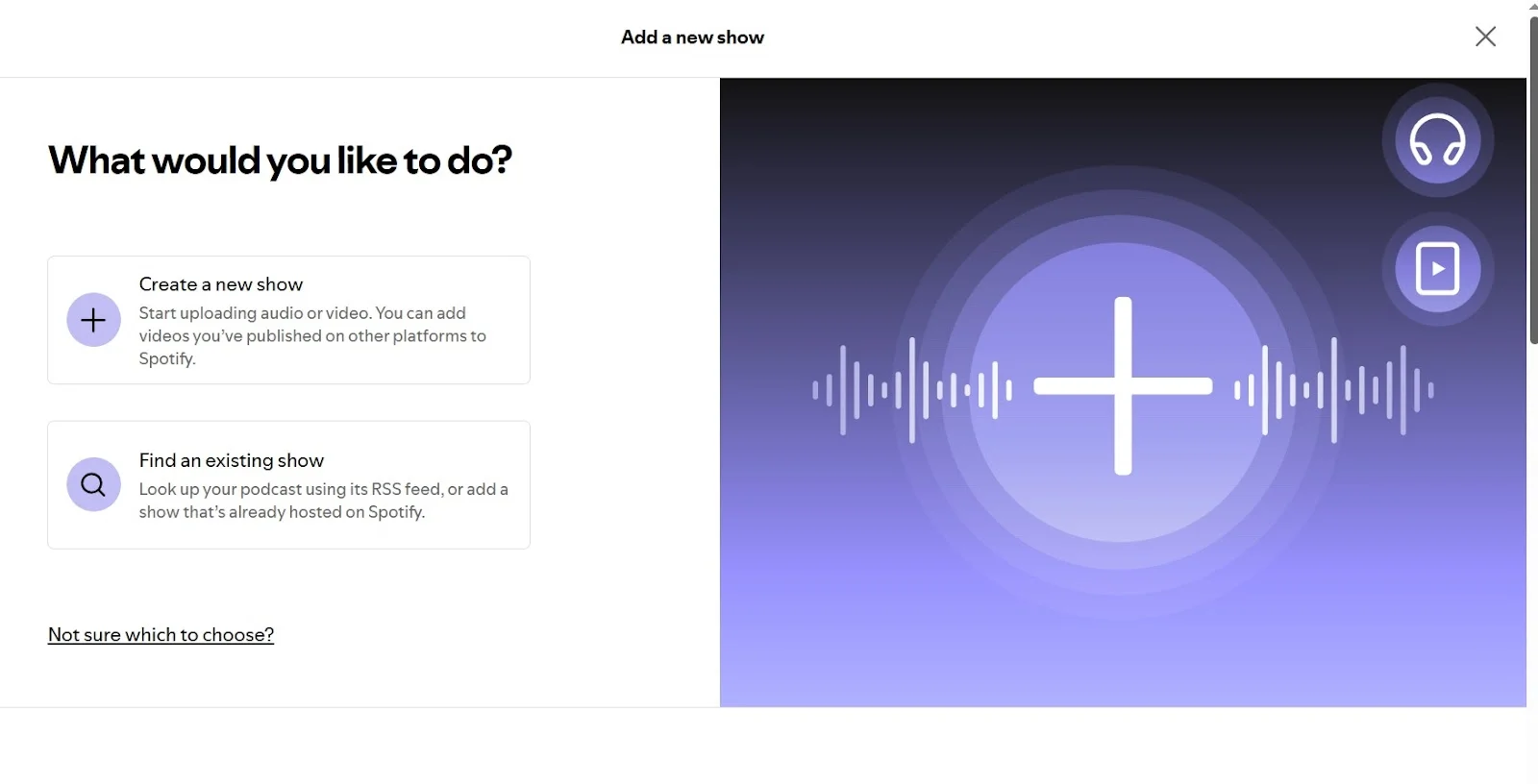
Schritt 3: Wenn dein Podcast auf Spotify gehostet wird, musst du nur den Titel oder die damit verbundene E-Mail-Adresse eingeben. Wenn er woanders gehostet wird, musst du die RSS-Feed-URL deiner Show hinzufügen.
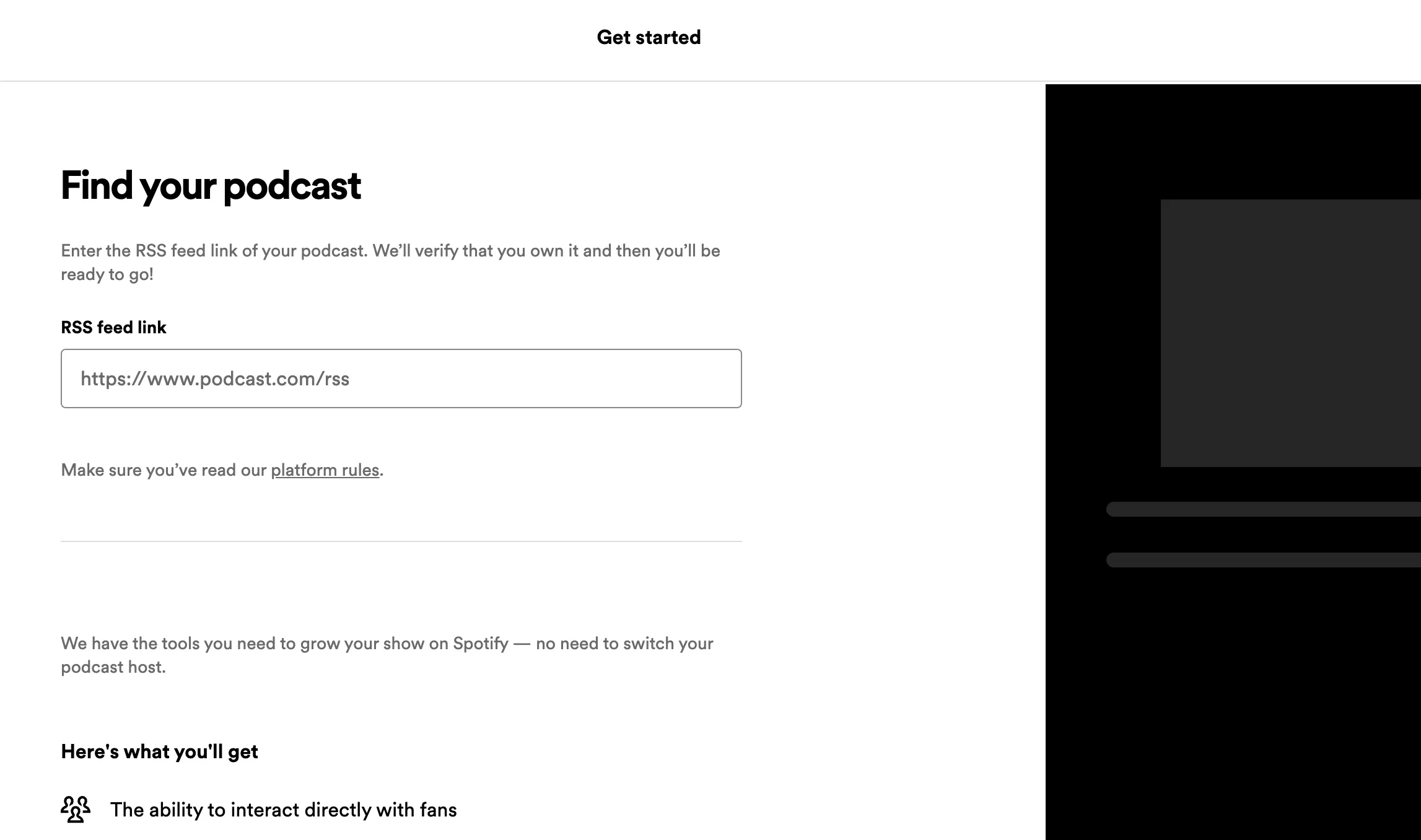
Schritt 4: Bestätige das Eigentum an dem Podcast, den du einreichst, indem du den Bestätigungscode, den Spotify dir sendet, eingibst.
Schritt 5: Fülle alle Details zu deiner Show aus (Kategorie, Sprache, Standort und Host) und klicke auf „Absenden.”
So veröffentlichst du einen Podcast bei Apple Podcasts
Deinen Podcast in der Apple Podcasts App zu listen, ist eine gute Möglichkeit, eine loyale Zielgruppe zu erreichen und dir einen positiven Ruf aufzubauen. So reichst du deine Show ein.
Podcast-Anforderungen für Apple Podcasts
- RSS-Feed:
- Muss den RSS-2.0-Spezifikationen entsprechen, der standardmäßigen XML-Struktur, die Podcast-Verzeichnisse benötigen, um die Daten deiner Sendung auszulesen. Die meisten Hosting-Anbieter übernehmen die Formatierung automatisch.
- Muss Tags, Artwork und mindestens eine Episode enthalten.
- Wenn du deinen Feed selbst erstellt hast, überprüfe ihn mit einem Tool wie Podbase.
- Audio:
- Format (RSS-gehostete Episoden): M4A oder MP3.
- Format (Episoden, die in Apple Podcasts Connect für Abonnements erstellt wurden): MP3, WAV oder FLAC.
- Empfohlen: 44.1 kHz Abtastrate, -16 dB LKFS Lautstärke (ein gemeinsames Lautstärkeziel für Podcasts, damit die Lautstärke beim Hören gleichmäßig bleibt).
- Video (optional):
- Formate: MP4, MOV oder M4V.
- Auflösung: 1080p empfohlen, unterstützt bis zu 4K.
Hinweis: Bei Video-Podcasts empfiehlt sich möglicherweise ein separater Video-Feed, wenn du deine Show zusätzlich als Nur-Audio veröffentlichst.
- Cover-Art:
- Format: JPEG oder PNG
- Größe: 1400×1400 bis 3000×3000 Pixel.
- Transparenz: Keine Transparenz oder Alphakanal.
- Keine Bilder, die Schimpfwörter, Drogen, Gewalt oder andere Inhalte zeigen, die gegen die Richtlinien von Apple verstoßen könnten.
- Metadaten & Feed
Dein Podcast muss Folgendes enthalten:- Titel: Vermeide spezielle Zeichen oder Großbuchstaben.
- Cover-Art
- Beschreibung
- Mindestens 1 veröffentlichte Episode
- Sprache-Tag
- Autoren-Tag: Füge einen Namen (Person oder Organisation) hinzu.
- Tag für expliziten Content: Du musst angeben, ob dein Content explizit oder sauber ist.
So lädst du deinen Podcast auf Apple Podcasts hoch
Schritt 1: Erstelle eine neue Apple-ID speziell für deinen Podcast. Logge dich in Podcast Connect ein.
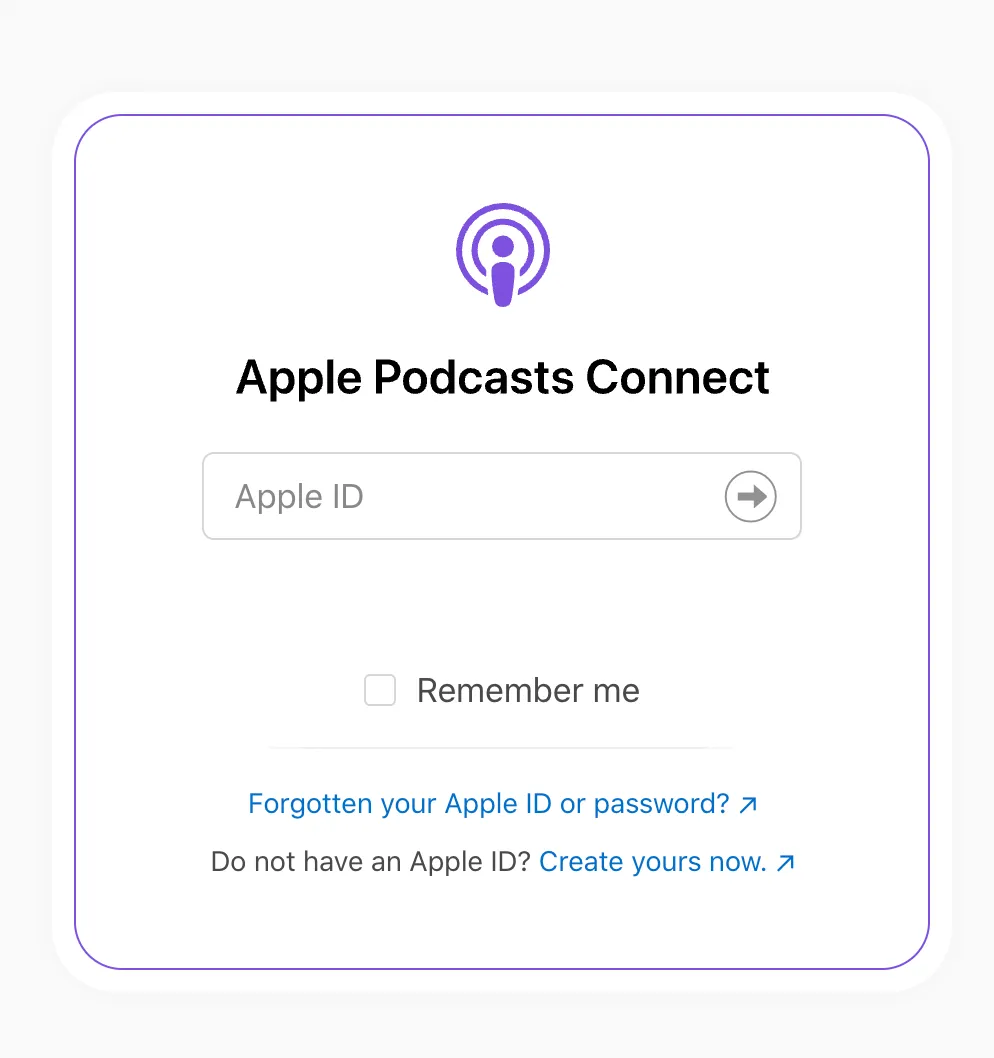
Schritt 2: Klicke auf „+“, um deine Podcast-Show hinzuzufügen.
Schritt 3: Wähle „Eine Show mit einem RSS-Feed hinzufügen” und klicke auf „Weiter.”
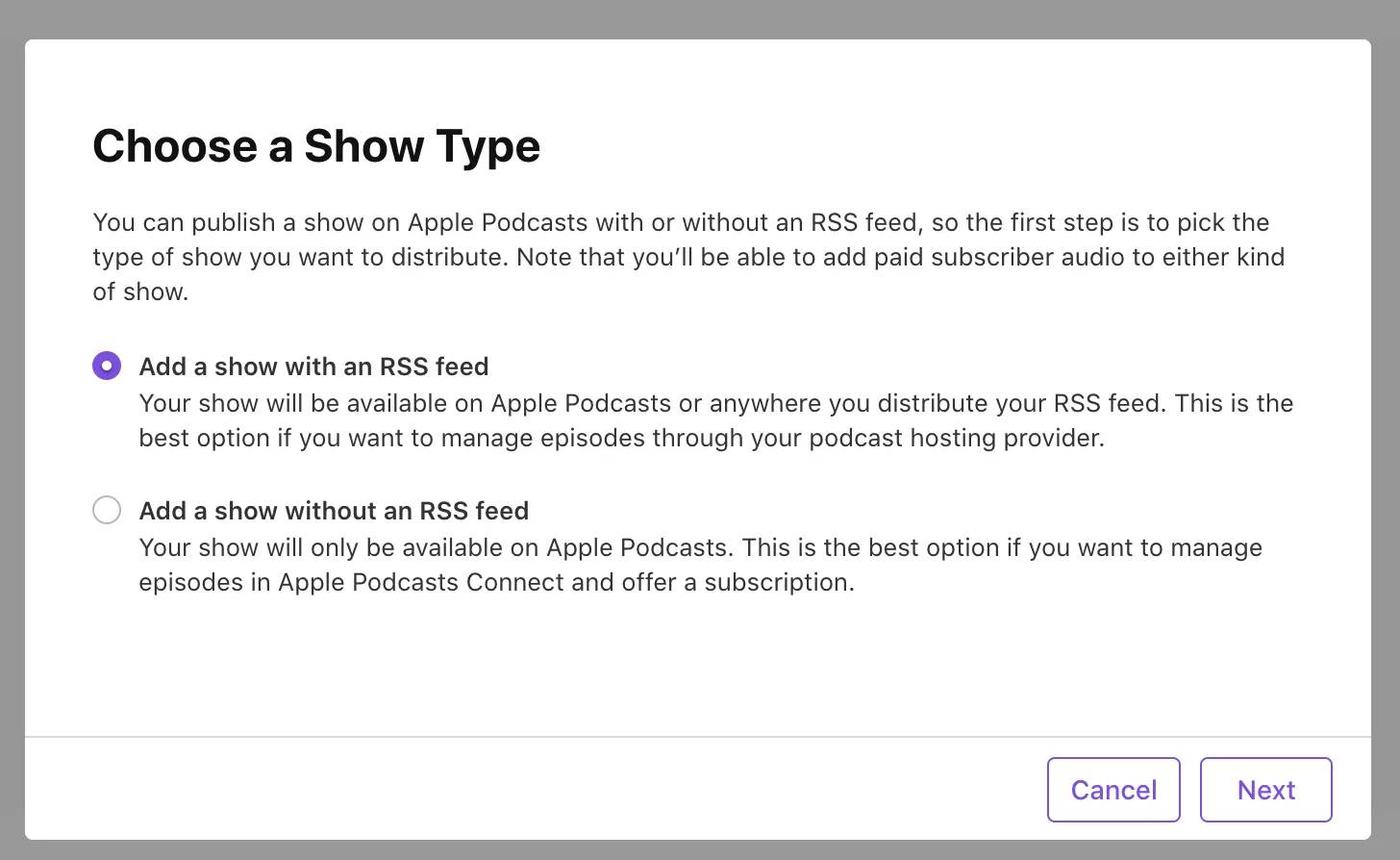
Schritt 4: Füge deine RSS-URL ein.
Schritt 5: Klicke auf „Validieren“, um deine URL zu überprüfen. Eine Fehlermeldung wird angezeigt, wenn ein Problem mit dem Feed auftritt.
Schritt 6: Klicke auf „Einreichen.”
Schritt 7: Sobald dein Feed validiert wurde, klicke auf „Einreichen” und warte auf die Genehmigung (von 24 Stunden bis zwei Wochen). Apple verwendet die von dir angegebene E-Mail-Adresse als deine iTunes-E-Mail-Adresse.
Nachdem Apple deine Show genehmigt hat, wird sie in der Podcast-App auf iOS- und macOS-Geräten verfügbar sein.
Weitere Informationen findest du in unserem Guide dazu, wie du deinen Podcast direkt über deinen Hosting-Anbieter bei Apple hochlädst.
So veröffentlichst du deinen Podcast auf YouTube
Wenn du potenziell Millionen von YouTube-Nutzer:innen erreichen möchtest, erfährst du hier, wie du deinen Podcast auf dieser Plattform veröffentlichst.
YouTube-Anforderungen
- Video (falls zutreffend):
YouTube verwendet deine hochgeladene Videodatei oder generiert automatisch ein statisches Bild aus deiner Podcast-Grafik (wenn RSS verwendet wird).- Formate: MPEG-2, MPEG-4 (empfohlen), unterstützt auch WMV, AVI, MOV und FLV.
- Empfohlener Codec: H.264 für MPEG-4.
- Auflösung: 1080p empfohlen, unterstützt bis zu 4K.
- Seitenverhältnis: 16:9 oder 4:3.
- Bildrate: Native Bildraten (24, 25 oder 30 fps).
- Audio-Bitrate: Mindestens 128 kbps.
- Audio:
- Formate: MP3, WAV, FLAC, MOV.
- Bitrate: 64 kbps Minimum, 128 kbps+ für höhere Qualität.
- Bildmaterial:
- Podcast-Bild: JPEG oder PNG, 1280×1280 Pixel (1:1).
- Episode-Thumbnail (optional): JPEG, PNG oder GIF, 1280x720 Pixel (16:9).
- Metadaten & Feed:
Dein Podcast muss Folgendes enthalten:- Titel: Kein HTML oder spezielle Zeichen.
- Beschreibung
- Mindestens 1 Episode
- Sprache: Muss angegeben werden.
- Kategorie: Wähle die relevanteste Option.
- Bezahlte Werbung: Muss offengelegt werden, wenn YouTubes „Bezahlte Werbung“-Checkbox zutrifft.
- E-Mail-Adresse des Inhabers: Muss im RSS-Feed enthalten sein, damit die Verifizierung erfolgen kann.
So veröffentlichst du deinen Podcast auf YouTube
Schritt 1: Klicke von deinem YouTube-Profil aus auf „YouTube Studio“, um dein Studio zu öffnen. Klicke oben rechts auf „Erstellen“ und wähle „Neuer Podcast“ aus.

Schritt 2: Wähle „Reiche einen RSS-Feed ein“ und akzeptiere die Nutzungsbedingungen von YouTube. Sobald du dazu aufgefordert wirst, reiche deine RSS-Feed-URL ein.

Schritt 3: Gib den Bestätigungscode ein, den du per E-Mail erhalten hast, und klicke auf „Überprüfen“, um das Eigentum an deiner Show zu bestätigen.
Schritt 4: Wähle, ob du alle Episoden in deinem RSS-Feed, nur neue Episoden oder alle Episoden ab einem bestimmten Datum hochladen möchtest.
Wähle die Sichtbarkeit, die dein Podcast haben soll, und klicke dann auf „Speichern.“
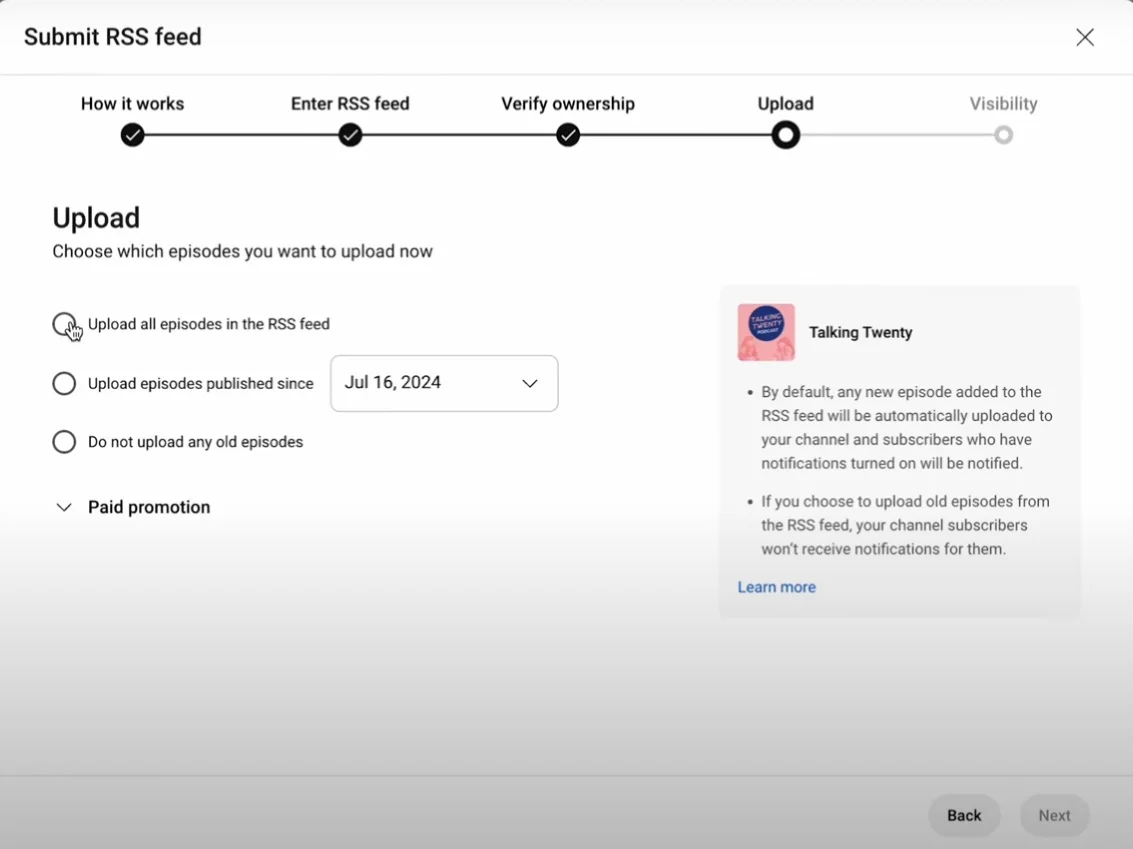
Schritt 5: Warte, bis YouTube dir eine E-Mail schickt, die bestätigt, dass alle deine Folgen zur Veröffentlichung bereit sind.
Geh dann in deinem „YouTube Studio“ zu „Inhalte“ und anschließend zu „Podcasts.“
Klicke neben deinem Podcast-Feed auf „Veröffentlichen“, um deine Show auf YouTube live zu schalten.
Weitere Informationen findest du in unserem Guide dazu, so startest du einen Podcast auf YouTube.
So veröffentlichst du deinen Podcast auf Amazon Music & Audible
Während Amazon Music und Audible unterschiedliche Plattformen sind, gehören sie beide zu Amazon, und der Prozess ist fast identisch.
Deinen Podcast auf Amazon Music zu bringen ist extrem einfach.
Anforderungen für Amazon Music & Audible
- Audioprozessor: Amazon unterstützt Audiodateien im MP3-, M4A-, MP4-, WMA-, FLAC-, OGG- und ALAC-Format.
- Covergröße: Quadratisch (1:1), zwischen 1400 × 1400 und 3000 × 3000 Pixeln.
- Episoden und Titel: Mindestens eine Episode, einen einzigartigen Titel und eine Beschreibung.
- Inhaltsrichtlinien: Muss den Inhaltsrichtlinien von Amazon entsprechen (d. h. keine Belästigung, keine werblichen Inhalte, kein explizites oder sexuell explizites Material usw.).
So lädst du deinen Podcast zu Amazon Music & Audible hoch
Schritt 1: Geh zu Amazon Music für Podcaster.
Schritt 2: Klicke auf „Podcast hinzufügen oder beanspruchen“ und gib anschließend deine RSS-Feed-URL ein.
.webp)
Schritt 3: Akzeptiere die Nutzungsbedingungen und warte dann auf eine Bestätigungs-E-Mail.
Schritt 4: Öffne deine E-Mail und klicke auf „Eigentümerschaft bestätigen“.
Dein Podcast sollte schon bald, wenn nicht sogar sofort, auf Amazon Music verfügbar sein.
Für einen ausführlicheren Überblick findest du in unserem Guide weitere Informationen dazu, so reichst du einen Podcast bei Amazon Music & Audible ein.
So veröffentlichst du einen Podcast - Schritt für Schritt
Mit über 75 Millionen Hörer:innen ist TuneIn ein beliebtes Verzeichnis für kostenloses Internetradio, Sport, Musik, Nachrichten, Talkshows und Podcasts. So reichst du deinen Podcast ein:
TuneIn-Anforderungen
- Audio:
- Format: MP3 oder M4A.
- Cover-Art:
- JPG oder PNG.
- Dimensionen: Quadratbild, mindestens 1400 × 1400 Pixel.
- Metadaten & Feed:
Dein Podcast muss Folgendes enthalten:- Podcast-Titel
- Beschreibung
- Sprache
- Genre
- Mindestens 1 Episode
So lädst du deinen Podcast auf TuneIn hoch
Schritt 1: Melde dich in deinem TuneIn-Konto an, gehe zur TuneIn Podcasters-Seite und klicke dann auf „Podcast veröffentlichen.”

Schritt 2: Gib deine Daten, E-Mail-Adresse und dein Geburtsdatum ein, um ein Konto für das Broadcaster Portal zu erstellen.
Schritt 3: Fülle das angezeigte Formular aus. Gib deine RSS-Feed-URL, die Art der Partnerschaft und etwaige geografische Einschränkungen ein. Nachdem Du fertig bist, stimme den Bedingungen zu und klicke auf „Speichern“.
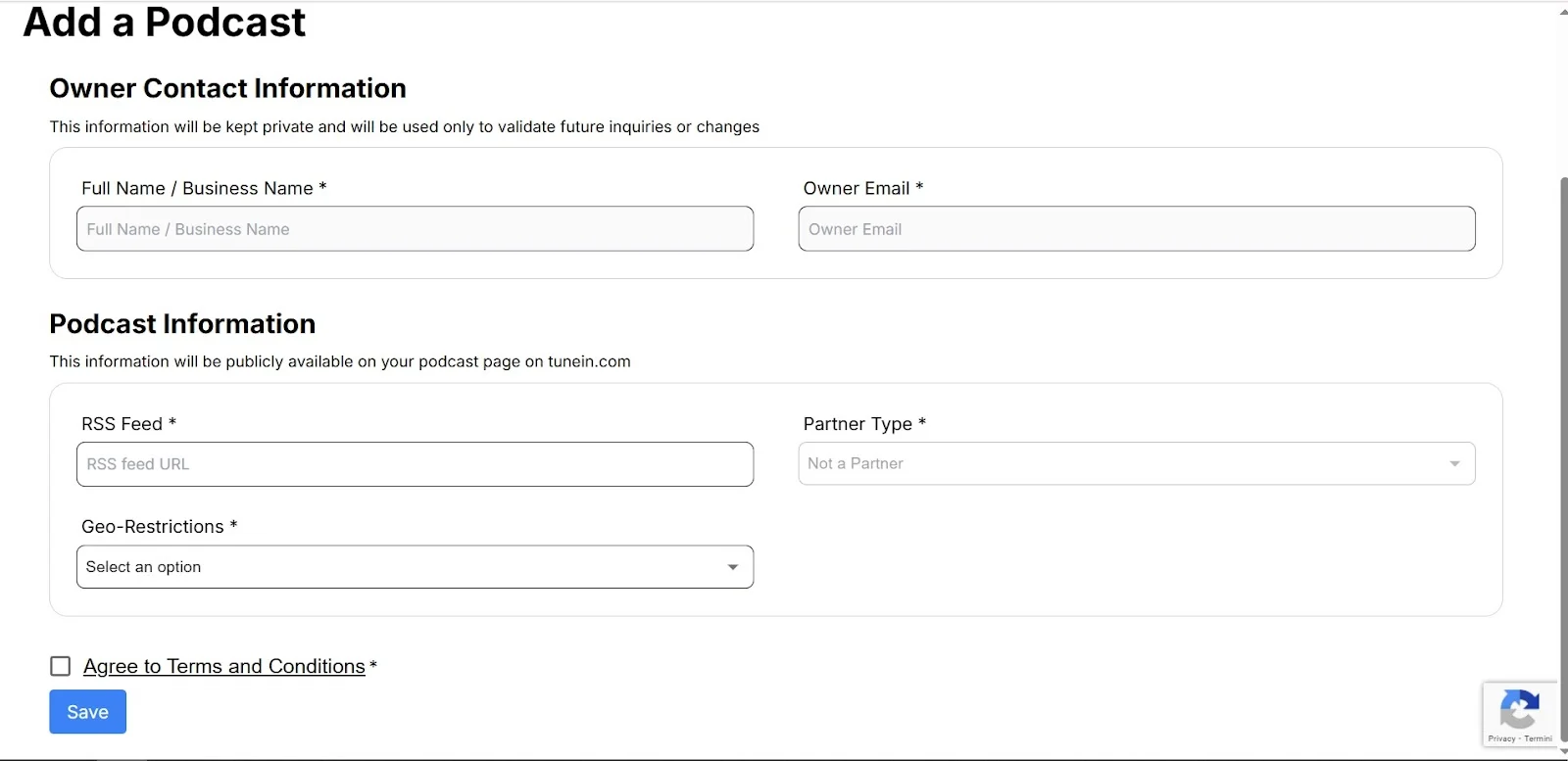
Schritt 4: Nach Abschluss der Überprüfung erhältst du eine E-Mail von TuneIn mit dem Status deiner Einreichung und der Information, ob dein Podcast akzeptiert wurde.
Für weiter Informationen, schau dir unseren vollständigen Leitfaden an: So reichst du einen Podcast bei TuneIn ein.
So veröffentlichst du einen Podcast bei Google Podcasts
Im April 2024 wurde Google Podcasts offiziell eingestellt und durch YouTube Music ersetzt, das einen eigenen „Podcasts“-Tab für sowohl Video- als auch Audio-Podcasts hat. Außerdem ist YouTube als Veröffentlichungs- und Vertriebsplattform besonders sinnvoll – schließlich hat die Plattform weltweit mehr als 2,5 Milliarden monatliche Nutzer:innen!
Weitere Podcast-Verzeichnisse und -Listen in Deutschland, die du kennen solltest
Neben den großen Verzeichnissen, die wir oben erwähnt haben, gibt es noch einige weitere Plattformen, mit denen du die Reichweite deines Podcasts erhöhen kannst. Bei vielen kannst du deinen RSS-Feed manuell einreichen, sie synchronisieren deinen Content aber automatisch mit dem Apple-Verzeichnis. Wenn deine Show also bei Apple gelistet ist, ist dein Podcast dort wahrscheinlich bereits ohne zusätzlichen Aufwand verfügbar.
Hier ist eine Liste der Verzeichnisse, die du auf jeden Fall kennen solltest:
- iHeartRadio: Eine beliebte Rundfunk- und Streaming-Plattform für Radiosendungen mit mehr als 250 Millionen aktiven monatlichen Zuhörer:innen. Deinen Podcast musst du manuell über das Podcaster-Portal von iHeartRadio oder über einen unterstützten Hosting-Partner einreichen. In unserer ausführlichen Anleitung erfährst du, wie du deinen Podcast bei iHeartRadio einreichst.
- Podchaser: Podchaser gilt als das „IMDb der Podcasts“ und ist ein von der Community erstelltes Verzeichnis und eine Plattform zum Entdecken neuer Shows. Durch Bewertungen, Rezensionen und kuratierte Playlists kannst du dafür sorgen, dass dein Podcast von mehr Menschen gefunden wird.
- Podbean: Einer der ältesten Podcast-Hosting-Anbieter, Podbean ist auch ein Verzeichnis, das Video-Podcasts unterstützt. Wenn deine Show dort nicht gehostet wird, kannst du deinen RSS-Feed trotzdem manuell einreichen, indem du unserem Leitfaden folgst: So lädst du einen Video-Podcast auf Podbean hoch.
- Pandora: Ein Streaming-Gigant und Tochtergesellschaft von SiriusXM, die auch kuratierte Podcasts bietet. Im Gegensatz zu den meisten Verzeichnissen zieht Pandora RSS-Feeds nicht automatisch, daher musst du manuell einreichen und auf die Genehmigung warten.
- Pocket Casts: Eine plattformübergreifende Podcast-App. Über die Support-Seite kannst du deinen Podcast-RSS-Feed manuell einreichen.
- Overcast: Eine iOS-Podcast-App, die Inhalte automatisch aus Apple Podcasts bezieht. Wenn dein Podcast auf Apple verfügbar ist, findest du ihn auch hier bereits.
- Castbox: Ein weiterer beliebter Podcast-Host und ein Verzeichnis, das seinen Content automatisch durch die Synchronisierung mit der Apple Podcasts-Datenbank aktualisiert.
Was passiert nach der Veröffentlichung deines Podcasts
Nachdem du deine erste Podcast-Episode hochgeladen hast, kann es einige Zeit dauern, bis die Verzeichnisse sie genehmigen. Nach der Veröffentlichung solltest du kurz prüfen, ob dein Podcast auf allen wichtigen Plattformen, bei denen du ihn eingereicht hast, korrekt erscheint.
Danach geht’s mit diesen nächsten Schritten weiter:
Behalte deine Podcast-Statistiken im Blick
Sobald dein Podcast in einem Verzeichnis live ist, solltest du deine Show auf jeder Plattform beanspruchen, um Podcast-Analysen freizuschalten.
Auf den meisten Plattformen findest du deine Leistungsdaten im Tab „Analytics“ – etwa bei Apple Podcasts, Spotify, Riverside oder in deinem YouTube Studio. Auf diese Weise kannst du deine Strategie besser auf deine Zielgruppe abstimmen. Beobachte einfach, welche Themen und Formate mehr Hörer:innen anziehen, für mehr Engagement sorgen oder häufiger heruntergeladen werden.
Mach deinen Podcast bekannt
Jetzt ist es an der Zeit, deine Show möglichst vielen Hörer:innen zugänglich zu machen. Hier sind ein paar Tipps, um dir zu helfen, deine Podcast-Episoden zu promoten:
- Füge deinen Podcast so vielen Hör-Apps wie möglich hinzu. Bleib nicht nur bei den großen Verzeichnissen.
- Nutze Social Media aktiv und baue dir eine Community auf – zum Beispiel mit Gewinnspielen und indem du mit deiner Zielgruppe in Kontakt bleibst.
- Recycle deinen Content in Blogbeiträgen, Content für Social Media und kurzen Videos.
- Arbeite an deinem Podcast-SEO, um deine Show in Suchmaschinen und Hör-Apps leichter auffindbar zu machen.
- Starte einen Newsletter, um mit Abonnent:innen in Kontakt zu bleiben und sie mit zusätzlichem Content, Einblicken hinter die Kulissen und mehr einzubinden.
Mehr dazu: Schau dir unseren ausführlichen Guide an und entdecke alle Möglichkeiten, deinen Podcast zu bewerben.
Monetarisiere deinen Podcast
Es gibt viele verschiedene Möglichkeiten, deinen Podcast zu monetarisieren, selbst wenn du gerade erst anfängst. Hier sind einige der effektivsten Methoden:
- Lass deine Fans deinen Podcast mit direkten Spenden unterstützen – zum Beispiel über Plattformen wie Patreon oder PayPal.
- Biete verschiedene bezahlte Mitgliedschaften an, damit deine treuesten Hörer:innen exklusive oder Premium-Content bekommen.
- Auch mit einer kleinen Hörerschaft kannst du einen Sponsor finden, wenn dein Podcast eine bestimmte Nische anspricht.
- Auf vielen Plattformen wie YouTube oder Spotify kannst du einen Teil der Werbeeinnahmen erhalten, die mit deinen Episoden erzielt werden.
- Ob T-Shirts oder Tassen: mit eigenem Merchandise kannst du etwas dazuverdienen und gleichzeitig deinen Podcast bewerben.
Mehr lesen: In unserer Anleitung erfährst du, wie du mit deinem Podcast Geld verdienen kannst.
Die häufigsten Probleme beim Podcast-Veröffentlichen lösen
Auch bei sorgfältiger Planung können beim Veröffentlichen oder Verteilen deines Podcasts unerwartete Probleme auftreten. Keine Panik! Wir zeigen dir, wie du die häufigsten Probleme lösen kannst:
Mein Podcast ist noch nicht zu sehen
Wenn dein Podcast noch nicht zu sehen ist, keine Sorge: Einige größere Verzeichnisse wie TuneIn und Apple Podcasts prüfen Podcasts manuell. Das kann bis zu 10 Tage dauern. Hast du nach zwei Wochen immer noch keine Rückmeldung erhalten? Dann prüfe, ob dein RSS-Feed öffentlich zugänglich ist, kein Passwort erfordert und mindestens eine Episode enthält.
Wurde dein Podcast abgelehnt oder lässt die Veröffentlichung auf sich warten? Dann prüfe, ob eines dieser häufigen Probleme vorliegt:
- Fehlendes Cover.
- Ungültige RSS-Tags.
- Unzugängliche Mediendateien.
- Unstimmigkeiten bei der Kennzeichnung expliziter Inhalte.
- Urheberrechtsprobleme.
Mein Coverbild wurde abgelehnt
Wenn dein Coverbild abgelehnt wurde, überprüfe, ob dein Podcast-Coverbild die Anforderungen erfüllt. Dein Cover sollte quadratisch sein und als JPEG oder PNG vorliegen. Es muss zwischen 1400 × 1400 und 3000 × 3000 Pixel groß sein, den RGB-Farbmodus verwenden, darf keine Transparenz enthalten und muss kleiner als 512 KB sein.
Fehler bei der RSS-Validierung
Prüfe, ob jede Episode in deinem RSS-Feed eine gültige URL zur Mediendatei hat. Wenn deine Audiodatei nicht erreichbar ist, weil der Link nicht funktioniert oder dein Host ausgefallen ist, können die Verzeichnisse die Episode nicht abrufen. Bevor du deinen Podcast einreichst, kannst du deinen Feed mit einem der vielen Online-Validatoren auf Fehler prüfen.
Meine Metadaten sind falsch
Du hast einen Tippfehler in den Show Notes oder Titeln entdeckt? Dann bearbeite den Text einfach direkt in deiner Podcast-Hosting-Plattform. Eine erneute Einreichung deines Podcast-Feeds bei den Podcast-Apps ist nicht nötig. Manche Plattformen speichern alte Metadaten zwischen. Deshalb kann es bis zu 24 Stunden dauern, bis deine Änderungen sichtbar werden.
Doppelte Podcast-Einträge
Doppelte Einträge entstehen meist, wenn du denselben RSS-Feed aus Versehen zweimal einreichst oder den Podcast-Host wechselst, ohne ein standardmäßiges Weiterleitungs-Tag zu setzen. Um das Problem zu lösen, beanspruche zuerst den richtigen Eintrag, sofern möglich, und kontaktiere dann die Plattform oder deinen Host, damit der doppelte Eintrag gelöscht oder zusammengeführt wird.
FAQs zum Veröffentlichen eines Podcasts
Gibt es rechtliche Überlegungen zur Veröffentlichung eines Podcasts?
Ja, beim Veröffentlichen eines Podcasts gibt es einige rechtliche Dinge zu beachten: Du brauchst die Rechte für Musik, Soundeffekte, Bilder oder Clips und solltest dir außerdem die Zustimmung für Aufnahmen holen.
Wenn du Material nutzt, für das du keine Rechte hast, kann die Plattform deinen Content entfernen oder markieren – und im schlimmsten Fall drohen dir rechtliche Konsequenzen. Verwende immer lizenzierte oder lizenzfreie Musik, zum Beispiel die Tracks, die du im Editor und auf dem Media Board von Riverside findest.
Wenn du außerdem Gäste interviewst, ist es gute Praxis, ihre Zustimmung zur Aufnahme und Veröffentlichung des Contents einzuholen.
Kannst du deinen Podcast nach der Veröffentlichung aktualisieren?
Ja, auch nach der Veröffentlichung kannst du eine Episode noch ändern. Bearbeite dazu einfach die Episodendetails oder Dateien direkt in deiner Podcast-Hosting-Plattform. Diese Änderungen werden dann über deinen RSS-Feed an die meisten Podcast-Verzeichnisse weitergegeben.
Die meisten Verzeichnisse erkennen automatisch deine Aktualisierungen und aktualisieren deine Show innerhalb von 24 bis 48 Stunden. Für Plattformen wie YouTube erfordert das Ersetzen von Mediendateien das Hochladen eines neuen Videos.
Wie viel kostet es, einen Podcast zu veröffentlichen?
Du kannst einen Podcast kostenlos veröffentlichen, wenn du einen kostenlosen Tarif auf einer Hosting-Plattform nutzt. Für Anfänger:innen können kostenlose Hosting-Tarife völlig ausreichen. Allerdings gibt es oft Limits bei Speicherplatz, Upload-Zeit, Analytics, Monetarisierung oder Verteilung. Wenn du auf einen kostenpflichtigen Hosting-Anbieter wechselst, zahlst du je nach Tarif ungefähr 10 bis 20 US-Dollar im Monat.
Kann ich einen Video-Podcast veröffentlichen?
Ja, wenn deine Hosting-Plattform Videodateien unterstützt, kannst du auch einen Video-Podcast veröffentlichen. Dafür musst du einen kompatiblen RSS-Feed erstellen. Du kannst sie dann bei Verzeichnissen einreichen, die Video-Podcasts unterstützen, wie YouTube, Spotify und Apple Podcasts.
Wo sollte ich meinen Podcast am besten zuerst veröffentlichen?
Am besten veröffentlichst du deinen Podcast zuerst auf großen Plattformen wie Spotify, Apple Podcasts, YouTube und Amazon Music. Viele kleinere Verzeichnisse beziehen ihre Inhalte automatisch von diesen Plattformen. Damit erreichst du von Anfang an eine große Zahl potenzieller Hörer:innen.
Kann ich den Host wechseln, nachdem ich meinen Podcast eingereicht habe?
Ja, du kannst den Host auch nach der Einreichung deines Podcasts wechseln. Bevor du mit dem Umzug startest, solltest du aber sicherheitshalber alle deine Podcast-Dateien sichern.
Zuerst sollst du deinen Podcast vom alten Host exportieren und in den neuen importieren. Anschließend musst du eine Weiterleitung für deinen RSS-Feed einrichten, damit er auf den RSS-Feed deines neuen Hosts verweist. Die meisten Hosting-Plattformen ermöglichen es dir, das über dein Dashboard zu tun, sodass der Prozess einfacher ist, als du vielleicht denkst.
Brauche ich eine Webseite, um einen Podcast zu veröffentlichen?
Nein, für die Veröffentlichung eines Podcasts brauchst du keine eigene Webseite. Tatsächlich ist es sinnvoller, deine Episoden auf einer speziellen Hosting-Plattform zu speichern. Du kannst dir natürlich trotzdem eine eigene Podcast-Webseite erstellen, damit mehr Menschen deinen Podcast entdecken. Gleichzeitig hast du so einen zentralen Ort, an dem du deinen Content präsentieren und bewerben kannst.


